# แปลงการนำเสนอ PowerPoint เป็น HTML ใน Python ผ่าน Java
> แปลงการนำเสนอ PowerPoint เป็น HTML ใน Python ผ่าน Java. ใช้ Aspose.Slides เพื่อส่งออกไฟล์ PPT และ PPTX, สไลด์ที่เลือก, โน้ต, ฟอนต์, รูปภาพ, SVG และสื่อ.
Source: https://docs.aspose.com/slides/th/python-java/convert-powerpoint-to-html/
Updated: 2026-09-09
## **ภาพรวม**
Aspose.Slides for Python via Java สามารถบันทึกการนำเสนอ PowerPoint เป็น HTML ได้โดยไม่ต้องใช้ Microsoft PowerPoint การแปลงพื้นฐานคือการโหลด [Presentation](https://reference.aspose.com/slides/th/python-java/aspose.slides/presentation/) เพียงหนึ่งครั้งและเรียก [save](https://reference.aspose.com/slides/th/python-java/aspose.slides/presentation/#save) ด้วย [SaveFormat](https://reference.aspose.com/slides/th/python-java/aspose.slides/saveformat/). ใช้ [HtmlOptions](https://reference.aspose.com/slides/th/python-java/aspose.slides/htmloptions/) เมื่อคุณต้องการควบคุมการจัดรูปแบบที่ส่งออก, ฟอนต์, รูปภาพ, โน้ต, ความคิดเห็น, ผลลัพธ์ SVG หรือทรัพยากรที่เชื่อมโยง
คู่มือนี้มุ่งเน้นที่สถานการณ์การส่งออก HTML อย่างเป็นประโยชน์:
- ส่งออกการนำเสนอทั้งหมดหรือสไลด์ที่เลือก
- สร้าง HTML แบบ layout คงที่, responsive, หรือแบบอิง SVG
- รวมโน้ตผู้บรรยายและความคิดเห็น
- ควบคุมคุณภาพภาพและข้อมูลรูปภาพที่ถูกตัด
- ฝังฟอนต์หรือบันทึกไฟล์ฟอนต์แยกต่างหาก
- เลือกวิธีการเขียนและอ้างอิงทรัพยากรภายนอกและไฟล์สื่อ
โดยค่าเริ่มต้น การส่งออกเป็น HTML จะสร้างเอกสาร HTML ที่มีทุกอย่างรวมอยู่เองโดยส่วนใหญ่ของทรัพยากรถูกฝังอยู่ ซึ่งสะดวกสำหรับการแชร์ไฟล์เดียวแต่ขนาดอาจเพิ่มขึ้น สำหรับการเผยแพร่บนเว็บ ให้พิจารณาใช้ทรัพยากรภายนอก, ลด DPI ของภาพ, และฝังฟอนต์เฉพาะที่ไม่มีในสภาพแวดล้อมเป้าหมายอย่างแน่นอน
## **แปลงการนำเสนอเป็น HTML**
เพื่อส่งออกการนำเสนอเป็น HTML ให้โหลดด้วย [Presentation](https://reference.aspose.com/slides/th/python-java/aspose.slides/presentation/) และบันทึกด้วย [SaveFormat.Html](https://reference.aspose.com/slides/th/python-java/aspose.slides/saveformat/#Html).
```python
import jpype
import asposeslides
if not jpype.isJVMStarted():
jpype.startJVM()
from asposeslides.api import Presentation, SaveFormat
presentation = Presentation("presentation.pptx")
try:
presentation.save("presentation.html", SaveFormat.Html)
finally:
presentation.dispose()
```
ตัวอย่างแต่ละอันจะโหลด `presentation.pptx` จากไดเรกทอรีทำงานปัจจุบัน ติดตั้ง Aspose.Slides for Python via Java และ Java runtime ที่เข้ากันได้ก่อนเรียกใช้งาน JVM จะเริ่มต้นเพียงครั้งเดียวต่อกระบวนการ Python
ตัวอย่างนี้เขียนไฟล์ HTML หนึ่งไฟล์ วัตถุ presentation จะถูกทำลายในบล็อก `finally` ซึ่งจะปล่อยไฟล์แฮนด์เดิลและทรัพยากรการเรนเดอร์หลังการส่งออก
## **กำหนดค่าการส่งออก HTML**
[HtmlOptions](https://reference.aspose.com/slides/th/python-java/aspose.slides/htmloptions/) คือคลาสการกำหนดค่าหลักสำหรับการส่งออก HTML การตั้งค่าที่พบบ่อยรวมถึง:
- [setSlidesLayoutOptions](https://reference.aspose.com/slides/th/python-java/aspose.slides/htmloptions/#setSlidesLayoutOptions): เพิ่มโน้ต, ความคิดเห็น, เอกสารแจกจ่าย หรือข้อมูลการจัดรูปแบบอื่น
- [setHtmlFormatter](https://reference.aspose.com/slides/th/python-java/aspose.slides/htmloptions/#setHtmlFormatter): เปลี่ยนโครงสร้างเอกสาร HTML หรือมอบหมายการจัดรูปแบบให้กับคอนโทรลเลอร์
- [setSlideImageFormat](https://reference.aspose.com/slides/th/python-java/aspose.slides/htmloptions/#setSlideImageFormat): เปลี่ยนวิธีการแสดงสไลด์ เช่น เป็น SVG
- [setPicturesCompression](https://reference.aspose.com/slides/th/python-java/aspose.slides/htmloptions/#setPicturesCompression): ควบคุม DPI ของภาพและขนาดผลลัพธ์
- [setDeletePicturesCroppedAreas](https://reference.aspose.com/slides/th/python-java/aspose.slides/htmloptions/#setDeletePicturesCroppedAreas): เก็บหรือเอาข้อมูลส่วนที่ถูกตัดของภาพออก
- [setSvgResponsiveLayout](https://reference.aspose.com/slides/th/python-java/aspose.slides/htmloptions/#setSvgResponsiveLayout): ทำให้เนื้อหา SVG ที่ส่งออกปรับให้เข้ากับคอนเทนเนอร์
- [setShowHiddenSlides](https://reference.aspose.com/slides/th/python-java/aspose.slides/htmloptions/#setShowHiddenSlides): รวมสไลด์ที่ซ่อนไว้เมื่อจำเป็น
ส่วนต่อไปนี้จะแสดงตัวเลือกที่พบบ่อยที่สุดแยกตามรายการ เพื่อให้คุณสามารถรวมเฉพาะตัวเลือกที่ต้องการในกระบวนการทำงานของคุณ
## **แปลงสไลด์ที่เลือกเป็น HTML**
การ overload ของ [Presentation.save](https://reference.aspose.com/slides/th/python-java/aspose.slides/presentation/#save) ที่รับหมายเลขสไลด์ใช้ตำแหน่งสไลด์เริ่มจาก 1 ลูปด้านล่างจะบันทึกแต่ละสไลด์เป็นไฟล์ HTML แยกกัน
```python
import jpype
import asposeslides
if not jpype.isJVMStarted():
jpype.startJVM()
from asposeslides.api import Presentation, SaveFormat
presentation = Presentation("presentation.pptx")
try:
slide_count = presentation.getSlides().size()
for slide_index in range(slide_count):
slide_number = slide_index + 1
slide_numbers = jpype.JArray(jpype.JInt)([slide_number])
html_file_name = f"slide-{slide_number}.html"
presentation.save(html_file_name, slide_numbers, SaveFormat.Html)
finally:
presentation.dispose()
```
ใช้รูปแบบนี้เมื่อเว็บไซต์หรือแอปพลิเคชันต้องการหน้า HTML หนึ่งหน้าต่อสไลด์ หากสไลด์แต่ละอันควรมี layout เดิมกัน ให้สร้างอินสแตนซ์ของ [HtmlOptions](https://reference.aspose.com/slides/th/python-java/aspose.slides/htmloptions/) หนึ่งอ็อบเจ็กต์และส่งผ่านให้กับการเรียก [Presentation.save](https://reference.aspose.com/slides/th/python-java/aspose.slides/presentation/#save) แต่ละครั้ง
## **สร้าง HTML แบบ Responsive**
[ResponsiveHtmlController](https://reference.aspose.com/slides/th/python-java/aspose.slides/responsivehtmlcontroller/) ให้ผลลัพธ์ HTML แบบ responsive ผ่าน [HtmlFormatter](https://reference.aspose.com/slides/th/python-java/aspose.slides/htmlformatter/). ใช้เมื่อหน้าที่ส่งออกควรปรับตัวให้เข้ากับความกว้างของเบราว์เซอร์ได้ดีขึ้น
```python
import jpype
import asposeslides
if not jpype.isJVMStarted():
jpype.startJVM()
from asposeslides.api import HtmlFormatter, HtmlOptions, Presentation, ResponsiveHtmlController, SaveFormat
presentation = Presentation("presentation.pptx")
try:
controller = ResponsiveHtmlController()
formatter = HtmlFormatter.createCustomFormatter(controller)
html_options = HtmlOptions()
html_options.setHtmlFormatter(formatter)
presentation.save("presentation-responsive.html", SaveFormat.Html, html_options)
finally:
presentation.dispose()
```
สำหรับ layout แบบ responsive ที่ใช้ SVG ให้เรียก [HtmlOptions.setSvgResponsiveLayout](https://reference.aspose.com/slides/th/python-java/aspose.slides/htmloptions/#setSvgResponsiveLayout) ด้วยค่า `True` ซึ่งมีประโยชน์เมื่อเนื้อหาสไลด์ถูกส่งออกเป็น markup SVG ที่ขยายได้
```python
import jpype
import asposeslides
if not jpype.isJVMStarted():
jpype.startJVM()
from asposeslides.api import HtmlOptions, Presentation, SaveFormat
presentation = Presentation("presentation.pptx")
try:
html_options = HtmlOptions()
html_options.setSvgResponsiveLayout(True)
presentation.save("presentation-svg-responsive.html", SaveFormat.Html, html_options)
finally:
presentation.dispose()
```
## **รวมโน้ตผู้บรรยายและความคิดเห็น**
ใช้ [NotesCommentsLayoutingOptions](https://reference.aspose.com/slides/th/python-java/aspose.slides/notescommentslayoutingoptions/) ผ่าน [HtmlOptions.setSlidesLayoutOptions](https://reference.aspose.com/slides/th/python-java/aspose.slides/htmloptions/#setSlidesLayoutOptions) เพื่อรวมโน้ตผู้บรรยายหรือความคิดเห็น โน้ตและความคิดเห็นจะถูกซ่อนไว้เป็นค่าเริ่มต้น เว้นแต่คุณจะกำหนดตำแหน่งของมัน
สมมติว่าการนำเสนอแหล่งมีโน้ตผู้บรรยาย:
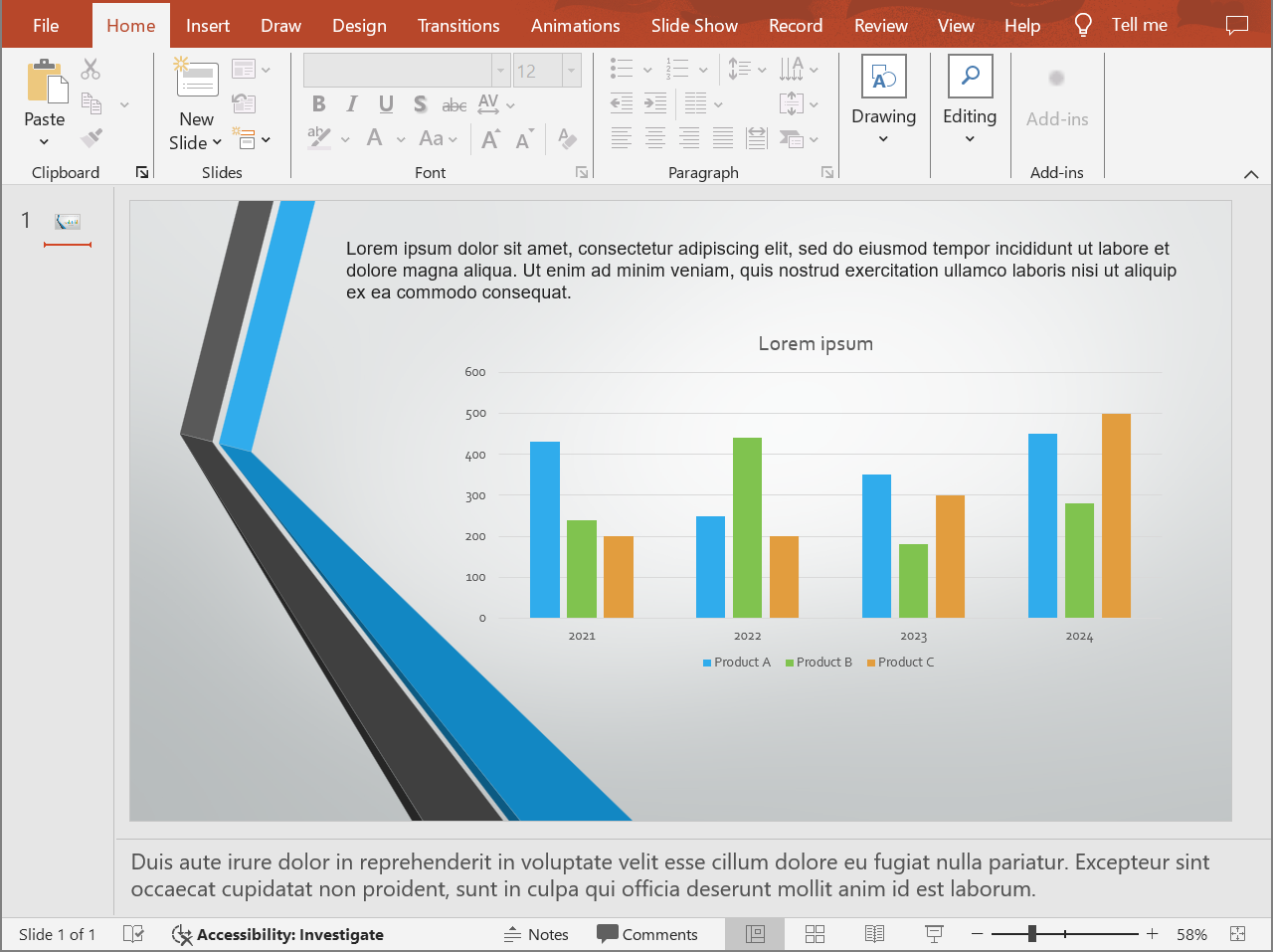
โค้ดต่อไปนี้ส่งออกเนื้อหาสไลด์พร้อมโน้ตผู้บรรยายที่อยู่ใต้สไลด์
```python
import jpype
import asposeslides
if not jpype.isJVMStarted():
jpype.startJVM()
from asposeslides.api import HtmlOptions, NotesCommentsLayoutingOptions, NotesPositions, Presentation, SaveFormat
presentation = Presentation("presentation.pptx")
try:
layout_options = NotesCommentsLayoutingOptions()
layout_options.setNotesPosition(NotesPositions.BottomFull)
html_options = HtmlOptions()
html_options.setSlidesLayoutOptions(layout_options)
presentation.save("presentation-with-notes.html", SaveFormat.Html, html_options)
finally:
presentation.dispose()
```
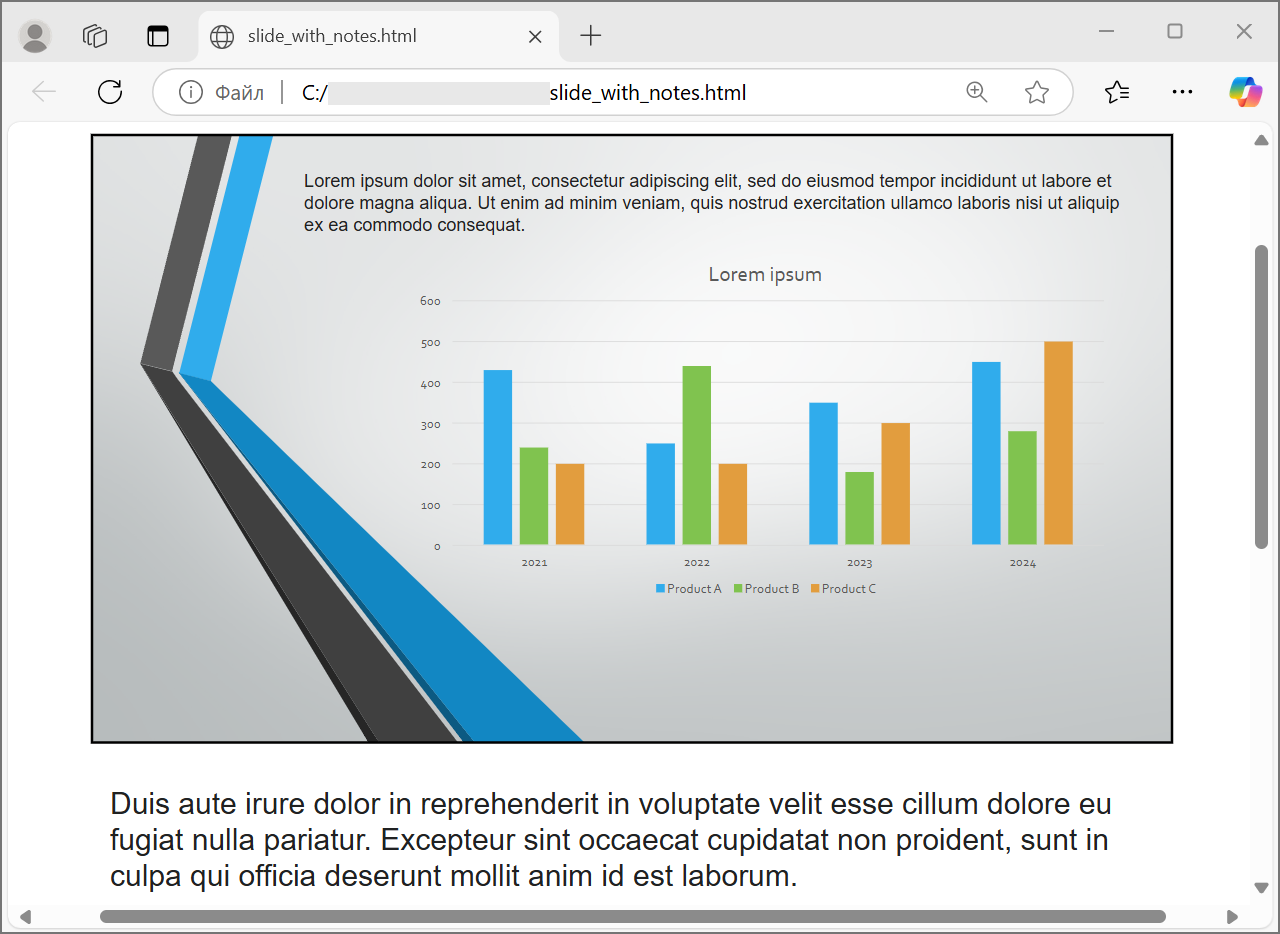
เพื่อส่งออกความคิดเห็น ให้เรียก [NotesCommentsLayoutingOptions.setCommentsPosition](https://reference.aspose.com/slides/th/python-java/aspose.slides/notescommentslayoutingoptions/#setCommentsPosition) เช่นกับ [CommentsPositions.Right](https://reference.aspose.com/slides/th/python-java/aspose.slides/commentspositions/#Right) หรือ [CommentsPositions.Bottom](https://reference.aspose.com/slides/th/python-java/aspose.slides/commentspositions/#Bottom) หากคุณต้องการเพียงความคิดเห็นให้ละเว้นการเรียก [NotesCommentsLayoutingOptions.setNotesPosition](https://reference.aspose.com/slides/th/python-java/aspose.slides/notescommentslayoutingoptions/#setNotesPosition) หากต้องการทั้งโน้ตและความคิดเห็นให้เรียกทั้งสองเมธอด
## **ควบคุมคุณภาพภาพและพื้นที่ที่ถูกตัด**
การส่งออก HTML สามารถบีบอัดภาพสไลด์เพื่อ ลดขนาดผลลัพธ์ได้ ให้ส่งค่าที่ต้องการไปยัง [HtmlOptions.setPicturesCompression](https://reference.aspose.com/slides/th/python-java/aspose.slides/htmloptions/#setPicturesCompression) จาก [PicturesCompression](https://reference.aspose.com/slides/th/python-java/aspose.slides/picturescompression/) เมื่อคุณต้องการคุณภาพภาพที่สูงกว่า
```python
import jpype
import asposeslides
if not jpype.isJVMStarted():
jpype.startJVM()
from asposeslides.api import HtmlOptions, PicturesCompression, Presentation, SaveFormat
presentation = Presentation("presentation.pptx")
try:
html_options = HtmlOptions()
html_options.setPicturesCompression(PicturesCompression.Dpi150)
presentation.save("presentation-dpi-150.html", SaveFormat.Html, html_options)
finally:
presentation.dispose()
```
โดยค่าเริ่มต้น พื้นที่ที่ถูกตัดของภาพอาจถูกลบออกจากผลลัพธ์ที่ส่งออก ให้เก็บข้อมูลที่ถูกตัดไว้เฉพาะเมื่อผู้ใช้ต้องการกู้คืนหรือตรวจสอบส่วนที่ซ่อนของภาพ การเก็บไว้จะทำให้ขนาด HTML เพิ่มขึ้น
```python
import jpype
import asposeslides
if not jpype.isJVMStarted():
jpype.startJVM()
from asposeslides.api import HtmlOptions, Presentation, SaveFormat
presentation = Presentation("presentation.pptx")
try:
html_options = HtmlOptions()
html_options.setDeletePicturesCroppedAreas(False)
presentation.save("presentation-with-cropped-areas.html", SaveFormat.Html, html_options)
finally:
presentation.dispose()
```
## **เพิ่ม CSS**
สำหรับการตกแต่งแบบง่าย ให้ส่งสตริง CSS ไปยัง [HtmlFormatter.createDocumentFormatter](https://reference.aspose.com/slides/th/python-java/aspose.slides/htmlformatter/#createDocumentFormatter) ซึ่งจะเปลี่ยนเอกสาร HTML รอบข้างในขณะที่ Aspose.Slides ยังคงเรนเดอร์เนื้อหาสไลด์ต่อไป
```python
import jpype
import asposeslides
if not jpype.isJVMStarted():
jpype.startJVM()
from asposeslides.api import HtmlFormatter, HtmlOptions, Presentation, SaveFormat
presentation = Presentation("presentation.pptx")
try:
css_rules = "body { margin: 0; background: #f7f7f7; } .slide { margin: 24px auto; }"
formatter = HtmlFormatter.createDocumentFormatter(css_rules, True)
html_options = HtmlOptions()
html_options.setHtmlFormatter(formatter)
presentation.save("presentation-styled.html", SaveFormat.Html, html_options)
finally:
presentation.dispose()
```
หากต้องการส่วนหัวของเอกสารแบบกำหนดเอง, ไฟล์ CSS ที่เชื่อมโยง, หรือ markup แบบกำหนดเองรอบสไลด์และรูปร่าง ใช้คอนโทรลเลอร์การจัดรูปแบบแบบกำหนดเองผ่านพร็อกซิอินเตอร์เฟซ JPype แล้วส่งผ่านให้กับ [HtmlFormatter](https://reference.aspose.com/slides/th/python-java/aspose.slides/htmlformatter/) ด้วย [HtmlFormatter.createCustomFormatter](https://reference.aspose.com/slides/th/python-java/aspose.slides/htmlformatter/#createCustomFormatter)
## **ฝังฟอนต์**
หากสภาพแวดล้อมเป้าหมายอาจไม่มีฟอนต์ของการนำเสนอที่ติดตั้งไว้ ให้ฝังฟอนต์ใน HTML ด้วย [EmbedAllFontsHtmlController](https://reference.aspose.com/slides/th/python-java/aspose.slides/embedallfontshtmlcontroller/). การฝังช่วยรักษาความเที่ยงตรงของภาพ แต่ทำให้ขนาดผลลัพธ์เพิ่มขึ้น
```python
import jpype
import asposeslides
if not jpype.isJVMStarted():
jpype.startJVM()
from asposeslides.api import EmbedAllFontsHtmlController, HtmlFormatter, HtmlOptions, Presentation, SaveFormat
presentation = Presentation("presentation.pptx")
try:
font_names_to_exclude = jpype.JArray(jpype.JString)(["Arial"])
font_controller = EmbedAllFontsHtmlController(font_names_to_exclude)
formatter = HtmlFormatter.createCustomFormatter(font_controller)
html_options = HtmlOptions()
html_options.setHtmlFormatter(formatter)
presentation.save("presentation-embedded-fonts.html", SaveFormat.Html, html_options)
finally:
presentation.dispose()
```
ให้ยกเว้นฟอนต์เฉพาะเมื่อคุณมั่นใจว่าบราวเซอร์หรือระบบเป้าหมายมีฟอนต์เหล่านั้นแล้ว สำหรับฟอนต์ของแบรนด์หรือฟอนต์ที่ไม่ทั่วไป การฝังมักจะปลอดภัยกว่า
## **บันทึกทรัพยากรเป็นภายนอก**
HTML ที่เป็นไฟล์เดียวง่ายต่อการย้าย แต่ทรัพยากรที่ฝังในรูปแบบ Base64 สามารถทำให้ไฟล์ใหญ่ หากแอปพลิเคชันของคุณต้องการไฟล์รูปภาพภายนอก ให้ทำการติดตั้งคอนโทรลเลอร์การลิงก์ทรัพยากรผ่านพร็อกซิอินเตอร์เฟซ JPype แล้วส่งผ่านให้กับคอนสตรัคเตอร์ของ [HtmlOptions](https://reference.aspose.com/slides/th/python-java/aspose.slides/htmloptions/)
เมื่อคุณทำให้ทรัพยากรเป็นภายนอก ให้เลือกเส้นทางสองเส้นทางอย่างเจตนา:
- เส้นทางการออกไฟล์ระบบ, ที่แอปพลิเคชันของคุณเขียนภาพ, ฟอนต์, เสียง หรือวิดีโอที่สร้างขึ้น
- เส้นทาง URL, ซึ่งเป็นที่เบราว์เซอร์ใช้จากเอกสาร HTML เพื่อโหลดไฟล์เหล่านั้น
## **ส่งออกไฟล์สื่อ**
[VideoPlayerHtmlController](https://reference.aspose.com/slides/th/python-java/aspose.slides/videoplayerhtmlcontroller/) ส่งออกไฟล์วิดีโอและเสียงและเขียน HTML ที่สามารถเล่นไฟล์เหล่านั้นในเบราว์เซอร์ คอนสตรัคเตอร์รับพารามิเตอร์:
- `path`: ไดเรกทอรีที่ไฟล์สื่อที่สร้างจะถูกเขียน
- `fileName`: ชื่อไฟล์ HTML ที่กำลังสร้าง
- `baseUri`: คำต่อหน้าที่เป็น URI แบบสมบูรณ์ที่ใช้ในลิงก์ HTML ไปยังไฟล์สื่อ
ตัวอย่างต่อไปนี้ส่งออกสื่อที่ฝังอยู่ใน `presentation.pptx` HTML ที่สร้างจะอ้างอิงไฟล์สื่อโดยใช้ชื่อไฟล์เท่านั้น ซึ่งสัมพันธ์กับเอกสาร HTML ดังนั้น `path` ต้องเป็นไดเรกทอรีที่รับไฟล์ HTML ด้วย `baseUri` ต้องเป็น URI แบบสมบูรณ์: สำหรับการพรีวิวในเครื่อง สร้าง URI `file:///` จากไดเรกทอรีผลลัพธ์; สำหรับแอปพลิเคชันที่ปรับใช้ให้ใช้ URL แบบสมบูรณ์ของไดเรกทอรีที่เผยแพร่
```python
import jpype
import asposeslides
if not jpype.isJVMStarted():
jpype.startJVM()
from asposeslides.api import HtmlFormatter, HtmlOptions, Presentation, SVGOptions, SaveFormat, SlideImageFormat, VideoPlayerHtmlController
from pathlib import Path
output_directory = Path("html-output").resolve()
output_directory.mkdir(parents=True, exist_ok=True)
html_file_name = "presentation.html"
media_base_uri = output_directory.as_uri() + "/"
presentation = Presentation("presentation.pptx")
try:
controller = VideoPlayerHtmlController(str(output_directory), html_file_name, media_base_uri)
formatter = HtmlFormatter.createCustomFormatter(controller)
svg_options = SVGOptions(controller)
slide_image_format = SlideImageFormat.svg(svg_options)
html_options = HtmlOptions(controller)
html_options.setHtmlFormatter(formatter)
html_options.setSlideImageFormat(slide_image_format)
html_file_path = output_directory / html_file_name
presentation.save(str(html_file_path), SaveFormat.Html, html_options)
finally:
presentation.dispose()
```
ใช้ไดเรกทอรีผลลัพธ์ที่เป็นเอกลักษณ์ต่อแต่ละงานส่งออกโดยเฉพาะในแอปพลิเคชันเซิร์ฟเวอร์ เส้นทางผลลัพธ์ที่แชร์กันอาจทำให้ไฟล์จากการแปลงต่างๆ ถูกเขียนทับกัน
## **ประสิทธิภาพและการจัดการทรัพยากร**
การแปลงเป็น HTML เป็นการดำเนินการเรนเดอร์ ดังนั้นเวลาในการประมวลผลและการใช้หน่วยความจำขึ้นอยู่กับจำนวนสไลด์, ความละเอียดของภาพ, ฟอนต์, เอฟเฟกต์, แผนภูมิ และสื่อที่ฝังไว้ ค่ DPI ของภาพที่สูงกว่า ที่ส่งผ่านไปยัง [HtmlOptions.setPicturesCompression], ฟอนต์ที่ฝัง, ผลลัพธ์ SVG, และการรักษาพื้นที่ภาพที่ถูกตัดสามารถเพิ่มความเที่ยงตรงได้แต่โดยทั่วไปจะทำให้ขนาดผลลัพธ์เพิ่มขึ้น
สำหรับการแปลงเป็นชุด:
- ทำลายอินสแตนซ์ของ [Presentation](https://reference.aspose.com/slides/th/python-java/aspose.slides/presentation/) ทุกตัวโดยทันที
- ใช้ไดเรกทอรีผลลัพธ์แยกสำหรับงานแยกต่างหาก
- หลีกเลี่ยงการฝังฟอนต์ทั่วไปเว้นแต่ความเที่ยงตรงจำเป็น
- ลด DPI ของภาพเมื่อ HTML ใช้สำหรับการพรีวิวหรือรูปย่อ
- เก็บการนำเสนอแหล่ง, HTML ที่สร้าง, และทรัพยากรภายนอกไว้ด้วยกันจนกว่าพาธการปรับใช้จะเป็นที่สมบูรณ์
## **คำถามที่พบบ่อย**
**ลิงก์ไฮเปอร์ลิงก์ถูกเก็บไว้ในผลลัพธ์ HTML หรือไม่?**
ใช่. ลิงก์ไฮเปอร์ของการนำเสนอจะถูกส่งออกเป็น HTML และยังคงคลิกได้เมื่อ URL เป้าหมายถูกต้อง
**ฉันสามารถแปลงการนำเสนอเป็น HTML พร้อมกันได้หรือไม่?**
ได้, แต่ห้ามแชร์อินสแตนซ์ของ [Presentation](https://reference.aspose.com/slides/th/python-java/aspose.slides/presentation/) ระหว่างเธรด ให้ประมวลผลไฟล์ต่างกันโดยใช้อินสแตนซ์ของการนำเสนอแยก, สตรีมแยก, และไดเรกทอรีผลลัพธ์แยก ดูที่ [multithreading guidance](/slides/th/python-java/multithreading/) เพื่อรายละเอียด
**อ็อบเจ็กต์การนำเสนอปลอดภัยต่อเธรดหรือไม่?**
ไม่มี. อินสแตนซ์ของ [Presentation](https://reference.aspose.com/slides/th/python-java/aspose.slides/presentation/) ควรโหลด, แก้ไข, บันทึก, และทำลายบนเธรดเดียว สำหรับงานแบบขนานให้สร้างอินสแตนซ์แยกสำหรับแต่ละเธรดหรือกระบวนการ
**ทำไมไฟล์ HTML ที่สร้างจึงใหญ่?**
การส่งออกค่าเริ่มต้นอาจฝังทรัพยากรโดยตรงใน HTML ฟอนต์ที่ฝัง, ภาพ DPI สูง, สื่อ, เนื้อหา SVG, และการเก็บพื้นที่ภาพที่ถูกตัดก็ทำให้ขนาดเพิ่ม ใช้ทรัพยากรภายนอก, ยกเว้นฟอนต์ทั่วไปจากการฝัง, และส่งค่ DPI ที่ต่ำกว่าไปยัง [HtmlOptions.setPicturesCompression](https://reference.aspose.com/slides/th/python-java/aspose.slides/htmloptions/#setPicturesCompression) เมื่อขนาดผลลัพธ์ที่เล็กสำคัญกว่าความเที่ยงตรงสูงสุด
**ทำไมค่า font-size ใน HTML ถึงอาจแตกต่างจากค่าใน PowerPoint?**
หน้าที่ส่งออกอาจใช้ระบบพิกัด SVG และการแปลงสเกล ค่าฟอนต์ขนาด CSS หรือ SVG เพียงอย่างเดียวไม่อธิบายขนาดที่แสดงสุดท้าย ให้เปรียบเทียบสไลด์ที่เรนเดอร์ที่ระดับการซูมที่ต้องการ และตรวจสอบความพร้อมของฟอนต์หากข้อความดูแตกต่าง
**ฉันควรเลือก baseUri สำหรับการส่งออกสื่ออย่างไร?**
เลือก `baseUri` จากมุมมองของเบราว์เซอร์และส่งเป็น URI แบบสมบูรณ์ สำหรับการพรีวิวในเครื่องคุณสามารถสร้างจากไดเรกทอรีผลลัพธ์ด้วย `output_directory.as_uri() + "/"` สำหรับการปรับใช้ให้ใช้ URL แบบสมบูรณ์ของไดเรกทอรีที่เผยแพร่ ไฟล์ระบบ `path` และเบราว์เซอร์ `baseUri` ไม่จำเป็นต้องเป็นสตริงเดียวกัน แต่ต้องอธิบายตำแหน่งเดียวกันและตำแหน่งนั้นต้องเป็นไดเรกทอรีที่เก็บไฟล์ HTML ที่สร้าง เนื่องจากลิงก์สื่อถูกเขียนเป็นแบบสัมพันธ์กับมัน
**ฉันสามารถรวมสไลด์ที่ซ่อนได้หรือไม่?**
ได้. เรียก [HtmlOptions.setShowHiddenSlides](https://reference.aspose.com/slides/th/python-java/aspose.slides/htmloptions/#setShowHiddenSlides) ด้วยค่า `True` เมื่อจำเป็นต้องส่งออกสไลด์ที่ซ่อนอยู่