# แปลงงานนำเสนอเป็น HTML5 ด้วย Python
> ส่งออกงานนำเสนอ PowerPoint และ OpenDocument เป็น HTML5 ที่ตอบสนองด้วย Aspose.Slides สำหรับ Python ผ่าน .NET. รักษาการจัดรูปแบบ, การเคลื่อนไหว, และความโต้ตอบ.
Source: https://docs.aspose.com/slides/th/python-net/export-to-html5/
Updated: 2026-06-13
## **ภาพรวม**
บทความนี้อธิบายวิธีแปลงงานนำเสนอ PowerPoint ไปเป็น HTML5 ด้วย Aspose.Slides รวมถึงการส่งออก HTML5 พื้นฐานโดยไม่มีส่วนขยายเว็บหรือการพึ่งพาเพิ่มเติม รวมถึงตัวเลือกสำหรับควบคุมการเคลื่อนไหวของรูปทรงและการเปลี่ยนสไลด์ บทความยังแสดงกระบวนการส่งออกมาตรฐานจาก PowerPoint ไปยัง HTML อธิบายวิธีสร้างเอาต์พุต HTML5 ในโหมดการดูสไลด์ และสาธิตวิธีรวมคอมเมนต์ในเอกสารที่ส่งออกโดยกำหนดค่าเลย์เอาต์ของคอมเมนต์
## **ส่งออก PowerPoint เป็น HTML5**
โค้ด Python นี้แสดงวิธีส่งออกงานนำเสนอเป็น HTML5 โดยไม่มีส่วนขยายเว็บและการพึ่งพา:
```py
import aspose.slides as slides
with slides.Presentation("pres.pptx") as presentation:
presentation.save("index.html", slides.export.SaveFormat.HTML5)
```
{{% alert color="primary" %}}
ในกรณีนี้คุณจะได้ HTML ที่สะอาด
{{% /alert %}}
คุณอาจต้องการกำหนดการตั้งค่าสำหรับการเคลื่อนไหวของรูปทรงและการเปลี่ยนสไลด์ด้วยวิธีนี้:
```py
import aspose.slides as slides
with slides.Presentation("pres.pptx") as presentation:
options = slides.export.Html5Options()
options.animate_shapes = False
options.animate_transitions = False
presentation.save("index.html", slides.export.SaveFormat.HTML5, options)
```
## **ส่งออก PowerPoint เป็น HTML**
โค้ด Python นี้สาธิตกระบวนการมาตรฐานจาก PowerPoint ไปยัง HTML:
```py
import aspose.slides as slides
with slides.Presentation("pres.pptx") as presentation:
presentation.save("index.html", slides.export.SaveFormat.HTML)
```
ในกรณีนี้เนื้อหาของงานนำเสนอจะถูกเรนเดอร์ผ่าน SVG ในรูปแบบดังนี้:
```html
```
{{% alert title="Note" color="warning" %}}
เมื่อคุณใช้วิธีนี้เพื่อส่งออก PowerPoint เป็น HTML เนื่องจากการเรนเดอร์ด้วย SVG คุณจะไม่สามารถใช้สไตล์หรือทำอนิเมชันให้กับองค์ประกอบเฉพาะได้
{{% /alert %}}
## **ส่งออก PowerPoint เป็น HTML5 Slide View**
**Aspose.Slides** ให้คุณแปลงงานนำเสนอ PowerPoint ไปเป็นเอกสาร HTML5 ที่สไลด์จะแสดงในโหมดการดูสไลด์ ในกรณีนี้เมื่อคุณเปิดไฟล์ HTML5 ที่ได้ในเว็บเบราว์เซอร์ คุณจะเห็นงานนำเสนอในโหมดการดูสไลด์บนหน้าเว็บ
โค้ด Python นี้สาธิตกระบวนการส่งออก PowerPoint ไปยัง HTML5 Slide View:
```python
import aspose.slides as slides
with slides.Presentation("pres.pptx") as pres:
# ส่งออกงานนำเสนอที่มีการเปลี่ยนสไลด์, การเคลื่อนไหว, และการเคลื่อนไหวของรูปทรงเป็น HTML5
options = slides.export.Html5Options()
options.animate_shapes = True
options.animate_transitions = True
# บันทึกงานนำเสนอ
pres.save("HTML5-slide-view.html", slides.export.SaveFormat.HTML5, options)
```
## **แปลงงานนำเสนอเป็นเอกสาร HTML5 พร้อมคอมเมนต์**
คอมเมนต์ใน PowerPoint เป็นเครื่องมือที่ช่วยให้ผู้ใช้สามารถทิ้งบันทึกหรือข้อคิดเห็นบนสไลด์งานนำเสนอได้ ซึ่งเป็นประโยชน์อย่างยิ่งในโครงการแบบร่วมมือ ที่หลายคนสามารถเพิ่มข้อเสนอหรือข้อสังเกตลงในองค์ประกอบสไลด์เฉพาะโดยไม่กระทบต่อเนื้อหาหลัก ทุกคอมเมนต์จะแสดงชื่อผู้เขียน ทำให้ติดตามว่าใครเป็นผู้ทิ้งข้อสังเกตได้ง่าย
สมมติว่าเรามีงานนำเสนอ PowerPoint ที่บันทึกในไฟล์ “sample.pptx”
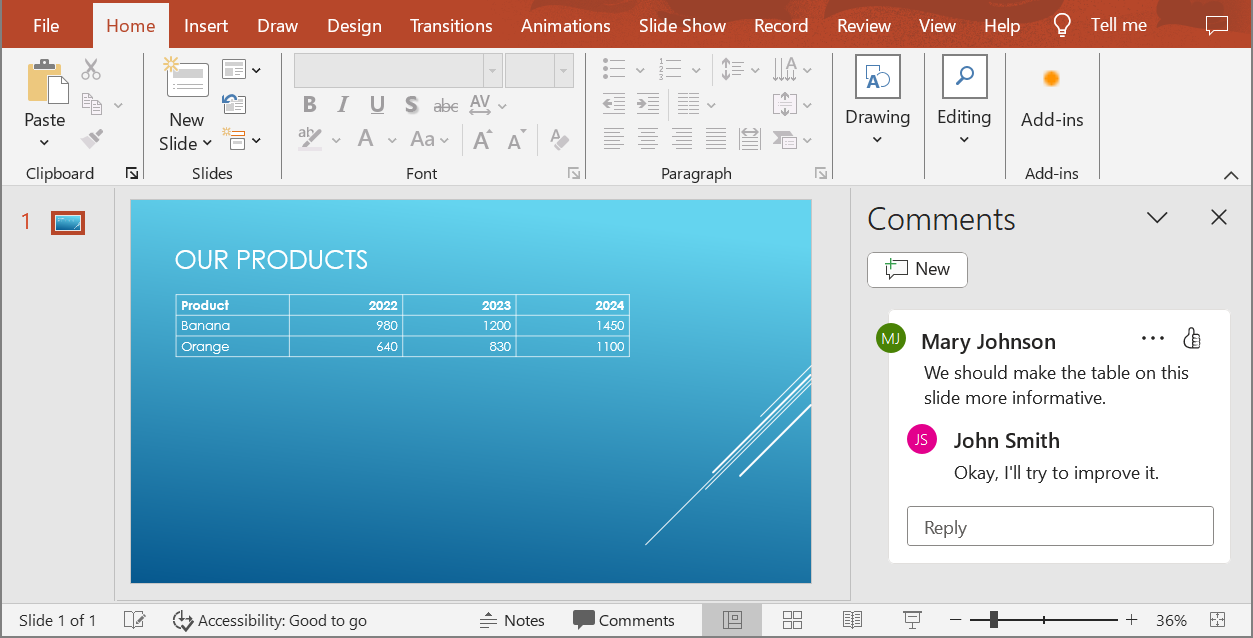
เมื่อคุณแปลงงานนำเสนอ PowerPoint ไปเป็นเอกสาร HTML5 คุณสามารถระบุได้ว่าจะรวมคอมเมนต์จากงานนำเสนอในเอกสารผลลัพธ์หรือไม่ เพื่อทำเช่นนี้คุณต้องกำหนดพารามิเตอร์การแสดงผลของคอมเมนต์ในคุณสมบัติ `notes_comments_layouting` ของคลาส [Html5Options](https://reference.aspose.com/slides/th/python-net/aspose.slides.export/html5options/)
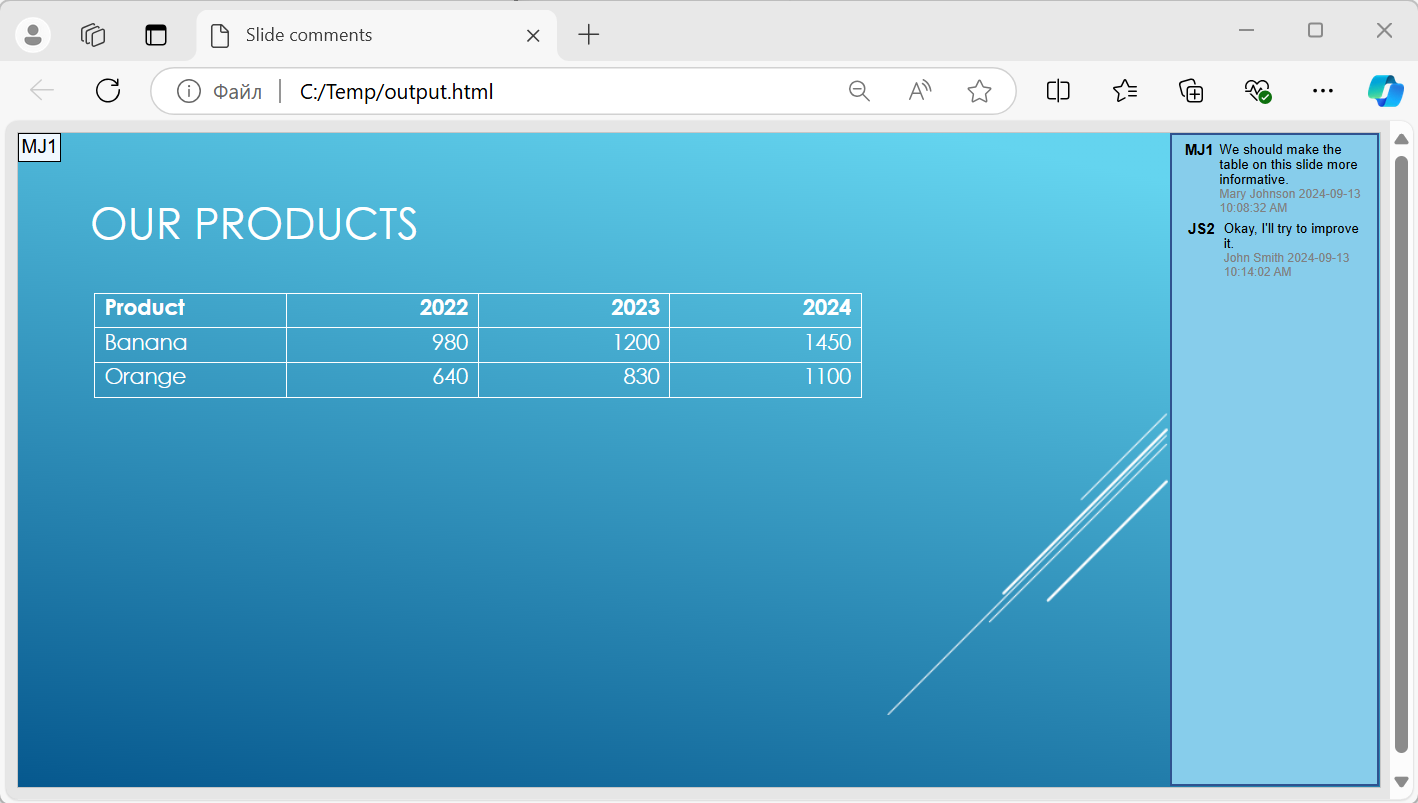
ตัวอย่างโค้ดต่อไปนี้แปลงงานนำเสนอเป็นเอกสาร HTML5 พร้อมคอมเมนต์ที่แสดงทางด้านขวาของสไลด์
```py
html5_options = Html5Options()
html5_options.notes_comments_layouting.comments_position = CommentsPositions.RIGHT
with Presentation("sample.pptx") as presentation:
presentation.save("output.html", SaveFormat.HTML5, html5_options)
```
เอกสาร “output.html” แสดงในภาพด้านล่าง
## **คำถามที่พบบ่อย**
**ฉันสามารถควบคุมว่าการเคลื่อนไหวของวัตถุและการเปลี่ยนสไลด์จะทำงานใน HTML5 หรือไม่?**
ได้, HTML5 มีตัวเลือกแยกต่างหากเพื่อเปิดหรือปิด [shape animations](https://reference.aspose.com/slides/th/python-net/aspose.slides.export/html5options/animate_shapes/) และ [slide transitions](https://reference.aspose.com/slides/th/python-net/aspose.slides.export/html5options/animate_transitions/)
**การสนับสนุนการแสดงคอมเมนต์มีหรือไม่ และสามารถวางคอมเมนต์ relative to สไลด์ได้อย่างไร?**
ได้, สามารถเพิ่มคอมเมนต์ใน HTML5 และกำหนดตำแหน่ง (เช่น อยู่ทางด้านขวาของสไลด์) ผ่าน [layout settings](https://reference.aspose.com/slides/th/python-net/aspose.slides.export/html5options/notes_comments_layouting/) สำหรับบันทึกและคอมเมนต์
**ฉันสามารถข้ามลิงก์ที่เรียกใช้ JavaScript ด้วยเหตุผลด้านความปลอดภัยหรือ CSP ได้หรือไม่?**
ได้, มี [setting](https://reference.aspose.com/slides/th/python-net/aspose.slides.export/html5options/skip_java_script_links/) ที่ช่วยให้คุณข้ามไฮเปอร์ลิงก์ที่มีการเรียกใช้ JavaScript ระหว่างการบันทึก ซึ่งช่วยให้สอดคล้องกับนโยบายความปลอดภัยที่เข้มงวด