# 在 Python 中將簡報轉換為 HTML5
> 使用 Aspose.Slides for Python via .NET 將 PowerPoint 與 OpenDocument 簡報匯出為具回應式的 HTML5。保留格式、動畫與互動性。
Source: https://docs.aspose.com/slides/zh-hant/python-net/export-to-html5/
## **概述**
本文說明如何使用 Aspose.Slides 將 PowerPoint 簡報轉換為 HTML5。它涵蓋了不需要 Web 擴充功能或其他相依性的基本 HTML5 匯出,以及控制形狀動畫與投影片轉場的選項。本文還示範標準的 PowerPoint 轉 HTML 匯出流程、說明如何在投影片檢視模式下產生 HTML5 輸出,並演示透過設定版面配置將註解包含於匯出文件中。
## **將 PowerPoint 匯出為 HTML5**
以下 Python 程式碼示範如何在不使用 Web 擴充功能和相依性的情況下將簡報匯出為 HTML5:
```py
import aspose.slides as slides
with slides.Presentation("pres.pptx") as presentation:
presentation.save("index.html", slides.export.SaveFormat.HTML5)
```
{{% alert color="primary" %}}
在此情況下,您將獲得乾淨的 HTML。
{{% /alert %}}
您可以透過以下方式指定形狀動畫和投影片轉場的設定:
```py
import aspose.slides as slides
with slides.Presentation("pres.pptx") as presentation:
options = slides.export.Html5Options()
options.animate_shapes = False
options.animate_transitions = False
presentation.save("index.html", slides.export.SaveFormat.HTML5, options)
```
## **將 PowerPoint 匯出為 HTML**
以下 Python 程式碼示範標準的 PowerPoint 轉 HTML 流程:
```py
import aspose.slides as slides
with slides.Presentation("pres.pptx") as presentation:
presentation.save("index.html", slides.export.SaveFormat.HTML)
```
在此情況下,簡報內容會透過 SVG 以如下形式呈現:
```html
```
{{% alert title="Note" color="warning" %}}
當您使用此方法將 PowerPoint 匯出為 HTML 時,由於採用 SVG 呈現,將無法套用樣式或為特定元素加入動畫。
{{% /alert %}}
## **將 PowerPoint 匯出為 HTML5 投影片檢視**
**Aspose.Slides** 可將 PowerPoint 簡報轉換為 HTML5 文件,並以投影片檢視模式呈現簡報。在此情況下,當您在瀏覽器中開啟產生的 HTML5 檔案時,會在網頁上以投影片檢視模式觀看簡報。
以下 Python 程式碼示範 PowerPoint 轉 HTML5 投影片檢視的匯出流程:
```python
import aspose.slides as slides
with slides.Presentation("pres.pptx") as pres:
# 匯出包含投影片轉場、動畫與形狀動畫的簡報為 HTML5
options = slides.export.Html5Options()
options.animate_shapes = True
options.animate_transitions = True
# 儲存簡報
pres.save("HTML5-slide-view.html", slides.export.SaveFormat.HTML5, options)
```
## **將簡報轉換為含註解的 HTML5 文件**
PowerPoint 的註解是一種讓使用者在簡報投影片上留下備註或回饋的工具。在協同專案中,它特別有用,因為多位使用者可以對特定投影片元素添加建議或意見,而不會修改主內容。每則註解都會顯示作者姓名,方便追蹤是誰留下的意見。
假設我們有一個儲存在「sample.pptx」檔案中的 PowerPoint 簡報。
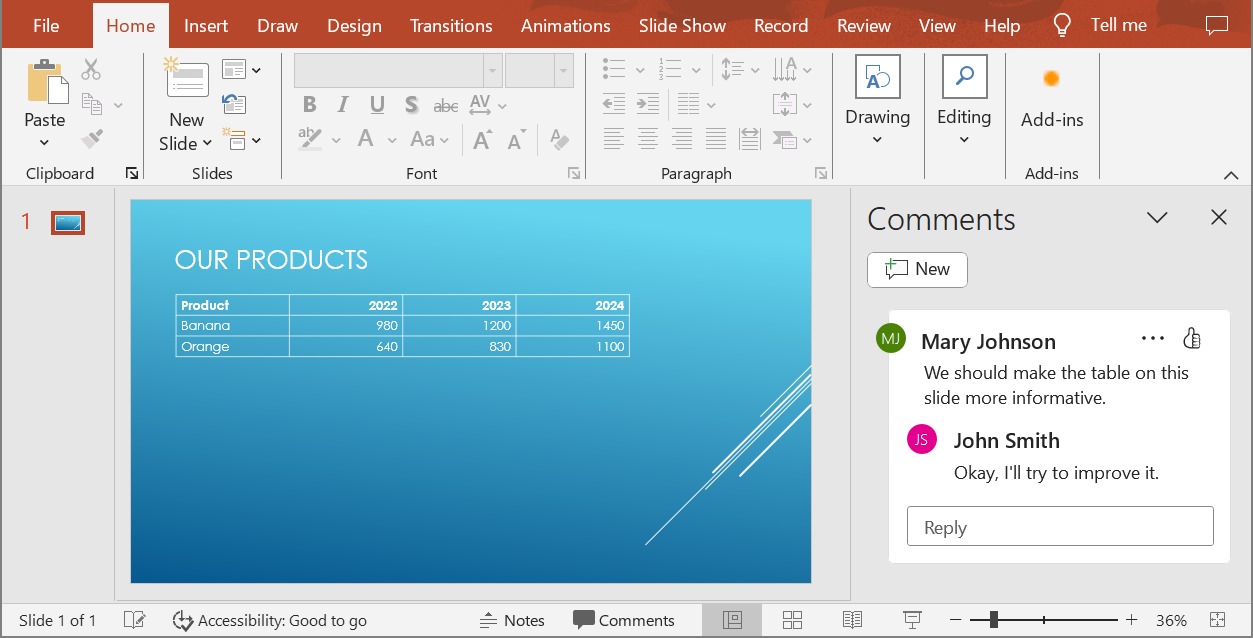
當您將 PowerPoint 簡報轉換為 HTML5 文件時,您可以輕鬆指定是否將簡報中的註解包含在輸出文件中。為此,您需要在 [Html5Options](https://reference.aspose.com/slides/zh-hant/python-net/aspose.slides.export/html5options/) 類別的 `notes_comments_layouting` 屬性中設定註解的顯示參數。
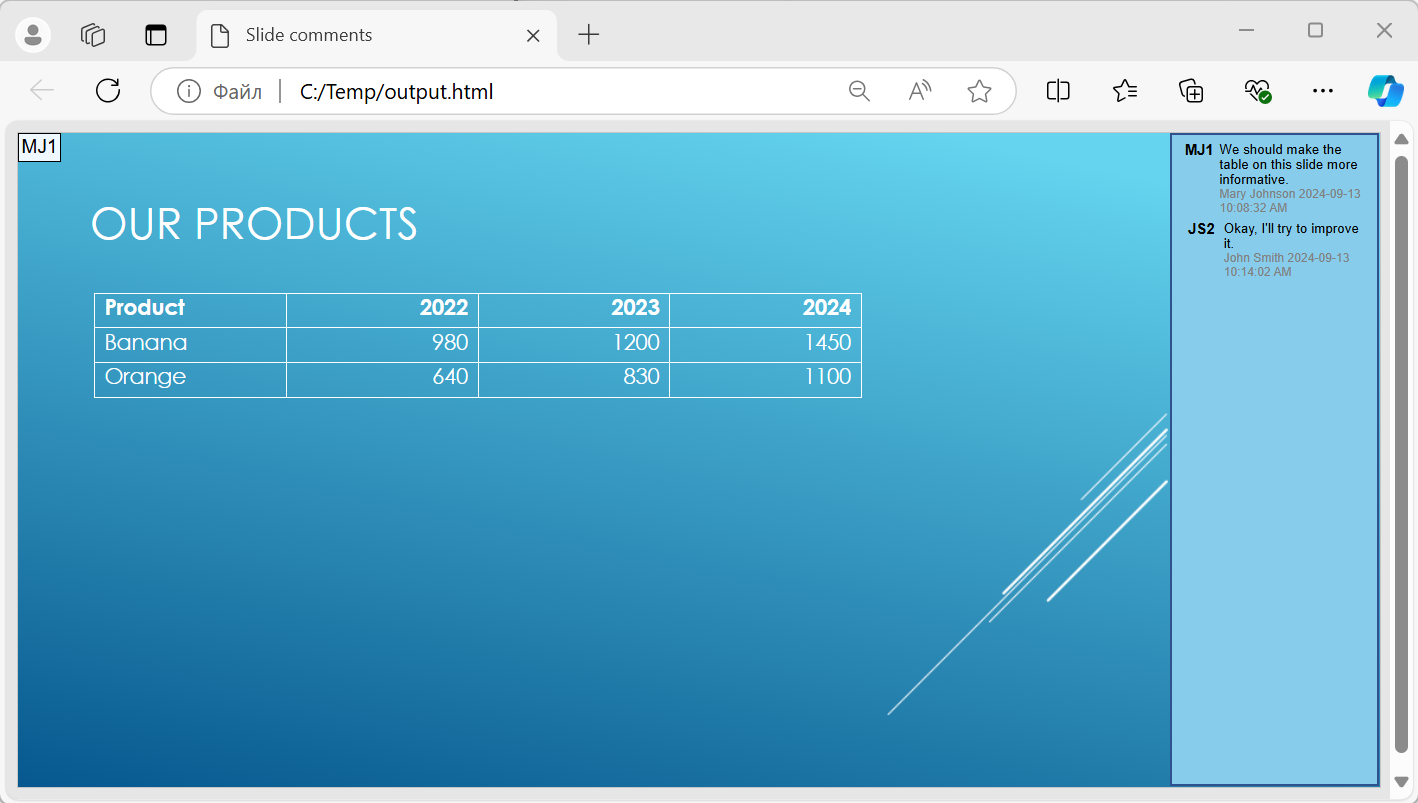
以下程式碼示例將簡報轉換為 HTML5 文件,並將註解顯示在投影片右側。
```py
html5_options = Html5Options()
html5_options.notes_comments_layouting.comments_position = CommentsPositions.RIGHT
with Presentation("sample.pptx") as presentation:
presentation.save("output.html", SaveFormat.HTML5, html5_options)
```
輸出的「output.html」文件如下圖所示。
## **FAQ**
**我可以控制物件動畫與投影片轉場是否在 HTML5 中播放嗎?**
是的,HTML5 提供了分別啟用或停用 [shape animations](https://reference.aspose.com/slides/zh-hant/python-net/aspose.slides.export/html5options/animate_shapes/) 與 [slide transitions](https://reference.aspose.com/slides/zh-hant/python-net/aspose.slides.export/html5options/animate_transitions/) 的選項。
**支援註解的輸出嗎?可將它們相對於投影片放置於何處?**
是的,HTML5 可以加入註解,並可透過 [layout settings](https://reference.aspose.com/slides/zh-hant/python-net/aspose.slides.export/html5options/notes_comments_layouting/)(例如,放置於投影片右側)來設定註解與備註的版面配置。
**我可以為安全性或 CSP 考量而跳過呼叫 JavaScript 的連結嗎?**
是的,有一個 [setting](https://reference.aspose.com/slides/zh-hant/python-net/aspose.slides.export/html5options/skip_java_script_links/) 可在儲存時跳過包含 JavaScript 呼叫的超連結,協助符合嚴格的安全政策。