# 在 C++ 中将 PowerPoint 演示文稿转换为 XPS
> 使用 Aspose.Slides 在 C++ 中将 PowerPoint PPT/PPTX 转换为高质量、跨平台的 XPS。获取分步指南和示例代码。
Source: https://docs.aspose.com/slides/zh/cpp/convert-powerpoint-to-xps/
Updated: 2025-12-10
## **关于 XPS**
Microsoft 开发了 [XPS](https://docs.fileformat.com/page-description-language/xps/) 作为 [PDF](https://docs.fileformat.com/pdf/) 的替代方案。它允许您通过输出与 PDF 非常相似的文件来打印内容。XPS 格式基于 XML。XPS 文件的布局或结构在所有操作系统和打印机上保持一致。
## **何时使用 Microsoft XPS 格式**
{{% alert color="primary" %}}
要了解 Aspose.Slides 如何将 PPT 或 PPTX 演示文稿转换为 XPS 格式,您可以查看[此免费的在线转换应用](https://products.aspose.app/slides/conversion)。
{{% /alert %}}
如果您想降低存储成本,可以将 Microsoft PowerPoint 演示文稿转换为 XPS 格式。这样,您将更容易保存、共享和打印文档。
Microsoft 继续在 Windows 中(甚至在 Windows 10 中)对 XPS 实施强力支持,因此您可能想考虑将文件保存为此格式。如果您使用的是 Windows 8.1、Windows 8、Windows 7 或 Windows Vista,则 XPS 实际上可能是某些操作的最佳选项。
- **Windows 8** 使用 OXPS(Open XPS)格式存储 XPS 文件。OXPS 是原始 XPS 格式的标准化版本。Windows 8 对 XPS 文件的支持优于对 PDF 文件的支持。
- **XPS**:内置 XPS 查看器/阅读器并提供打印到 XPS 的功能。
- **PDF**:提供 PDF 阅读器,但没有打印到 PDF 的功能。
- **Windows 7 和 Windows Vista** 使用原始 XPS 格式。这些操作系统对 XPS 文件的支持也优于对 PDF 的支持。
- **XPS**:内置 XPS 查看器并提供打印到 XPS 的功能。
- **PDF**:没有 PDF 阅读器,也没有打印到 PDF 的功能。
|**输入 PPT(X):
**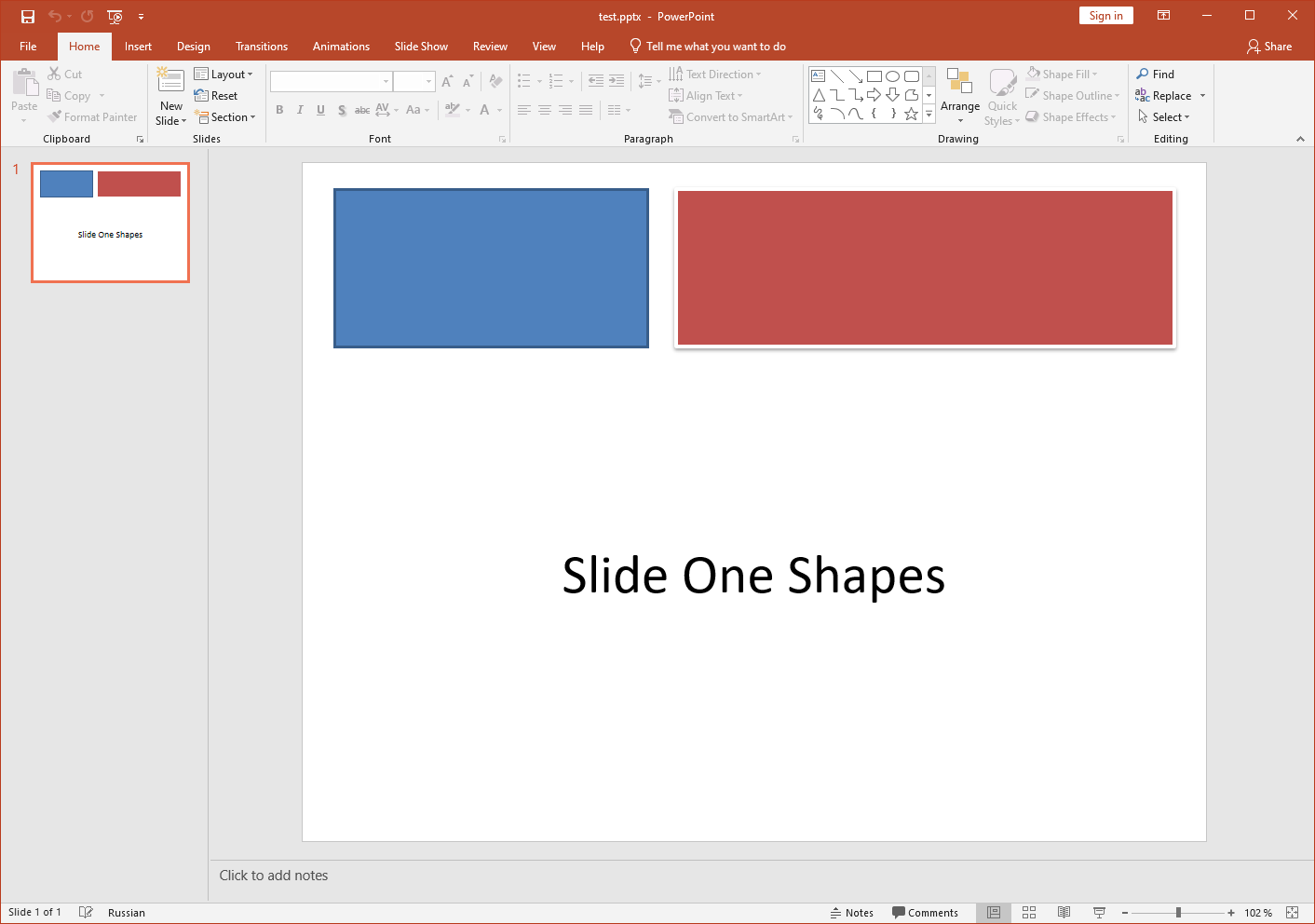**
|**输出 XPS:
**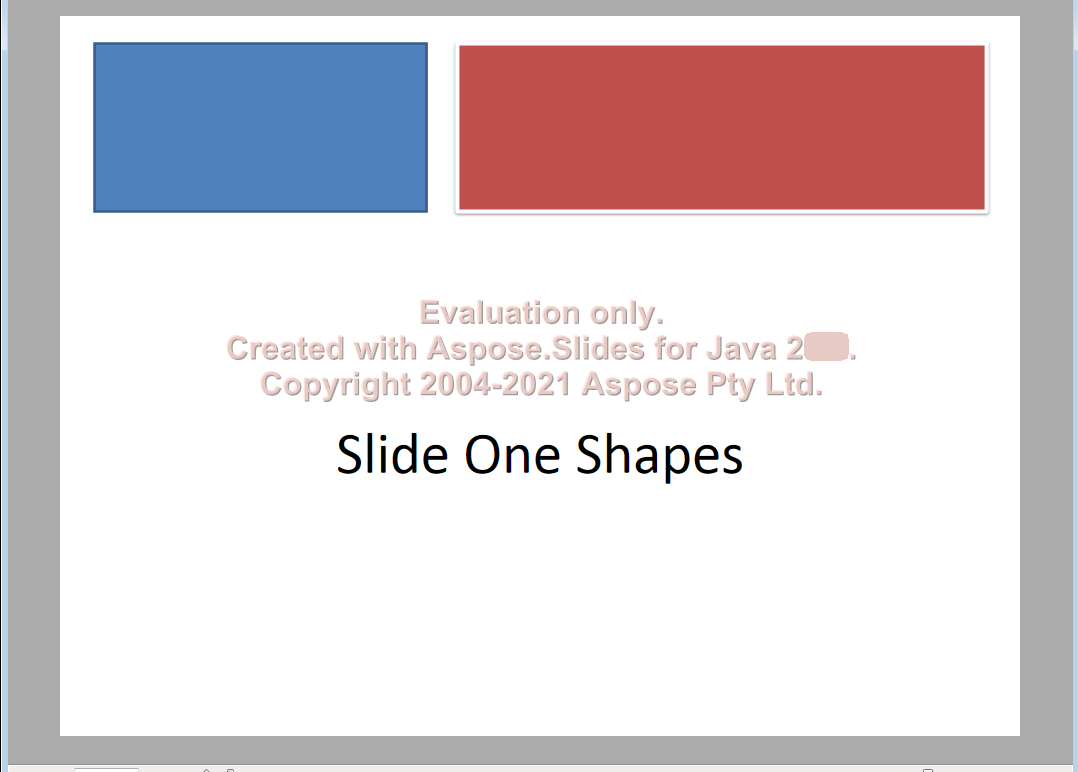**
|
| :- | :- |
Microsoft 最终在 Windows 10 中通过“打印到 PDF”功能实现了对 PDF 打印操作的支持。此前,用户只能通过 XPS 格式打印文档。
## **XPS 转换与 Aspose.Slides**
在针对 C++ 的 [**Aspose.Slides**](https://products.aspose.com/slides/cpp/) 中,您可以使用由 [Presentation](https://reference.aspose.com/slides/cpp/class/aspose.slides.presentation) 类公开的 [**Save**](https://reference.aspose.com/slides/cpp/class/aspose.slides.presentation#afcd59ec697bf05c10f78c3869de2ec9e) 方法将整个演示文稿转换为 XPS 文档。
在将演示文稿转换为 XPS 时,必须使用以下任一设置进行保存:
- 默认设置(不使用 [**XPSOptions**](https://reference.aspose.com/slides/cpp/class/aspose.slides.export.xps_options))
- 自定义设置(使用 [**XPSOptions**](https://reference.aspose.com/slides/cpp/class/aspose.slides.export.xps_options))
### **使用默认设置将演示文稿转换为 XPS**
以下 C++ 示例代码演示如何使用标准设置将演示文稿转换为 XPS 文档:
``` cpp
// 实例化一个表示演示文稿文件的 Presentation 对象
auto pres = System::MakeObject(u"Convert_XPS.pptx");
// 将演示文稿保存为 XPS 文档
pres->Save(u"XPS_Output_Without_XPSOption_out.xps", SaveFormat::Xps);
```
### **使用自定义设置将演示文稿转换为 XPS**
以下示例代码演示如何在 C++ 中使用自定义设置将演示文稿转换为 XPS 文档:
``` cpp
// 实例化一个表示演示文稿文件的 Presentation 对象
auto pres = System::MakeObject(u"Convert_XPS_Options.pptx");
// 实例化 TiffOptions 类
auto options = System::MakeObject();
// 将元文件保存为 PNG
options->set_SaveMetafilesAsPng(true);
// 将演示文稿保存为 XPS 文档
pres->Save(u"XPS_With_Options_out.xps", SaveFormat::Xps, options);
```
## **常见问题**
**我可以将 XPS 保存到流而不是文件吗?**
是的——Aspose.Slides 允许您直接导出到流,这在 Web API、服务器端管道或任何需要在不触及文件系统的情况下发送 XPS 的场景中都十分理想。
**隐藏幻灯片会被转成 XPS 吗?我能排除它们吗?**
默认情况下,仅渲染常规(可见)幻灯片。您可以通过在保存为 XPS 之前使用[包含或排除隐藏幻灯片](https://reference.aspose.com/slides/cpp/aspose.slides.export/xpsoptions/set_showhiddenslides/)和[导出设置](https://reference.aspose.com/slides/cpp/aspose.slides.export/xpsoptions/)来实现此目的,确保输出仅包含您想要的页面。