# 在 JavaScript 中将演示文稿转换为 HTML5
> 使用 Aspose.Slides for Node.js 将 PowerPoint 并 OpenDocument 演示文稿导出为响应式 HTML5。保留格式、动画和交互性。
Source: https://docs.aspose.com/slides/zh/nodejs-java/export-to-html5/
Updated: 2026-01-22
Aspose.Slides 支持 HTML5 导出。此处的 HTML5 导出过程允许您在没有 Web 扩展或依赖项的情况下将 PowerPoint 转换为 HTML。通过使用您自己的模板,您可以应用非常灵活的选项来定义导出过程以及生成的 HTML、CSS、JavaScript 和动画属性。
## **将 PowerPoint 导出为 HTML5**
下面的 JavaScript 代码展示了如何在没有 Web 扩展和依赖项的情况下将演示文稿导出为 HTML5:
```javascript
var pres = new aspose.slides.Presentation("pres.pptx");
try {
pres.save("pres.html", aspose.slides.SaveFormat.Html5);
} finally {
if (pres != null) {
pres.dispose();
}
}
```
{{% alert color="primary" %}}
在这种情况下,您将获得干净的 HTML。
{{% /alert %}}
您可以通过以下方式指定形状动画和幻灯片切换的设置:
```javascript
var pres = new aspose.slides.Presentation("pres.pptx");
try {
var html5Options = new aspose.slides.Html5Options();
html5Options.setAnimateShapes(false);
html5Options.setAnimateTransitions(false);
pres.save("pres5.html", aspose.slides.SaveFormat.Html5, html5Options);
} finally {
if (pres != null) {
pres.dispose();
}
}
```
## **将 PowerPoint 导出为 HTML**
下面的 JavaScript 演示了标准的 PowerPoint 到 HTML 过程:
```javascript
var pres = new aspose.slides.Presentation("pres.pptx");
try {
pres.save("pres.html", aspose.slides.SaveFormat.Html);
} finally {
if (pres != null) {
pres.dispose();
}
}
```
在这种情况下,演示文稿内容通过 SVG 呈现,形式如下:
```html
```
{{% alert title="Note" color="warning" %}}
当您使用此方法将 PowerPoint 导出为 HTML 时,由于 SVG 渲染,您将无法应用样式或对特定元素进行动画。
{{% /alert %}}
## **将 PowerPoint 导出为 HTML5 幻灯片视图**
**Aspose.Slides** 允许您将 PowerPoint 演示文稿转换为 HTML5 文档,其中幻灯片以幻灯片视图模式呈现。在这种情况下,当您在浏览器中打开生成的 HTML5 文件时,您将在网页上看到以幻灯片视图模式显示的演示文稿。
下面的 JavaScript 代码演示了 PowerPoint 到 HTML5 幻灯片视图的导出过程:
```javascript
var pres = new aspose.slides.Presentation("pres.pptx");
try {
var html5Options = new aspose.slides.Html5Options();
html5Options.setAnimateShapes(true);
html5Options.setAnimateTransitions(true);
pres.save("HTML5-slide-view.html", aspose.slides.SaveFormat.Html5, html5Options);
} finally {
if (pres != null) {
pres.dispose();
}
}
```
## **将演示文稿转换为带有批注的 HTML5 文档**
PowerPoint 中的批注是一种工具,允许用户在演示幻灯片上留下笔记或反馈。它们在协作项目中特别有用,多个人员可以向特定幻灯片元素添加建议或备注,而不会更改主要内容。每条批注都会显示作者姓名,便于跟踪是谁留下的备注。
假设我们有以下保存在 "sample.pptx" 文件中的 PowerPoint 演示文稿。
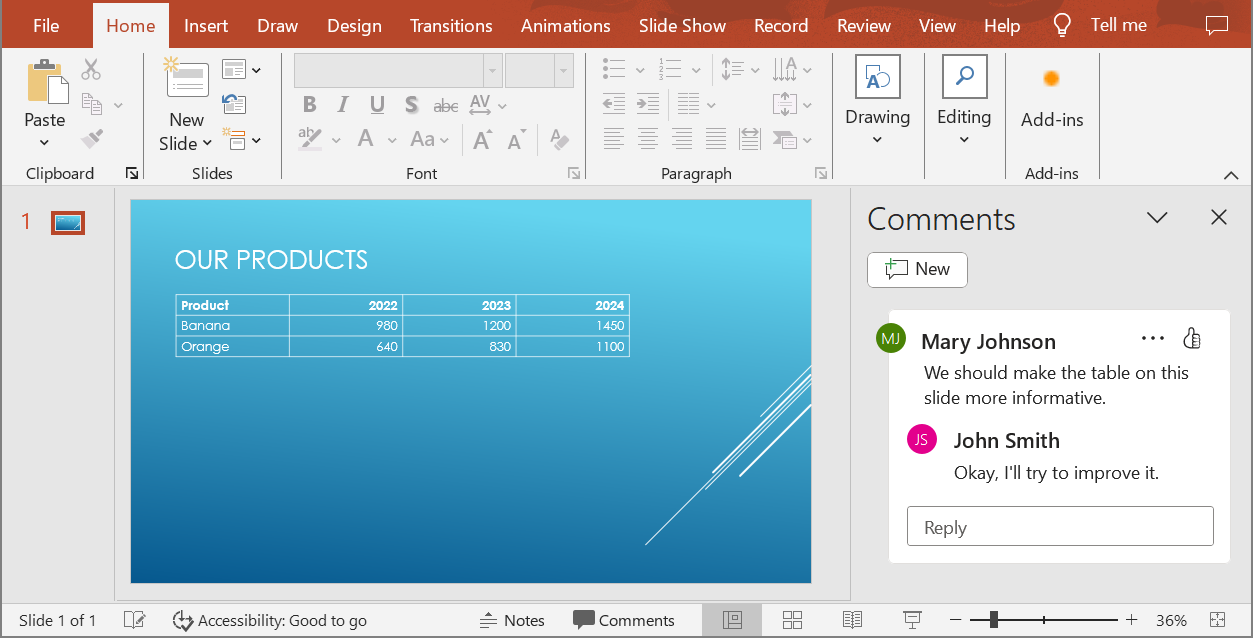
将 PowerPoint 演示文稿转换为 HTML5 文档时,您可以轻松指定是否在输出文档中包含演示文稿的批注。为此,需要在 [Html5Options](https://reference.aspose.com/slides/nodejs-java/aspose.slides/html5options/) 类的 `notes_comments_layouting` 属性中指定批注的显示参数。
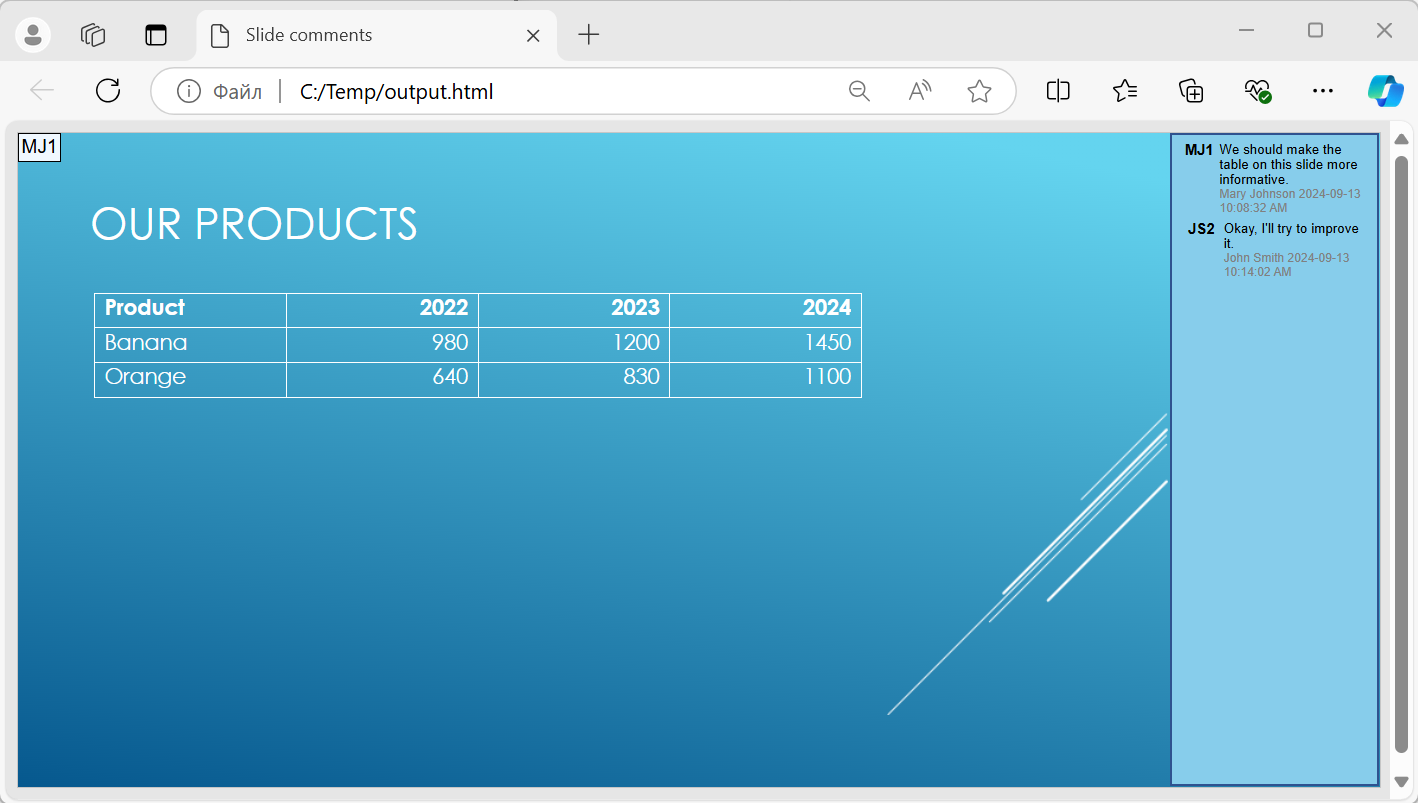
下面的代码示例将演示文稿转换为 HTML5 文档,并在幻灯片右侧显示批注。
```javascript
let html5Options = new aspose.slides.Html5Options();
html5Options.getNotesCommentsLayouting().setCommentsPosition(aspose.slides.CommentsPositions.Right);
let presentation = new aspose.slides.Presentation("sample.pptx");
presentation.save("output.html", aspose.slides.SaveFormat.Html5, html5Options);
presentation.dispose();
```
"output.html" 文档如下面的图像所示。
## **常见问题**
**我可以控制对象动画和幻灯片切换是否在 HTML5 中播放吗?**
是的,HTML5 提供了单独的选项来启用或禁用[形状动画](https://reference.aspose.com/slides/nodejs-java/aspose.slides/html5options/setanimateshapes/)和[幻灯片切换](https://reference.aspose.com/slides/nodejs-java/aspose.slides/html5options/setanimatetransitions/)。
**是否支持批注的输出,且它们相对于幻灯片可以放置在何处?**
是的,批注可以在 HTML5 中添加,并通过注释和批注的[布局设置](https://reference.aspose.com/slides/nodejs-java/aspose.slides/html5options/#setNotesCommentsLayouting)(例如放置在幻灯片右侧)进行定位。
**我能否跳过出于安全或 CSP 考虑而调用 JavaScript 的链接?**
是的,有一个[设置](https://reference.aspose.com/slides/nodejs-java/aspose.slides/saveoptions/#setSkipJavaScriptLinks)可以在保存时跳过带有 JavaScript 调用的超链接。这有助于遵循严格的安全策略。