**输入 PPT(X):
**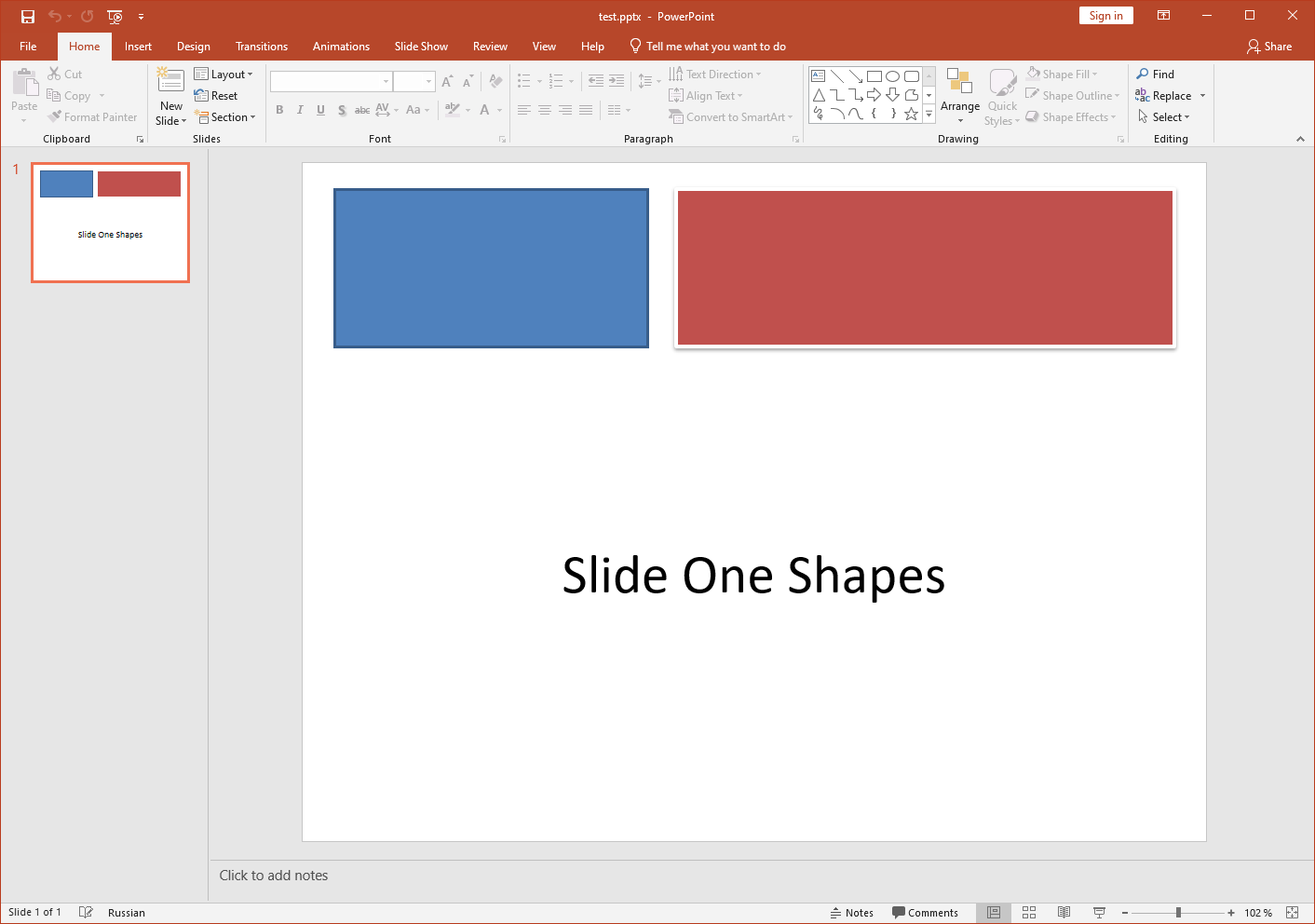**
|**输出 XPS:
**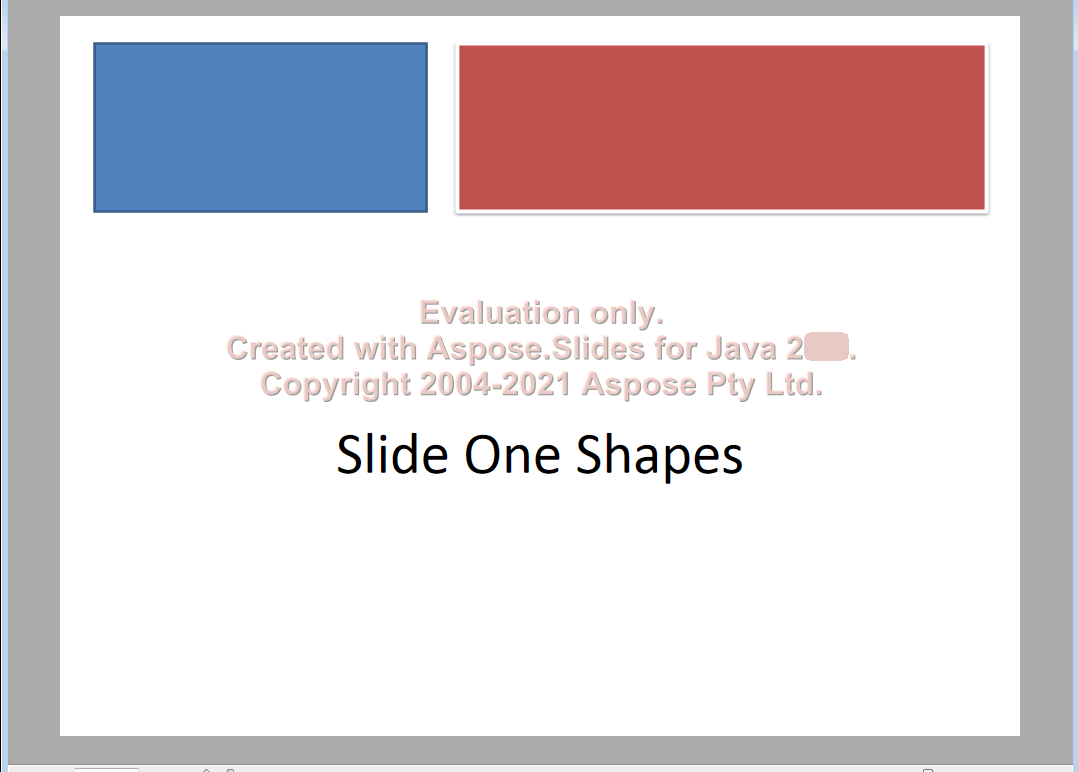**
| | :- | :- | Microsoft 最终在 Windows 10 中通过“打印为 PDF”功能实现了对 PDF 打印操作的支持。在此之前,用户需要通过 XPS 格式来打印文档。 ## **使用 Aspose.Slides 进行 XPS 转换** 在适用于 Java 的 [**Aspose.Slides**](https://products.aspose.com/slides/php-java/) 中,您可以使用 [Presentation](https://reference.aspose.com/slides/php-java/aspose.slides/Presentation) 类公开的 [**Save**](https://reference.aspose.com/slides/php-java/aspose.slides/Presentation#save-java.lang.String-int-com.aspose.slides.ISaveOptions-) 方法,将整个演示文稿转换为 XPS 文档。 将演示文稿转换为 XPS 时,您必须使用以下任一设置保存演示文稿: - 默认设置(不使用 [**XPSOptions**](https://reference.aspose.com/slides/php-java/aspose.slides/xpsoptions)) - 自定义设置(使用 [**XPSOptions**](https://reference.aspose.com/slides/php-java/aspose.slides/xpsoptions)) ### **使用默认设置将演示文稿转换为 XPS** 以下示例代码展示了如何使用标准设置将演示文稿转换为 XPS 文档: ```php # 实例化一个表示演示文稿文件的 Presentation 对象 $pres = new Presentation("Convert_XPS.pptx"); try { # 将演示文稿保存为 XPS 文档 $pres->save("XPS_Output_Without_XPSOption.xps", SaveFormat::Xps); } finally { if (!java_is_null($pres)) { $pres->dispose(); } } ``` ### **使用自定义设置将演示文稿转换为 XPS** 以下示例代码展示了如何使用自定义设置将演示文稿转换为 XPS 文档: ```php # 实例化一个表示演示文稿文件的 Presentation 对象 $pres = new Presentation("Convert_XPS_Options.pptx"); try { # 实例化 TiffOptions 类 $options = new XpsOptions(); # 将元文件保存为 PNG $options->setSaveMetafilesAsPng(true); # 将演示文稿保存为 XPS 文档 $pres->save("XPS_Output_With_Options.xps", SaveFormat::Xps, $options); } finally { if (!java_is_null($pres)) { $pres->dispose(); } } ``` ## **常见问答** **我可以将 XPS 保存到流中而不是文件吗?** 是的 — Aspose.Slides 允许您直接导出到流,这对于 Web API、服务器端管道或任何需要在不接触文件系统的情况下发送 XPS 的场景都非常理想。 **隐藏的幻灯片会被转到 XPS 吗?我可以排除它们吗?** 默认情况下,仅渲染常规(可见)幻灯片。您可以在保存为 XPS 之前通过 [导出设置](https://reference.aspose.com/slides/php-java/aspose.slides/xpsoptions/) 的 [包含或排除隐藏幻灯片](https://reference.aspose.com/slides/php-java/aspose.slides/xpsoptions/setshowhiddenslides/) 功能来包含或排除隐藏幻灯片,以确保输出恰好包含您想要的页面。