# 在 Python via Java 中将 PowerPoint 演示文稿转换为 HTML
> 在 Python via Java 中将 PowerPoint 演示文稿转换为 HTML。使用 Aspose.Slides 导出 PPT 和 PPTX 文件、选定的幻灯片、备注、字体、图像、SVG 和媒体。
Source: https://docs.aspose.com/slides/zh/python-java/convert-powerpoint-to-html/
Updated: 2026-09-09
## **概述**
Aspose.Slides for Python via Java 可以在没有 Microsoft PowerPoint 的情况下将 PowerPoint 演示文稿保存为 HTML。基本的转换只需加载一个 [Presentation] 并使用 [save] 调用配合 [SaveFormat]。当您需要控制导出的布局、字体、图像、备注、评论、SVG 输出或链接资源时,请使用 [HtmlOptions]。
本指南侧重于实用的 HTML 导出场景:
- 导出整个演示文稿或选定的幻灯片。
- 生成固定布局、响应式或基于 SVG 的 HTML。
- 包含演讲者备注和评论。
- 控制图像质量和裁剪图像数据。
- 嵌入字体或单独保存字体文件。
- 选择外部资源和媒体文件的写入和引用方式。
默认情况下,HTML 导出生成一个自包含的 HTML 文档,绝大多数资源都已嵌入。这便利于共享单个文件,但会增大输出体积。针对网站发布,请考虑使用外部资源、降低图像 DPI,并仅嵌入目标环境中不可靠可用的字体。
## **将演示文稿转换为 HTML**
要将演示文稿导出为 HTML,使用 [Presentation] 加载它,并使用 [SaveFormat.Html] 保存。
```python
import jpype
import asposeslides
if not jpype.isJVMStarted():
jpype.startJVM()
from asposeslides.api import Presentation, SaveFormat
presentation = Presentation("presentation.pptx")
try:
presentation.save("presentation.html", SaveFormat.Html)
finally:
presentation.dispose()
```
每个示例都从当前工作目录加载 `presentation.pptx`。在运行之前请先安装 Aspose.Slides for Python via Java 和兼容的 Java 运行时。JVM 在每个 Python 进程启动时只启动一次。
此示例写入一个 HTML 文件。演示文稿对象在 `finally` 块中被释放,从而在导出后释放文件句柄和渲染资源。
## **配置 HTML 导出**
[HtmlOptions] 是 HTML 导出的主要配置类。常用设置包括:
- [setSlidesLayoutOptions]:添加备注、评论、讲义或其他布局信息。
- [setHtmlFormatter]:更改 HTML 文档结构或将格式化委托给控制器。
- [setSlideImageFormat]:更改幻灯片的表示方式,例如作为 SVG。
- [setPicturesCompression]:控制图像 DPI 和输出大小。
- [setDeletePicturesCroppedAreas]:保持或删除裁剪的图像数据。
- [setSvgResponsiveLayout]:使导出的 SVG 内容适应其容器。
- [setShowHiddenSlides]:在需要时包含隐藏幻灯片。
以下章节分别演示最常用的选项,您可以仅组合工作流所需的部分。
## **将选定的幻灯片转换为 HTML**
接受幻灯片编号的 [Presentation.save] 重载使用基于 1 的幻灯片位置。下面的循环将每张幻灯片保存为单独的 HTML 文件。
```python
import jpype
import asposeslides
if not jpype.isJVMStarted():
jpype.startJVM()
from asposeslides.api import Presentation, SaveFormat
presentation = Presentation("presentation.pptx")
try:
slide_count = presentation.getSlides().size()
for slide_index in range(slide_count):
slide_number = slide_index + 1
slide_numbers = jpype.JArray(jpype.JInt)([slide_number])
html_file_name = f"slide-{slide_number}.html"
presentation.save(html_file_name, slide_numbers, SaveFormat.Html)
finally:
presentation.dispose()
```
当网站或应用需要每张幻灯片对应一个 HTML 页面时,请使用此模式。如果每张幻灯片应使用相同的布局,创建一个 [HtmlOptions] 实例并将其传递给每个 [Presentation.save] 调用。
## **创建响应式 HTML**
[ResponsiveHtmlController] 通过 [HtmlFormatter] 提供响应式 HTML 输出。当导出的页面需要更好地适应浏览器宽度时使用它。
```python
import jpype
import asposeslides
if not jpype.isJVMStarted():
jpype.startJVM()
from asposeslides.api import HtmlFormatter, HtmlOptions, Presentation, ResponsiveHtmlController, SaveFormat
presentation = Presentation("presentation.pptx")
try:
controller = ResponsiveHtmlController()
formatter = HtmlFormatter.createCustomFormatter(controller)
html_options = HtmlOptions()
html_options.setHtmlFormatter(formatter)
presentation.save("presentation-responsive.html", SaveFormat.Html, html_options)
finally:
presentation.dispose()
```
对于基于 SVG 的响应式布局,调用 [HtmlOptions.setSvgResponsiveLayout] 并传入 `True`。当幻灯片内容以可伸缩的 SVG 标记导出时,这非常有用。
```python
import jpype
import asposeslides
if not jpype.isJVMStarted():
jpype.startJVM()
from asposeslides.api import HtmlOptions, Presentation, SaveFormat
presentation = Presentation("presentation.pptx")
try:
html_options = HtmlOptions()
html_options.setSvgResponsiveLayout(True)
presentation.save("presentation-svg-responsive.html", SaveFormat.Html, html_options)
finally:
presentation.dispose()
```
## **包含演讲者备注和评论**
通过 [HtmlOptions.setSlidesLayoutOptions] 使用 [NotesCommentsLayoutingOptions] 可包含演讲者备注或评论。默认情况下,备注和评论是隐藏的,除非您指定它们的位置。
假设源演示文稿包含演讲者备注:
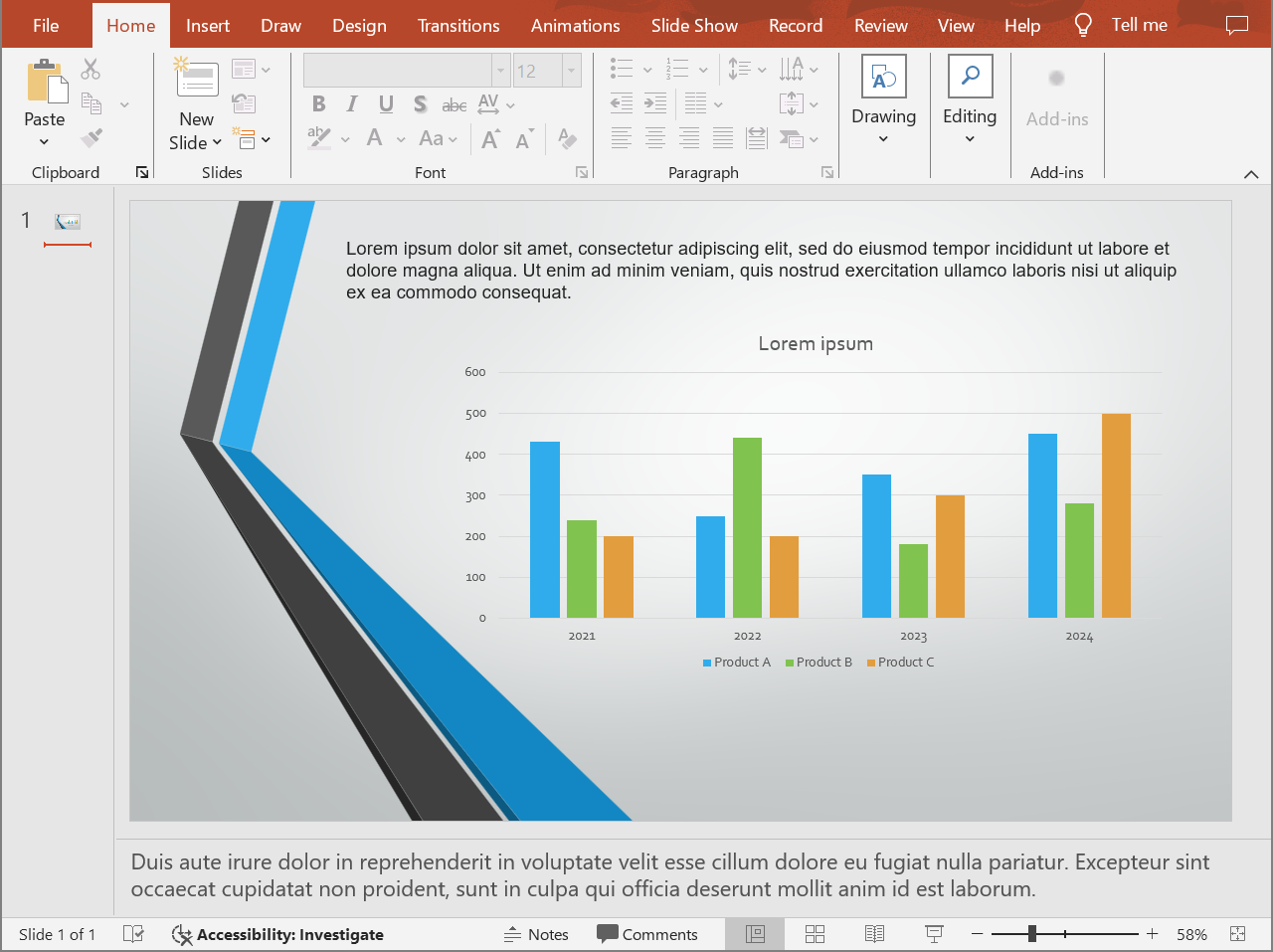
以下代码将幻灯片内容与其下方的演讲者备注一起导出。
```python
import jpype
import asposeslides
if not jpype.isJVMStarted():
jpype.startJVM()
from asposeslides.api import HtmlOptions, NotesCommentsLayoutingOptions, NotesPositions, Presentation, SaveFormat
presentation = Presentation("presentation.pptx")
try:
layout_options = NotesCommentsLayoutingOptions()
layout_options.setNotesPosition(NotesPositions.BottomFull)
html_options = HtmlOptions()
html_options.setSlidesLayoutOptions(layout_options)
presentation.save("presentation-with-notes.html", SaveFormat.Html, html_options)
finally:
presentation.dispose()
```
导出的 HTML 包含备注区域:
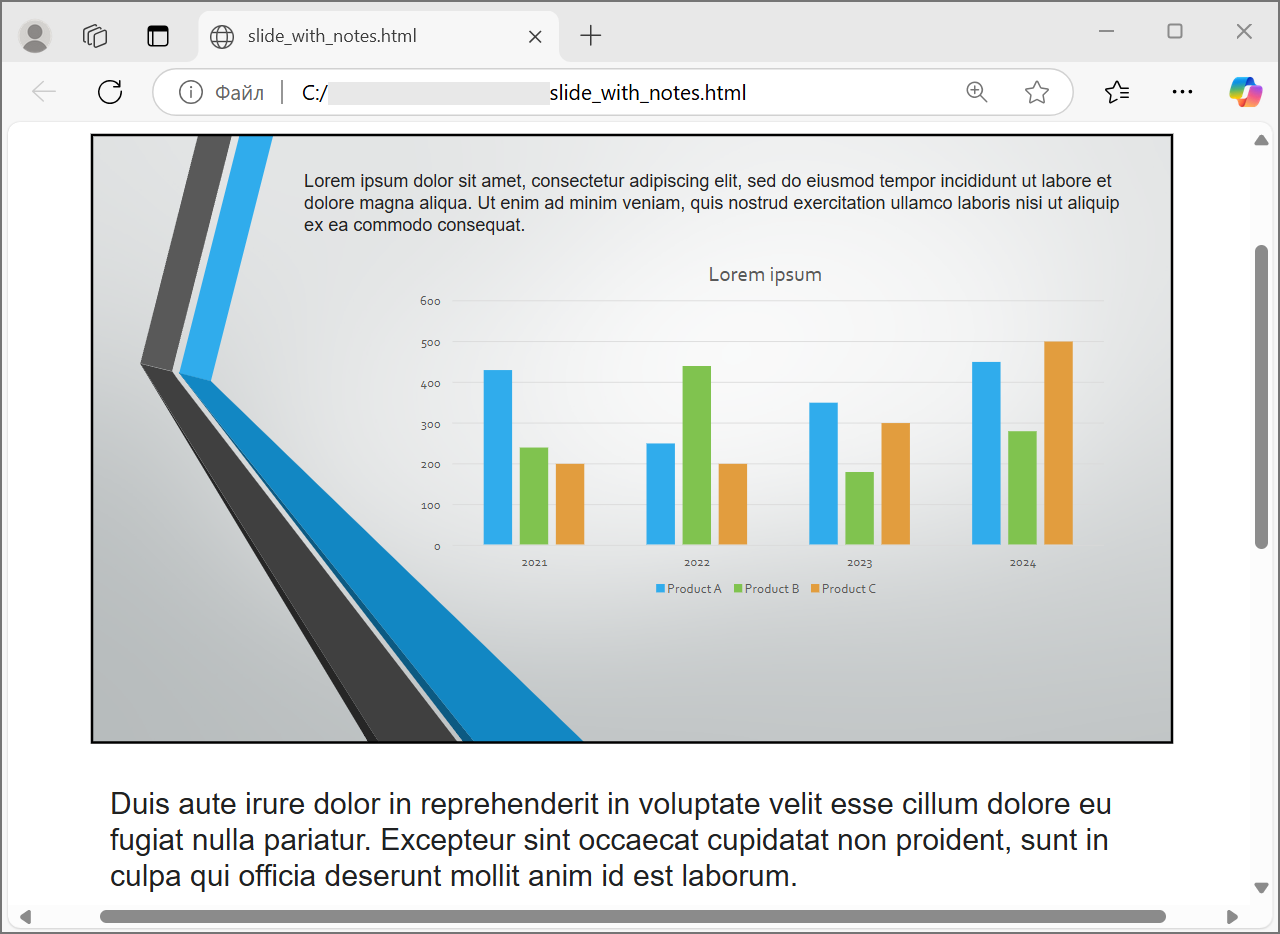
要导出评论,请调用 [NotesCommentsLayoutingOptions.setCommentsPosition],例如使用 [CommentsPositions.Right] 或 [CommentsPositions.Bottom]。如果只需要评论,省略 [NotesCommentsLayoutingOptions.setNotesPosition]。如果需要同时保留备注和评论,则两个方法都要调用。
## **控制图像质量和裁剪区域**
HTML 导出可以压缩幻灯片图像以降低输出体积。需要更高图像质量时,请向 [HtmlOptions.setPicturesCompression] 传入来自 [PicturesCompression] 的值。
```python
import jpype
import asposeslides
if not jpype.isJVMStarted():
jpype.startJVM()
from asposeslides.api import HtmlOptions, PicturesCompression, Presentation, SaveFormat
presentation = Presentation("presentation.pptx")
try:
html_options = HtmlOptions()
html_options.setPicturesCompression(PicturesCompression.Dpi150)
presentation.save("presentation-dpi-150.html", SaveFormat.Html, html_options)
finally:
presentation.dispose()
```
默认情况下,导出可能会移除图像的裁剪区域。仅在用户必须能够恢复或检查这些隐藏图像部分时才保留裁剪数据。保留它会增加 HTML 大小。
```python
import jpype
import asposeslides
if not jpype.isJVMStarted():
jpype.startJVM()
from asposeslides.api import HtmlOptions, Presentation, SaveFormat
presentation = Presentation("presentation.pptx")
try:
html_options = HtmlOptions()
html_options.setDeletePicturesCroppedAreas(False)
presentation.save("presentation-with-cropped-areas.html", SaveFormat.Html, html_options)
finally:
presentation.dispose()
```
## **添加 CSS**
对于简单的样式,可将 CSS 字符串传递给 [HtmlFormatter.createDocumentFormatter]。这会更改外围 HTML 文档,而 Aspose.Slides 仍然负责渲染幻灯片内容。
```python
import jpype
import asposeslides
if not jpype.isJVMStarted():
jpype.startJVM()
from asposeslides.api import HtmlFormatter, HtmlOptions, Presentation, SaveFormat
presentation = Presentation("presentation.pptx")
try:
css_rules = "body { margin: 0; background: #f7f7f7; } .slide { margin: 24px auto; }"
formatter = HtmlFormatter.createDocumentFormatter(css_rules, True)
html_options = HtmlOptions()
html_options.setHtmlFormatter(formatter)
presentation.save("presentation-styled.html", SaveFormat.Html, html_options)
finally:
presentation.dispose()
```
如需自定义文档头、链接的 CSS 文件或在幻灯片和形状周围加入自定义标记,请通过 JPype 接口代理实现自定义格式化控制器,并通过 [HtmlFormatter.createCustomFormatter] 将其传递给 [HtmlFormatter]。
## **嵌入字体**
如果目标环境可能没有安装演示文稿使用的字体,请使用 [EmbedAllFontsHtmlController] 将字体嵌入 HTML。嵌入可提升视觉保真度,但会增大输出体积。
```python
import jpype
import asposeslides
if not jpype.isJVMStarted():
jpype.startJVM()
from asposeslides.api import EmbedAllFontsHtmlController, HtmlFormatter, HtmlOptions, Presentation, SaveFormat
presentation = Presentation("presentation.pptx")
try:
font_names_to_exclude = jpype.JArray(jpype.JString)(["Arial"])
font_controller = EmbedAllFontsHtmlController(font_names_to_exclude)
formatter = HtmlFormatter.createCustomFormatter(font_controller)
html_options = HtmlOptions()
html_options.setHtmlFormatter(formatter)
presentation.save("presentation-embedded-fonts.html", SaveFormat.Html, html_options)
finally:
presentation.dispose()
```
仅在确信目标浏览器或系统已提供相应字体时才排除嵌入。对于品牌字体或不常见字体,嵌入通常更安全。
## **外部保存资源**
自包含的 HTML 易于搬移,但嵌入的 Base64 资源会使文件变大。如果您的应用需要外部图像文件,请通过 JPype 接口代理实现资源链接控制器,并将其传递给 [HtmlOptions] 构造函数。
外部化资源时,需要有意识地选择两条路径:
- 文件系统输出路径,即应用程序写入生成的图像、字体、音频或视频的目录。
- URL 路径,即浏览器从 HTML 文档加载这些文件时使用的路径。
## **导出媒体文件**
[VideoPlayerHtmlController] 导出视频和音频文件,并生成可在浏览器中播放的 HTML。其构造函数接受:
- `path`:生成的媒体文件将写入的目录。
- `fileName`:正在生成的 HTML 文件名。
- `baseUri`:HTML 链接到媒体文件时使用的绝对 URI 前缀。
以下示例导出已嵌入在 `presentation.pptx` 中的媒体。生成的 HTML 仅通过文件名引用媒体文件,路径相对于 HTML 文档所在位置,因此 `path` 必须是同时接收 HTML 文件的目录。`baseUri` 必须是绝对 URI:本地预览时可从输出目录构建 `file:///` URI;部署时使用已发布目录的绝对 URL。
```python
import jpype
import asposeslides
if not jpype.isJVMStarted():
jpype.startJVM()
from asposeslides.api import HtmlFormatter, HtmlOptions, Presentation, SVGOptions, SaveFormat, SlideImageFormat, VideoPlayerHtmlController
from pathlib import Path
output_directory = Path("html-output").resolve()
output_directory.mkdir(parents=True, exist_ok=True)
html_file_name = "presentation.html"
media_base_uri = output_directory.as_uri() + "/"
presentation = Presentation("presentation.pptx")
try:
controller = VideoPlayerHtmlController(str(output_directory), html_file_name, media_base_uri)
formatter = HtmlFormatter.createCustomFormatter(controller)
svg_options = SVGOptions(controller)
slide_image_format = SlideImageFormat.svg(svg_options)
html_options = HtmlOptions(controller)
html_options.setHtmlFormatter(formatter)
html_options.setSlideImageFormat(slide_image_format)
html_file_path = output_directory / html_file_name
presentation.save(str(html_file_path), SaveFormat.Html, html_options)
finally:
presentation.dispose()
```
在服务器应用中,请为每次导出作业使用唯一的输出目录。共享输出路径可能导致不同转换产生的文件相互覆盖。
## **性能和资源管理**
HTML 转换是一次渲染操作,处理时间和内存使用取决于幻灯片数量、图像分辨率、字体、效果、图表以及嵌入的媒体。向 [HtmlOptions.setPicturesCompression] 传入更高的 DPI、嵌入字体、SVG 输出以及保留裁剪图像区域可以提升保真度,但通常会增大输出体积。
批量转换时:
- 及时释放每个 [Presentation] 实例。
- 为不同的作业使用独立的输出目录。
- 除非保真度要求,否则避免嵌入常用字体。
- 当 HTML 用于预览或缩略图时降低图像 DPI。
- 在部署路径确定之前,保持源演示文稿、生成的 HTML 和外部资源一起存放。
## **常见问题**
**HTML 输出中会保留超链接吗?**
会。演示文稿中的超链接会导出到 HTML 中,并在目标 URL 有效时保持可点击。
**我可以并行将演示文稿转换为 HTML 吗?**
可以,但不要在多个线程间共享同一个 [Presentation] 实例。对不同文件使用独立的演示实例、独立的流和独立的输出目录。详见 [multithreading guidance](/slides/zh/python-java/multithreading/)。
**演示文稿对象是线程安全的吗?**
不是。单个 [Presentation] 实例应在同一线程中完成加载、修改、保存和释放。并行工作时,请为每个线程或进程创建独立的实例。
**为什么生成的 HTML 文件很大?**
默认导出会直接在 HTML 中嵌入资源。嵌入的字体、高 DPI 图像、媒体、SVG 内容以及保留的裁剪图像区域都会增大体积。使用外部资源、排除常用字体并向 [HtmlOptions.setPicturesCompression] 传入较低的 DPI,可在对最大保真度要求不高时减小输出。
**为什么 HTML 中的 font-size 值可能与 PowerPoint 中的值不同?**
导出的页面可能使用 SVG 坐标系和缩放变换。单独的 CSS 或 SVG font-size 值并不能完整描述最终显示大小。请在预期的缩放级别下比较渲染后的幻灯片,并检查字体是否可用。
**我应该如何为媒体导出选择 baseUri?**
从浏览器的视角选择 `baseUri` 并以绝对 URI 形式传入。本地预览时可以使用 `output_directory.as_uri() + "/"` 构建;部署时使用已发布目录的绝对 URL。文件系统的 `path` 与浏览器的 `baseUri` 不必是相同的字符串,但必须指向同一位置,并且该位置必须是生成的 HTML 文件所在的目录,因为媒体链接是相对于它写入的。
**我可以包含隐藏的幻灯片吗?**
可以。在需要导出隐藏幻灯片时,调用 [HtmlOptions.setShowHiddenSlides] 并传入 `True`。