
Analyzing your prompt, please hold on...
An error occurred while retrieving the results. Please refresh the page and try again.
Kurzantwort: Um SVG-Elemente mit CSS-Selektoren in Python zu bearbeiten, laden Sie die Datei mit
SVGDocument, finden ein bearbeitbares Ziel mit
Element.query_selector() oder mehrere Knoten mit
Element.query_selector_all(), aktualisieren Attribute an einem einzelnen gefundenen Element oder Inhalte auf Knotenebene wie text_content bei mehreren Treffern und speichern das SVG.
1from aspose.svg import SVGDocument
2
3with SVGDocument("document.svg") as document:
4    element = document.root_element.query_selector("#target")
5    if element is not None:
6        element.set_attribute("fill", "#2e86de")
7    document.save("edited.svg")
CSS-Selektoren sind nützlich, wenn eine SVG-Datei aussagekräftige IDs, Klassen, Attribute oder verschachtelte Gruppen hat. Die Idee ist einfach: Schreiben Sie einen Selektor, der auf das SVG-Element zeigt, das Sie bearbeiten möchten, aktualisieren Sie dieses Element und speichern Sie das Dokument.
In diesem Artikel lernen Sie, wie Sie:
query_selector() bearbeiten;query_selector_all() aktualisieren;Dieser Artikel konzentriert sich auf selektorbasierte Bearbeitungsabläufe. Für umfassendere Dokumentprüfung, Baum-Traversierung und XPath-Beispiele siehe SVG in Python navigieren.
Dieser Artikel verwendet die Beispieldatei
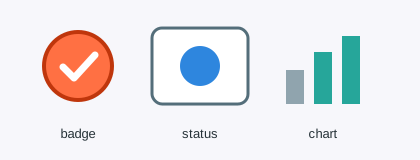
css-selectors-edit.svg. Sie können sie vor dem Ausführen der Beispiele als data/css-selectors-edit.svg speichern. Das Beispiel-SVG enthält drei kleine bearbeitbare Gruppen: #badge, #status-card und #chart. Die Beispiele unten zeigen, wie Selektoren auf reale SVG-Teile zeigen, bevor der Code sie ändert.
#badge-bg findet einen Kreis über seine ID..label findet alle Textbeschriftungen mit derselben Klasse.#status-card circle[fill] findet den Statuspunkt, und #chart .bar[data-level='high'] findet den hohen Diagrammbalken.Verwenden Sie diesen Workflow, wenn eine SVG-Datei stabile IDs, Klassen, Attribute oder verschachtelte Gruppen hat:
SVGDocument.#id, .class, tag[attribute] oder einen eingeschränkten Selektor innerhalb einer Gruppe.query_selector() für ein bearbeitbares Element, wenn Sie set_attribute() benötigen.query_selector_all() nur für sichere Änderungen auf Knotenebene über viele Treffer hinweg, etwa text_content.Ein ID-Selektor ist die einfachste und sicherste Option, wenn das Zielelement eindeutig ist. Das folgende Beispiel findet den Kreis mit id="badge-bg", ändert fill, stroke und stroke-width und speichert das bearbeitete SVG als css-selector-edit-by-id.svg. Verwenden Sie dieses Muster für SVG-Vorlagen, in denen wichtige Objekte stabile IDs haben.
 1import os
 2from aspose.svg import SVGDocument
 3
 4input_folder = "data/"
 5output_folder = "output/"
 6input_path = os.path.join(input_folder, "css-selectors-edit.svg")
 7output_path = os.path.join(output_folder, "css-selector-edit-by-id.svg")
 8os.makedirs(output_folder, exist_ok=True)
 9
10with SVGDocument(input_path) as document:
11    badge_background = document.root_element.query_selector("#badge-bg")
12
13    if badge_background is not None:
14        badge_background.set_attribute("fill", "#2e86de")
15        badge_background.set_attribute("stroke", "#0d47a1")
16        badge_background.set_attribute("stroke-width", "5")
17
18    document.save(output_path)
Das Bild unten vergleicht das Ausgangs-SVG (a) mit css-selector-edit-by-id.svg (b). Nur der mit #badge-bg ausgewählte Kreis ändert Farbe und Kontur; Statuskarte, Diagramm und Beschriftungen bleiben unverändert.

Verwenden Sie query_selector_all(), wenn dieselbe Änderung auf Knotenebene auf alle Treffer angewendet werden soll. Das Beispiel-SVG verwendet class="label" für alle Textbeschriftungen. Das folgende Beispiel findet alle Beschriftungen und aktualisiert ihren Textinhalt.
 1import os
 2from aspose.svg import SVGDocument
 3
 4input_folder = "data/"
 5output_folder = "output/"
 6input_path = os.path.join(input_folder, "css-selectors-edit.svg")
 7output_path = os.path.join(output_folder, "css-selector-edit-labels.svg")
 8os.makedirs(output_folder, exist_ok=True)
 9
10with SVGDocument(input_path) as document:
11    labels = document.root_element.query_selector_all(".label")
12
13    for label in labels:
14        label.text_content = label.text_content.upper()
15
16    document.save(output_path)
Die Ausgabe ändert den Text jedes SVG-Textknotens mit der Klasse label. Dies ist das wichtigste Beispiel für mehrere Knoten im Artikel: Es verwendet query_selector_all() für den Selektorablauf und vermeidet Element.set_attribute() auf NodeList-Elementen.
Das Bild unten vergleicht das Ausgangs-SVG (a) mit dem als css-selector-edit-labels.svg gespeicherten Ergebnis (b). Alle Beschriftungen werden in Großbuchstaben umgewandelt, während Formen, fill, stroke und Diagrammbalken gleich bleiben. Dadurch bleibt der visuelle Fokus auf der klassenbasierten Textänderung.

Eingeschränkte Attributselektoren sind nützlich, wenn ein breiter Selektor zu viele Elemente erfassen würde. Das folgende Beispiel bearbeitet zwei verschiedene Ziele in einem Ablauf: den Statuspunkt, ausgewählt durch #status-card circle[fill], und den hohen Diagrammbalken, ausgewählt durch #chart .bar[data-level='high'].
 1import os
 2from aspose.svg import SVGDocument
 3
 4input_folder = "data/"
 5output_folder = "output/"
 6input_path = os.path.join(input_folder, "css-selectors-edit.svg")
 7output_path = os.path.join(output_folder, "css-selector-edit-scoped-attributes.svg")
 8os.makedirs(output_folder, exist_ok=True)
 9
10with SVGDocument(input_path) as document:
11    warning_dot = document.root_element.query_selector("#status-card circle[fill]")
12    high_bar = document.root_element.query_selector("#chart .bar[data-level='high']")
13
14    if warning_dot is not None:
15        warning_dot.set_attribute("fill", "#d32f2f")
16        warning_dot.set_attribute("stroke", "#8b0000")
17        warning_dot.set_attribute("stroke-width", "4")
18
19    if high_bar is not None:
20        high_bar.set_attribute("fill", "#455a64")
21        high_bar.set_attribute("opacity", "1")
22
23    document.save(output_path)
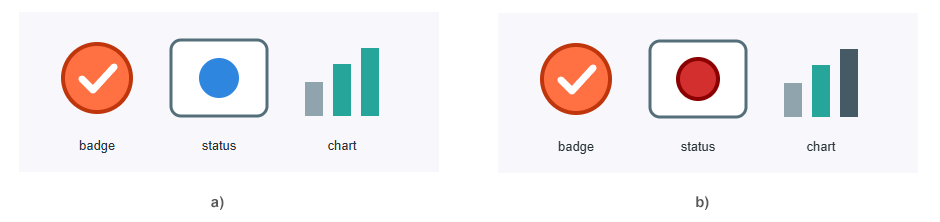
Der erste Selektor findet einen Kreis nur innerhalb von #status-card und nur dann, wenn dieser Kreis ein Attribut fill hat. Der zweite Selektor findet den Diagrammbalken, dessen data-level den Wert high hat. Die Ausgabe sollte einen roten Statuspunkt und einen dunklen hohen Balken zeigen.
Das Bild unten vergleicht das Ausgangs-SVG (a) mit css-selector-edit-scoped-attributes.svg (b). Die eingeschränkten Selektoren aktualisieren zwei getrennte Ziele, ohne den Badge oder die unteren Diagrammbalken zu ändern. Das ist der Hauptvorteil der Kombination aus Gruppe, Klasse, Tag und Attributbedingungen.
Für Attributaktualisierungen bevorzugen Sie query_selector() mit einem Selektor, der auf ein bearbeitbares Element zeigt. Für wiederholten Text oder Änderungen auf Knotenebene verwenden Sie query_selector_all() und verarbeiten jeden zurückgegebenen Knoten. Halten Sie Selektoren stabil: IDs sind am besten für eindeutige Vorlagenteile, Klassen sind nützlich für wiederholte Beschriftungen, und eingeschränkte Selektoren helfen, ähnliche Elemente in anderen Gruppen nicht zu ändern.
| Problem | Lösung |
|---|---|
| Nur ein Ziel ändert sich | query_selector() gibt nur den ersten Treffer zurück. Verwenden Sie query_selector_all() für Änderungen an mehreren Knoten, etwa zum Ändern von text_content; verwenden Sie query_selector(), wenn der Code set_attribute() aufrufen muss. |
set_attribute() schlägt in einer query_selector_all()-Schleife fehl | NodeList-Elemente stellen möglicherweise kein Element.set_attribute() bereit. Verwenden Sie Änderungen auf Knotenebene wie text_content oder query_selector(), wenn Sie Attribute setzen müssen. |
| Selektor gibt nichts zurück | Prüfen Sie die SVG-Quelle und die tatsächlichen ID-, Klassen-, Tag-Namen- und Attributwerte. |
| Attributselektor passt nicht | Beginnen Sie mit einem Selektor auf Attributvorhandensein wie circle[fill] und fügen Sie Wertfilter erst hinzu, wenn der einfache Selektor funktioniert. |
| Ein breiter Klassenselektor ändert zu viel | Fügen Sie Kontext hinzu, zum Beispiel #chart .bar[data-level='high'], um die Änderung auf eine Gruppe zu begrenzen. |
| Ausgabedatei ist unverändert | Speichern Sie das bearbeitete Dokument und öffnen Sie den Ausgabepfad, nicht die ursprüngliche Eingabedatei. |
Ja. Laden Sie das SVG mit SVGDocument, finden Sie ein bearbeitbares Ziel mit query_selector() und aktualisieren Sie es mit set_attribute(). Verwenden Sie query_selector_all(), wenn Sie alle passenden Knoten mit einer Änderung auf Knotenebene verarbeiten müssen, etwa durch Ändern von text_content.
query_selector() gibt das erste passende Element zurück und ist die richtige Wahl, wenn der Code set_attribute() aufrufen muss. query_selector_all() gibt eine NodeList aller Treffer zurück und ist nützlich für Änderungen auf Knotenebene, etwa text_content an jedem gefundenen Textknoten.
Ja. Verwenden Sie einen Klassenselektor wie .label. Für mehrere Textknoten kann query_selector_all(".label") den text_content jedes Treffers aktualisieren. Zum Setzen von Attributen verwenden Sie einen eingeschränkten Selektor mit query_selector().
Ja. Attributselektoren wie circle[fill] oder .bar[data-level='high'] können SVG-Elemente nach vorhandenen Attributen finden. Begrenzen Sie sie mit einer Gruppen-ID, wenn dasselbe Muster an mehreren Stellen vorkommt.
Verwenden Sie CSS-Selektoren für IDs, Klassen, Attribute und einfache gruppenbezogene Änderungen. Verwenden Sie XPath, wenn die Abfrage von einer komplexeren Dokumentstruktur oder Beziehungen zwischen Knoten abhängt.
transform nach der Auswahl von Zielelementen.
Analyzing your prompt, please hold on...
An error occurred while retrieving the results. Please refresh the page and try again.