
Analyzing your prompt, please hold on...
An error occurred while retrieving the results. Please refresh the page and try again.
Kurzantwort: Um SVG-Elemente in Python zu transformieren, laden Sie das SVG mit
SVGDocument, finden das Zielelement mit Selektoren oder Tag-Namen-Suche, setzen das Attribut transform mit
set_attribute() und speichern das bearbeitete SVG.
1from aspose.svg import SVGDocument
2
3with SVGDocument("document.svg") as document:
4    element = document.root_element.query_selector("#target")
5    if element is not None:
6        element.set_attribute("transform", "translate(20 10) scale(1.2)")
7    document.save("transformed.svg")
In diesem Artikel lernen Sie, wie Sie:
translate() verschieben;transform besser ist als das Bearbeiten von Koordinaten oder path data.SVG-Transformationen ändern, wie ein Element gerendert wird, ohne seine ursprüngliche Geometrie umzuschreiben. Das ist nützlich, wenn Sie ein Icon verschieben, eine Form drehen, eine Gruppe skalieren, generierte Grafik neu positionieren oder die ursprünglichen Koordinaten beibehalten und nur das sichtbare Ergebnis ändern möchten.
In Aspose.SVG for Python via .NET werden Transformationen als Werte des SVG-Attributs transform bearbeitet. Verwenden Sie Element.set_attribute(), um einen vollständigen Transformationswert wie translate(...), rotate(...), scale(...) oder eine kombinierte Transformationsliste zu schreiben.
Häufige Transformationsfunktionen sind:
transform-Wert | Beispiel | Aspose.SVG-API-Muster |
|---|---|---|
translate(tx ty) | translate(40 12) | Mit
Element.set_attribute() als Wert von transform schreiben |
rotate(angle) | rotate(30) | transform am ausgewählten SVG-Element setzen |
rotate(angle cx cy) | rotate(30 190 68) | transform mit explizitem Drehzentrum setzen |
scale(s) | scale(1.2) | transform setzen, wenn x und y gleich skaliert werden |
scale(sx sy) | scale(1.2 0.8) | transform setzen, wenn x und y getrennt skaliert werden |
transform-Liste | translate(20 0) rotate(15) | Eine vollständige geordnete Liste von Transformationsoperationen schreiben |
Verwenden Sie diesen Workflow, wenn die Form ihre ursprüngliche Geometrie behalten, aber an einer neuen Position, in einem neuen Winkel oder in einer neuen Größe gerendert werden soll:
SVGDocument.translate(), rotate(), scale() oder eine kombinierte transform-Liste.transform mit set_attribute().Dieser Artikel verwendet die Beispieldatei
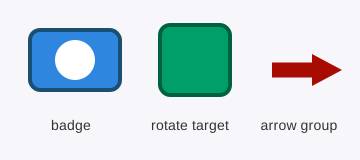
transform-svg-elements.svg für Codebeispiele und Abbildungen. Sie können sie beim Ausführen der Beispiele als data/transform-svg-elements.svg verwenden.
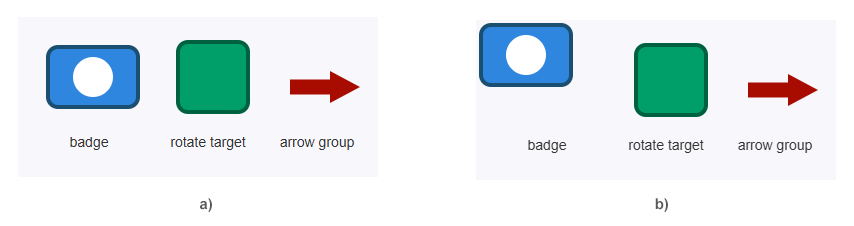
Verwenden Sie translate(tx ty), wenn Sie ein Element verschieben möchten, ohne dessen x, y, cx, cy oder path data zu ändern. Das folgende Beispiel findet die Gruppe #badge, verschiebt sie 25 Einheiten nach links und 25 Einheiten nach oben und speichert das bearbeitete SVG.
 1import os
 2from aspose.svg import SVGDocument
 3
 4input_folder = "data/"
 5output_folder = "output/"
 6input_path = os.path.join(input_folder, "transform-svg-elements.svg")
 7output_path = os.path.join(output_folder, "badge-moved.svg")
 8os.makedirs(output_folder, exist_ok=True)
 9
10with SVGDocument(input_path) as document:
11    badge = document.root_element.query_selector("#badge")
12
13    if badge is not None:
14        badge.set_attribute("transform", "translate(-25 -25)")
15
16    document.save(output_path)
Der Code verwendet
query_selector(), um die Gruppe über ihre ID zu finden, aktualisiert ihr Attribut transform und schreibt das Ergebnis mit
SVGDocument.save(). Wenn die Transformation auf ein <g>-Element angewendet wird, bewegen sich alle Formen innerhalb der Gruppe gemeinsam.
Die Abbildung unten vergleicht das Ausgangs-SVG (a) mit dem Ergebnis nach Anwendung von translate(-25 -25) auf die Gruppe #badge (b).
Verwenden Sie rotate(angle cx cy), wenn das Element um seinen eigenen Mittelpunkt oder einen anderen bekannten Punkt gedreht werden soll. Das Beispiel dreht das Rechteck #diamond um den Mittelpunkt seines ursprünglichen Begrenzungsbereichs.
 1import os
 2from aspose.svg import SVGDocument
 3
 4input_folder = "data/"
 5output_folder = "output/"
 6input_path = os.path.join(input_folder, "transform-svg-elements.svg")
 7output_path = os.path.join(output_folder, "rectangle-rotated.svg")
 8os.makedirs(output_folder, exist_ok=True)
 9
10with SVGDocument(input_path) as document:
11    diamond = document.root_element.query_selector("#diamond")
12
13    if diamond is not None:
14        diamond.set_attribute("transform", "rotate(45 195 60)")
15
16    document.save(output_path)
Der Mittelpunkt in rotate(45 195 60) ist Teil des transform-Werts. Ohne diesen Punkt dreht SVG das Element um den aktuellen Koordinatenursprung, wodurch es häufig unerwartet verschoben wirkt.
Die Abbildung unten zeigt das Rechteck vor (a) und nach der Drehung um den in rotate(45 195 60) definierten Punkt (b).

Verwenden Sie scale(), wenn Sie ein Element oder eine Gruppe vergrößern oder verkleinern möchten. Da die Skalierung relativ zum aktuellen Ursprung erfolgt, kombinieren Sie translate() und scale(), wenn das skalierte Ergebnis an einer sinnvollen Position bleiben soll.
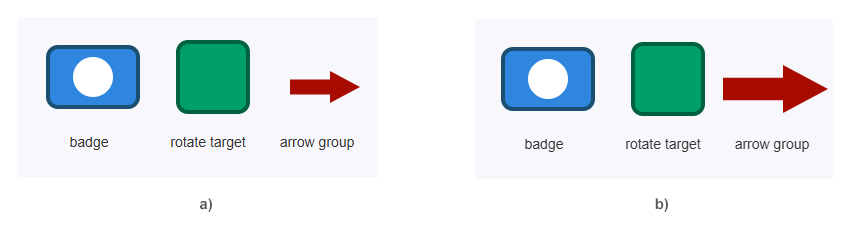
Das folgende Beispiel findet die Gruppe #arrow und setzt einen vollständigen transform-Wert: translate(250 70) scale(1.5). Die Verschiebung platziert den Pfeil innerhalb des SVG-Viewports, und die Skalierung macht die Änderung deutlich sichtbar.
 1import os
 2from aspose.svg import SVGDocument
 3
 4input_folder = "data/"
 5output_folder = "output/"
 6input_path = os.path.join(input_folder, "transform-svg-elements.svg")
 7output_path = os.path.join(output_folder, "arrow-scaled.svg")
 8os.makedirs(output_folder, exist_ok=True)
 9
10with SVGDocument(input_path) as document:
11    arrow = document.root_element.query_selector("#arrow")
12
13    if arrow is not None:
14        arrow.set_attribute("transform", "translate(250 70) scale(1.5)")
15
16    document.save(output_path)
Dieses Beispiel ersetzt absichtlich den bisherigen transform-Wert von #arrow. Verwenden Sie diesen Ansatz, wenn die Ausgabe eine bekannte endgültige Position und Größe haben soll.
Die Abbildung unten vergleicht das Ausgangs-SVG (a) mit dem Ergebnis nach Anwendung von translate(250 70) scale(1.5) auf die Gruppe #arrow (b).
| Problem | Wahrscheinliche Ursache | Lösung |
|---|---|---|
| Das Element dreht sich und verschiebt sich weg | rotate(angle) wurde ohne Mittelpunkt verwendet | Verwenden Sie rotate(angle cx cy), wenn die Drehung um einen bekannten Punkt erfolgen soll |
| Das vorhandene Layout ändert sich unerwartet | Ein vorheriger transform-Wert wurde überschrieben | Ersetzen Sie den ganzen Wert nur, wenn Sie eine bekannte endgültige Transformation wünschen |
| Skalierung verschiebt das Element | Die Skalierung erfolgt relativ zum aktuellen Ursprung | Kombinieren Sie translate() und scale() bewusst und prüfen Sie die Reihenfolge der Transformationen |
| Das skalierte Element erscheint außerhalb des Viewports | Die Transformation enthält keine passende Verschiebung | Kombinieren Sie translate() und scale(), damit das skalierte Ergebnis sichtbar bleibt |
| Das gespeicherte SVG ist unverändert | Das Dokument wurde nach der Bearbeitung nicht gespeichert | Rufen Sie nach Transformationsänderungen document.save(output_path) auf |
Das sichtbare Ergebnis unterscheidet sich vom transform-String | Transformationsfunktionen werden der Reihe nach angewendet | Testen Sie die genaue Reihenfolge, zum Beispiel translate(...) scale(...) gegenüber scale(...) translate(...) |
Laden Sie das SVG mit SVGDocument, finden Sie das Element mit query_selector() oder get_elements_by_tag_name(), setzen Sie element.set_attribute("transform", "translate(40 12)") und speichern Sie das Dokument.
Setzen Sie eine Transformation wie rotate(45 195 60), wobei 45 der Winkel und 195 60 das Drehzentrum ist. Verwenden Sie einen Mittelpunkt, damit das Element nicht versehentlich um den SVG-Ursprung gedreht wird.
Setzen Sie das Attribut transform für einfache Skalierung auf scale(1.5) oder verwenden Sie einen kombinierten Wert wie translate(250 70) scale(1.5), wenn das skalierte Element an einer bestimmten Position bleiben soll.
Setzen Sie einen transform-Wert, der beide Operationen enthält, zum Beispiel element.set_attribute("transform", "translate(250 70) scale(1.5)"). Die Reihenfolge der Operationen beeinflusst das endgültig gerenderte Ergebnis.
Verwenden Sie x, y, cx oder cy für einfache Geometrieänderungen an einer einzelnen Form. Verwenden Sie transform, wenn Sie verschieben, drehen, skalieren oder die ursprüngliche Geometrie erhalten und nur die Darstellung ändern möchten.

Analyzing your prompt, please hold on...
An error occurred while retrieving the results. Please refresh the page and try again.