
Analyzing your prompt, please hold on...
An error occurred while retrieving the results. Please refresh the page and try again.
SVG Embedded Content ist SVG-Markup, das auf nicht einfache Zeicheninhalte verweist oder solche Inhalte enthält, zum Beispiel Rasterbilder, eine andere SVG-Datei oder HTML-Markup. Dieses Thema ist wichtig, wenn Sie Diagramme, Berichte, Badges, Infografiken, Vorschauen oder exportierte Grafiken erstellen, die Vektorformen mit Logos, Fotos, Screenshots oder formatierten Textblöcken kombinieren.
Kurzantwort: Verwenden Sie das SVG-Element <image>, um PNG, JPG, GIF, WebP oder ein anderes SVG in einem SVG-Dokument zu platzieren. Verwenden Sie <foreignObject>, wenn Sie HTML-Markup innerhalb von SVG benötigen. Setzen Sie immer x, y, width und height, steuern Sie die Skalierung mit preserveAspectRatio, und stellen Sie sicher, dass verknüpfte Ressourcen verfügbar sind, wenn das SVG geöffnet, gerendert oder konvertiert wird.
1<svg width="300" height="180" xmlns="http://www.w3.org/2000/svg">
2  <image href="logo.png" x="20" y="20" width="120" height="120" />
3</svg>SVG ist nicht auf paths, Formen und Text beschränkt. Es kann auch Inhalte aus anderen Formaten einbinden. Die zwei häufigsten Elemente sind:
| Element | Verwendung | Wichtige Hinweise |
|---|---|---|
<image> | Rasterbilder wie PNG, JPG, GIF, WebP und ein anderes SVG als Bildressource | Erfordert width und height; externe Dateien müssen erreichbar sein |
<foreignObject> | HTML oder anderer XML-Inhalt innerhalb eines SVG-Bereichs | Erfordert den korrekten Namespace und kann in manchen Rendering-Workflows eingeschränkt unterstützt werden |
Verwenden Sie eingebettete Inhalte, wenn die Quelle als Bild oder HTML-Fragment erhalten bleiben soll. Verwechseln Sie das nicht mit Vektorisierung. Wenn Sie ein PNG in SVG einbetten, bleibt das PNG ein Pixelbild; es wird nicht in paths umgewandelt. Wenn Sie Raster-zu-Vektor-Tracing benötigen, lesen Sie Bild in SVG in C# konvertieren oder Bilder in Python vektorisieren.
<image> für ein Rasterbild oder eine verschachtelte SVG-Datei und <foreignObject> für HTML-Markup.x und y, um den eingebetteten Inhalt im SVG-Koordinatensystem zu positionieren.width und height; ohne diese Werte zeigen viele Renderer den Inhalt nicht an.href für Quelldatei, URL oder data URI, wenn Sie mit <image> arbeiten.preserveAspectRatio, wenn das Quellbild seine Proportionen behalten soll.Das SVG-Element <image> platziert eine Bildressource in einem rechteckigen Viewport innerhalb des SVG-Koordinatensystems. Die Ressource kann ein Rasterbild wie PNG oder JPG sein oder eine andere SVG-Datei, die als Bild verwendet wird.
Die wichtigsten Attribute sind:
| Attribut | Zweck |
|---|---|
x, y | Position des Bild-Viewports |
width, height | Größe des Bild-Viewports; meist für das Rendering erforderlich |
href | Pfad, URL oder data URI der Bildressource |
preserveAspectRatio | Steuert, ob das Bild eingepasst, zugeschnitten oder gestreckt wird |
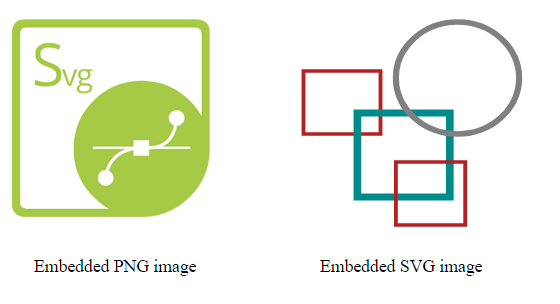
Das folgende Beispiel bettet ein PNG-Bild und eine externe SVG-Datei in ein übergeordnetes SVG ein. Beide Bilder werden mit expliziten Attributen positioniert und skaliert, damit das Layout vorhersehbar bleibt.
1<svg width="500" height="400" xmlns="http://www.w3.org/2000/svg">
2  <image href="https://docs.aspose.com/svg/images/svg.png" x="20" y="20" width="180" height="180" />
3  <image href="https://docs.aspose.com/svg/files/shapes.svg"
4         x="250" y="10" width="220" height="220"
5         preserveAspectRatio="xMidYMid meet" />
6  <text x="40" y="250">Embedded PNG image</text>
7  <text x="300" y="250">Embedded SVG image</text>
8</svg>
Das gerenderte SVG zeigt zwei eingebettete Ressourcen: links ein PNG-Bild und rechts eine SVG-Datei.
Ein <image>-Element kann auf eine externe Datei, eine entfernte URL oder eine Base64-data URI verweisen. Externe Dateien halten das SVG kleiner und leichter editierbar, müssen aber verfügbar bleiben. Data URIs machen das SVG stärker in sich geschlossen, können die Dateigröße aber deutlich erhöhen und das Markup schwerer wartbar machen.
Verwenden Sie externe Dateien für kontrollierte Websites, Dokumentationsbeispiele und editierbare Projekte. Verwenden Sie data URIs, wenn das SVG als eine einzige Datei weitergegeben werden muss und das eingebettete Rasterbild klein genug ist, damit das finale SVG handhabbar bleibt.
1<image href="data:image/png;base64,..." x="0" y="0" width="200" height="120" />Das Element <foreignObject> erlaubt SVG, Markup aus einem anderen XML-Namespace zu enthalten. In browserbasiertem SVG ist der häufigste Anwendungsfall ein kleines HTML-Fragment. Das ist nützlich für formatierte Labels, Rich-Text-Blöcke oder UI-ähnliche Anmerkungen, die sich in HTML leichter ausdrücken lassen als mit reinem SVG-Text.
Die erforderlichen Attribute sind:
| Attribut | Zweck |
|---|---|
x, y | Position des foreignObject-Bereichs |
width, height | Größe des Bereichs, in dem der HTML-Inhalt gerendert werden kann |
Das HTML-Wurzelelement innerhalb von <foreignObject> sollte den XHTML-Namespace http://www.w3.org/1999/xhtml deklarieren. Ohne den korrekten Namespace wird der Inhalt möglicherweise nicht gerendert. Für zuverlässiges Rendering setzen Sie wichtige Textstile wie font-size, font-family, line-height und color direkt auf das XHTML-Element oder verwenden Sie eine CSS-Regel, die im Zielrenderer getestet wurde.
1<svg width="500" height="400" viewBox="0 0 250 200" xmlns="http://www.w3.org/2000/svg">
2  <circle cx="70" cy="70" r="60" fill="red" fill-opacity="0.1" />
3  <foreignObject x="20" y="40" width="210" height="180">
4    <div xmlns="http://www.w3.org/1999/xhtml"
5         style="color:#555; font-family:Arial, sans-serif; font-size:12px; line-height:1.4;">
6      Convert SVG to PNG, PDF, XPS, and major image formats with Aspose.SVG.
7    </div>
8  </foreignObject>
9</svg>
Die Abbildung zeigt einen HTML-Textblock, der in einem SVG-Bereich mit <foreignObject> gerendert wird.

<foreignObject> ist leistungsfähig, aber weniger portabel als einfache SVG-Formen und SVG-Text. Manche Export-, Sicherheits- oder serverseitige Rendering-Workflows können HTML, CSS, Skripte oder externe Ressourcen in eingebettetem Inhalt einschränken. Wenn das SVG überall konsistent gerendert werden muss, verwenden Sie besser reinen SVG-Text und SVG-Formen.
| Problem | Ursache | Korrektur |
|---|---|---|
| Eingebettetes Bild erscheint nicht | width oder height fehlt auf <image> | Fügen Sie explizite Abmessungen hinzu, um den Bild-Viewport zu definieren |
| Bild verschwindet nach der Konvertierung | Die verknüpfte Datei oder Remote-URL ist für den Renderer nicht erreichbar | Verwenden Sie einen erreichbaren Pfad, konfigurieren Sie Ressourcenzugriff oder betten Sie ein kleines Bild als data URI ein |
| Bild wird gestreckt | preserveAspectRatio fehlt oder ist auf none gesetzt | Verwenden Sie preserveAspectRatio="xMidYMid meet", um Proportionen zu erhalten |
HTML in <foreignObject> ist unsichtbar | Falscher oder fehlender XHTML-Namespace | Verwenden Sie xmlns="http://www.w3.org/1999/xhtml" auf dem HTML-Wurzelelement |
| Ausgabe unterscheidet sich je nach Tool | Unterstützung für <foreignObject> variiert je nach Renderer, CSS-Support oder Sicherheitskontext | Verwenden Sie reines SVG-Markup, wenn konsistente Konvertierungsausgabe erforderlich ist, oder halten Sie kritische HTML-Stile inline |
| SVG-Datei wird zu groß | Großes Rasterbild ist als Base64 eingebettet | Halten Sie große Bilder extern oder optimieren Sie sie vor dem Einbetten |
PNG-Bild einbetten
1<svg width="200" height="200" xmlns="http://www.w3.org/2000/svg">
2  <image href="image.png" x="0" y="0" width="200" height="200" />
3</svg>
Externe SVG-Datei einbetten
1<svg width="300" height="300" xmlns="http://www.w3.org/2000/svg">
2  <image href="icon.svg" x="10" y="10" width="280" height="280" />
3</svg>
Seitenverhältnis des Bildes erhalten
1<svg width="250" height="250" xmlns="http://www.w3.org/2000/svg">
2  <image href="photo.jpg"
3         x="0" y="0"
4         width="250" height="250"
5         preserveAspectRatio="xMidYMid meet" />
6</svg>
Kleines HTML-Label hinzufügen
1<foreignObject x="20" y="20" width="160" height="80">
2  <div xmlns="http://www.w3.org/1999/xhtml">HTML label</div>
3</foreignObject>Ja. Verwenden Sie das Element <image> mit href, x, y, width und height. Das Rasterbild bleibt Rasterinhalt innerhalb des SVG; es wird nicht in Vektorpfade umgewandelt.
Ja. Sie können mit <image href="file.svg"> auf eine andere SVG-Datei verweisen, wenn Sie sie als Bildressource anzeigen möchten. Wenn Sie die Struktur des verschachtelten SVG als Teil des Elterndokuments bearbeiten müssen, betten Sie das SVG-Markup inline ein.
Ja, über <foreignObject>. Das eingebettete HTML sollte den XHTML-Namespace verwenden und im Zielbrowser oder Zielrenderer getestet werden, da die Unterstützung variieren kann.
Der Renderer kann möglicherweise nicht auf die referenzierte Datei, URL, Schriftart, CSS-Datei oder den HTML-Inhalt zugreifen. Verwenden Sie stabile Ressourcenpfade, betten Sie kleine Assets als data URIs ein oder konfigurieren Sie den Ressourcenzugriff vor der Konvertierung.
Nein. Beim Einbetten wird das ursprüngliche Rasterbild in SVG platziert. Beim Konvertieren oder Vektorisieren wird Pixelinhalt in SVG paths und Formen nachgezeichnet.
<image> und <foreignObject>.<foreignObject>.fill, stroke, opacity und Farbwerte, die in umgebender SVG-Grafik verwendet werden.<image> unterscheidet.
Analyzing your prompt, please hold on...
An error occurred while retrieving the results. Please refresh the page and try again.