
Analyzing your prompt, please hold on...
An error occurred while retrieving the results. Please refresh the page and try again.
SVG-gradients erzeugen weiche Farbübergänge, die SVG-Formen, Text und paths füllen oder konturieren können. Dieses Tutorial erklärt, wie <linearGradient>, <radialGradient>, <stop>, fill="url(#id)" und stroke="url(#id)" im SVG-Markup zusammenarbeiten.
Quick Answer: Definieren Sie einen gradient in <defs>, geben Sie ihm eine id, fügen Sie <stop>-Elemente mit offset und stop-color hinzu und referenzieren Sie den gradient von einer Form oder einem Textelement mit fill="url(#id)" oder stroke="url(#id)".
1<svg width="220" height="120" xmlns="http://www.w3.org/2000/svg">
2  <defs>
3    <linearGradient id="brand-gradient" x1="0%" y1="0%" x2="100%" y2="0%">
4      <stop offset="0%" stop-color="steelblue" />
5      <stop offset="100%" stop-color="gold" />
6    </linearGradient>
7  </defs>
8  <rect x="20" y="20" width="180" height="80" fill="url(#brand-gradient)" />
9</svg>
In diesem Artikel lernen Sie, wie Sie:
<defs> erstellen;fill und stroke anwenden;id, url(#id), offset und gradientUnits vermeiden;Ein gradient ist ein weicher Farbübergang zwischen Punkten auf einer Zeichenfläche. SVG unterstützt zwei zentrale Gradient-Elemente: <linearGradient> und <radialGradient>. Beide sind paint servers. Das bedeutet: Sie werden einmal definiert und anschließend von sichtbaren Elementen referenziert.
Platzieren Sie <linearGradient> oder <radialGradient> in <defs>, damit der gradient wiederverwendet werden kann. Das Attribut id gibt dem gradient einen Namen, und sichtbare Elemente verweisen mit fill="url(#id)" oder stroke="url(#id)" darauf. Dadurch bleibt der Farbübergang getrennt von den Formen, Texten oder paths, die ihn verwenden.
<defs>-Block hinzu, um wiederverwendbare gradient-Definitionen zu speichern.<linearGradient> für einen geraden Farbübergang oder <radialGradient> für einen Übergang, der von einem Mittelpunkt oder focal point ausstrahlt.id, damit sichtbare Elemente den gradient referenzieren können.<stop>-Elemente mit ansteigenden offset-Werten und stop-color-Werten hinzu.fill="url(#id)" oder stroke="url(#id)" an.x1, y1, x2, y2, cx, cy, r, fx, fy oder gradientUnits an, wenn Richtung oder Skalierung nicht wie erwartet aussehen.Ein linear gradient ändert die Farbe entlang einer geraden Linie, dem gradient vector. Die Attribute x1, y1, x2 und y2 definieren diesen Vektor. Mit dem Standard gradientUnits="objectBoundingBox" werden Werte normalerweise als Prozente oder Bruchteile von 0 bis 1 geschrieben. Mit gradientUnits="userSpaceOnUse" werden sie im aktuellen SVG-Koordinatensystem interpretiert.
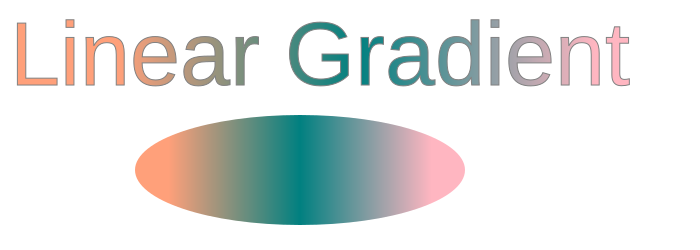
Das Element <linearGradient> enthält verschachtelte <stop>-Elemente. Jeder stop definiert eine Farbe an einer bestimmten Position entlang des Vektors. Das Attribut offset setzt die Position, und die Farbe kann mit dem Attribut stop-color oder über CSS-style-Deklarationen gesetzt werden (
linear-gradient.svg).
 1<svg height="250" width="700" xmlns="http://www.w3.org/2000/svg">
 2	<defs>
 3		<linearGradient id="grad1" x1="0%" y1="0%" x2="100%" y2="0%">
 4			<stop offset="10%" style="stop-color:LIGHTSALMON" />
 5			<stop offset="50%" style="stop-color:TEAL" />
 6			<stop offset="90%" style="stop-color:LIGHTPINK" />
 7		</linearGradient>
 8	</defs>
 9    <ellipse cx="300" cy="170" rx="165" ry="55" fill="url(#grad1)" />
10    <text x="10" y="85" font-family="Arial" stroke="grey" stroke-width="1" font-size="90" fill="url(#grad1)" >Linear Gradient</text>
11</svg>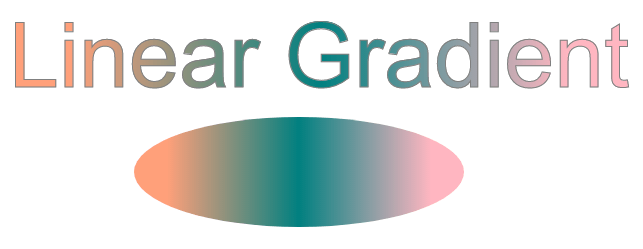
Im Beispiel oben verwenden die Elemente <text> und <ellipse> beide fill="url(#grad1)". Sie teilen sich also dieselbe gradient-Definition. Die drei <stop>-Elemente erzeugen den sichtbaren Farbübergang von LIGHTSALMON über TEAL zu LIGHTPINK.
Ein radial gradient ändert die Farbe nach außen von einem Mittelpunkt oder focal point. Die Attribute cx, cy und r definieren den Endkreis des gradients: cx und cy setzen seinen Mittelpunkt, r seinen Radius. Die Attribute fx und fy definieren den focal point, an dem der gradient visuell beginnt. Wenn cx und cy fehlen, ist der Standardwert für beide 50%; wenn fx und fy fehlen, übernehmen sie dieselben Werte wie cx und cy.
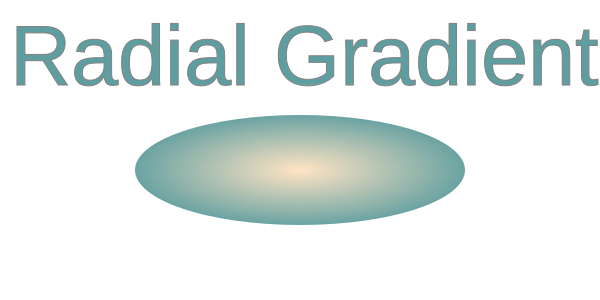
In diesem Beispiel nutzen center und focal point dieselben Koordinaten. Im Standard-Koordinatensystem objectBoundingBox bedeutet 0.5 die Mitte des Zielelements. Der radial gradient breitet sich daher gleichmäßig vom Zentrum aus (
radial-gradient.svg).
 1<svg height="300" width="600" xmlns="http://www.w3.org/2000/svg">
 2    <defs>
 3        <radialGradient id="myRG" cx="0.5" cy="0.5" r="0.9" fx="0.5" fy="0.5" spreadMethod="pad">
 4            <stop offset="0%" stop-color="BISQUE" />
 5            <stop offset="60%" stop-color="CADETBLUE" />
 6        </radialGradient>
 7    </defs>
 8    <ellipse cx="300" cy="170" rx="165" ry="55" fill="url(#myRG)" />
 9    <text x="10" y="85" font-family="Arial" stroke="grey" stroke-width="1" font-size="85" fill="url(#myRG)" >Radial Gradient</text>
10</svg>
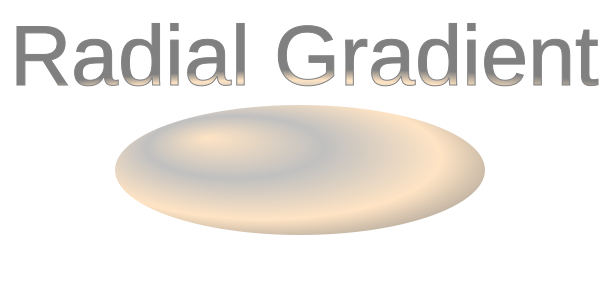
Das nächste Beispiel verschiebt den focal point aus dem Zentrum nach fx="25%" und fy="25%". Dadurch wandert der sichtbare Glanz in den oberen linken Bereich der gefüllten Form (
radial-gradient1.svg):
 1<svg height="300" width="600" xmlns="http://www.w3.org/2000/svg">
 2    <defs>
 3        <radialGradient id="myRG" cx="0.5" cy="0.5" r="0.8" fx="25%" fy="25%" spreadMethod="pad">
 4            <stop offset="0%" stop-color="BISQUE" />
 5            <stop offset="30%" stop-color="SILVER" />
 6            <stop offset="60%" stop-color="BISQUE" />
 7            <stop offset="90%" stop-color="GREY" />
 8        </radialGradient>
 9    </defs>
10    <ellipse cx="300" cy="170" rx="185" ry="65" fill="url(#myRG)" fill-opacity="1" />
11    <text x="10" y="85" font-family="Arial" stroke="grey" stroke-width="1" font-size="85" fill="url(#myRG)">Radial Gradient</text>
12</svg>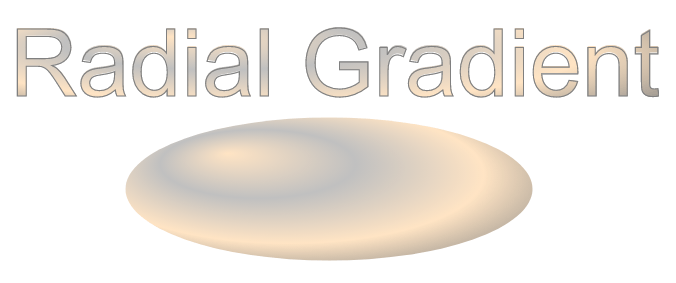
Hier erzeugen mehrere color stops und ein focal point außerhalb der Mitte einen stärkeren Glanz auf der Ellipse. Das ist eine häufige Methode, um flache SVG-Geometrie räumlicher wirken zu lassen.
| Problem | Ursache | Lösung |
|---|---|---|
| Gradient ist nicht sichtbar | Der gradient hat keine id, die Referenz ist falsch oder das Zielelement verwendet ihn nicht | Geben Sie dem gradient eine eindeutige id, referenzieren Sie ihn mit url(#id) und halten Sie Definitionen in <defs> übersichtlich |
| Gradient wird nicht auf eine Form angewendet | Falsche Referenz in fill oder stroke | Verwenden Sie fill="url(#gradientId)" oder stroke="url(#gradientId)" und stellen Sie sicher, dass die id übereinstimmt |
| Farben erscheinen in unerwarteter Richtung | Falsche Werte für x1, y1, x2, y2 | Passen Sie die gradient vector attributes an, um die Richtung zu steuern |
| Radial gradient bedeckt nicht den erwarteten Bereich | Radius r, center, focal point oder gradientUnits passen nicht zur Zielform | Passen Sie r, cx, cy, fx, fy an oder setzen Sie gradientUnits="userSpaceOnUse", wenn feste Koordinaten benötigt werden |
| Gradient skaliert unerwartet | Der Standard gradientUnits="objectBoundingBox" wird verwendet | Setzen Sie gradientUnits="userSpaceOnUse" für absolute Positionierung |
| Stops mischen sich nicht wie erwartet | offset-Werte fehlen, wiederholen sich unbeabsichtigt oder stehen nicht in der gewünschten Reihenfolge | Prüfen Sie, ob offset-Werte in der gewünschten Reihenfolge von 0% bis 100% stehen |
| Gradient ist vielfach dupliziert | Dieselben stops werden an mehreren Stellen wiederholt | Definieren Sie den gradient einmal in <defs> und verwenden Sie ihn mit url(#id) wieder |
Linearen gradient fill erstellen, horizontal
1<linearGradient id="gradHorizontal" x1="0%" y1="0%" x2="100%" y2="0%">
2    <stop offset="0%" stop-color="steelblue" />
3    <stop offset="100%" stop-color="lightblue" />
4</linearGradient>
Vertikalen linear gradient erstellen
1<linearGradient id="gradVertical" x1="0%" y1="0%" x2="0%" y2="100%">
2    <stop offset="0%" stop-color="orange" />
3    <stop offset="100%" stop-color="purple" />
4</linearGradient>
Gradient auf stroke statt fill anwenden
1<rect x="20" y="20" width="200" height="120"
2      fill="none"
3      stroke="url(#gradHorizontal)"
4      stroke-width="10" />
Zentrierten radial gradient erstellen
1<radialGradient id="radialCenter" cx="50%" cy="50%" r="50%">
2    <stop offset="0%" stop-color="white" />
3    <stop offset="100%" stop-color="darkblue" />
4</radialGradient>
Focal point eines radial gradient verschieben
1<radialGradient id="radialFocus" cx="50%" cy="50%" r="60%" fx="25%" fy="25%">
2    <stop offset="0%" stop-color="gold" />
3    <stop offset="100%" stop-color="brown" />
4</radialGradient>
Denselben gradient für mehrere Elemente wiederverwenden
1<circle cx="80" cy="80" r="50" fill="url(#gradHorizontal)" />
2<rect x="160" y="30" width="100" height="100" fill="url(#gradHorizontal)" />Definieren Sie den gradient in <defs>, geben Sie ihm eine id und setzen Sie fill oder stroke der Zielform auf url(#id). Die Referenz muss exakt zur gradient-id passen.
Verwenden Sie <linearGradient> für einen Farbübergang entlang einer geraden Linie. Verwenden Sie <radialGradient>, wenn sich die Farbe von einem Mittelpunkt oder focal point nach außen ausbreiten soll.
Ja. Definieren Sie den gradient in <defs> und setzen Sie stroke="url(#id)" auf dem Zielelement. Verwenden Sie ein ausreichend großes stroke-width, damit der gradient sichtbar wird.
Standardmäßig ordnet gradientUnits="objectBoundingBox" den gradient der bounding box jedes Elements zu. Verwenden Sie gradientUnits="userSpaceOnUse", wenn Sie dieselbe koordinatenbasierte gradient-Position über mehrere Elemente hinweg benötigen.
Ja. In Python via .NET laden Sie das SVG und aktualisieren die stop-color-Attribute der <stop>-Elemente. Siehe
SVG-Farben in Python ändern für einen Workflow, der gradient stops bearbeitet.
fill und stroke, die in gradient-Beispielen verwendet werden.
Analyzing your prompt, please hold on...
An error occurred while retrieving the results. Please refresh the page and try again.