
Analyzing your prompt, please hold on...
An error occurred while retrieving the results. Please refresh the page and try again.
viewBoxDas viewBox-Attribut sagt SVG, welcher Koordinatenrechteckbereich in den sichtbaren viewport eingepasst werden soll. Durch Ändern seiner vier Werte können Sie Grafik skalieren, zuschneiden, den sichtbaren Bereich verschieben oder dasselbe SVG sauber an unterschiedliche Anzeigegrößen anpassen.
Dieser Artikel ist ein praktischer viewBox-Leitfaden. Er setzt voraus, dass SVG canvas, viewport und coordinate system grundsätzlich bekannt sind. Wenn diese Begriffe noch unklar sind, beginnen Sie mit
SVG-Koordinatensysteme und Einheiten.
In diesem Artikel lernen Sie:
viewBox="min-x min-y width height" zu lesen.viewBox-Breite und -Höhe zu skalieren.min-x und min-y zuzuschneiden oder neu zu positionieren.viewBox mit preserveAspectRatio für responsive SVG-Ausgabe zu kombinieren.viewBox funktioniertDie SVG-Spezifikation definiert
viewBox als Attribut, das ein user coordinate system für den SVG viewport erstellt. Es hat vier durch Leerzeichen getrennte Werte:
1viewBox="min-x min-y width height"| Wert | Bedeutung |
|---|---|
min-x | X-Koordinate, an der das sichtbare Rechteck beginnt |
min-y | Y-Koordinate, an der das sichtbare Rechteck beginnt |
width | Breite des sichtbaren Koordinatenrechtecks |
height | Höhe des sichtbaren Koordinatenrechtecks |
Der viewport ist die Ausgabefläche, die durch width, height, CSS oder das umgebende Layout definiert wird. Das viewBox ist der Koordinatenrechteckbereich, den SVG in diese Ausgabefläche abbildet. Wenn das viewBox kleiner als der viewport ist, wird der ausgewählte Koordinatenbereich vergrößert. Wenn es größer als der viewport ist, wirkt die Grafik kleiner, weil mehr Koordinatenraum in dieselbe sichtbare Fläche eingepasst wird.
1<svg width="250" height="250" viewBox="0 0 250 250" xmlns="http://www.w3.org/2000/svg">
2    ...
3</svg>min-x oder min-y verschiebt das sichtbare Koordinatenrechteck.width oder height ändert den Maßstab.Hinweis: In den folgenden Abbildungen ist der viewport grün dargestellt, und der viewBox-Bereich ist blau dargestellt.
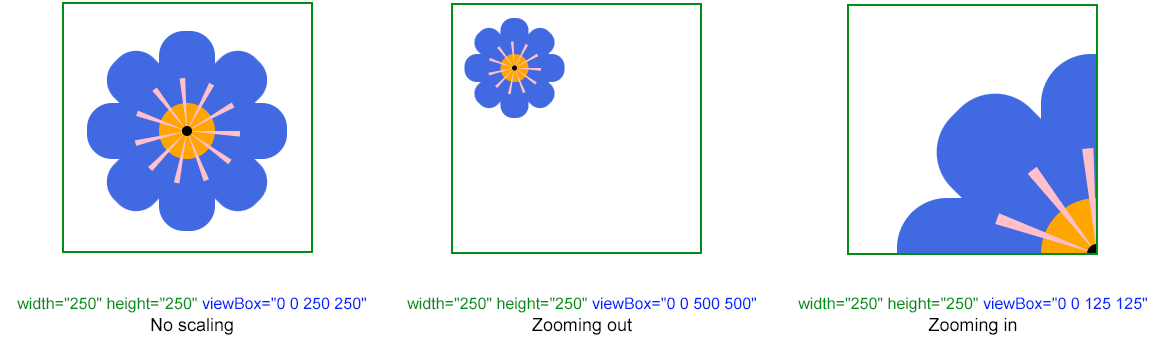
Die folgenden Beispiele verwenden dieselbe einfache blumenähnliche SVG-Zeichnung. Nur der viewBox-Wert ändert sich, damit sichtbar wird, wie der Koordinatenrechteckbereich das gerenderte Ergebnis beeinflusst.
 1<svg width="250" height="250" viewBox="0 0 250 250" xmlns="http://www.w3.org/2000/svg">
 2  <g fill="RoyalBlue">
 3    <rect x="25" y="100" rx="25" ry="25" width="200" height="56" />
 4    <rect x="25" y="100" rx="25" ry="25" width="200" height="56" transform="rotate(90 125 128)" />
 5    <rect x="25" y="100" rx="25" ry="25" width="200" height="56" transform="rotate(-45 125 128)" />
 6    <rect x="25" y="100" rx="25" ry="25" width="200" height="56" transform="rotate(45 125 128)" />
 7  </g>
 8  <circle cx="125" cy="128" r="28" stroke="pink" stroke-width="50" stroke-dasharray="3 13" fill="Orange" />
 9  <circle cx="125" cy="128" r="5" />
10</svg>viewBox skalierenSkalierung mit viewBox wird durch die letzten beiden Werte gesteuert: width und height. Sie definieren, wie viel Koordinatenraum in den viewport eingepasst werden soll.
Wenn viewBox-Breite und -Höhe größer sind als die viewport-Abmessungen, passt SVG einen größeren Koordinatenbereich in dieselbe Ausgabefläche ein. Das Ergebnis wirkt kleiner, weil mehr vom canvas auf einmal sichtbar ist.
1<svg width="250" height="250" viewBox="0 0 500 500" xmlns="http://www.w3.org/2000/svg">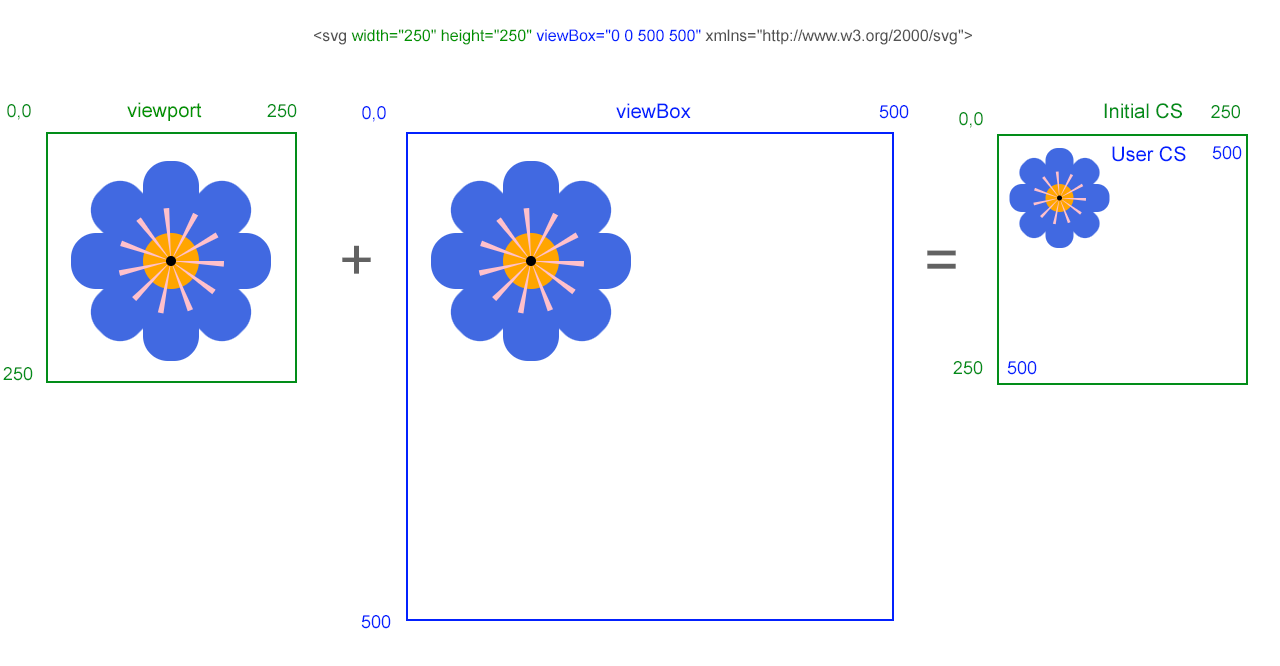
Wenn viewBox-Breite und -Höhe kleiner sind als die viewport-Abmessungen, vergrößert SVG diesen kleineren Koordinatenbereich, damit er den viewport füllt. Das Ergebnis wirkt hineingezoomt, und Inhalt außerhalb des ausgewählten Rechtecks kann abgeschnitten werden.
1<svg width="250" height="250" viewBox="0 0 125 125" xmlns="http://www.w3.org/2000/svg">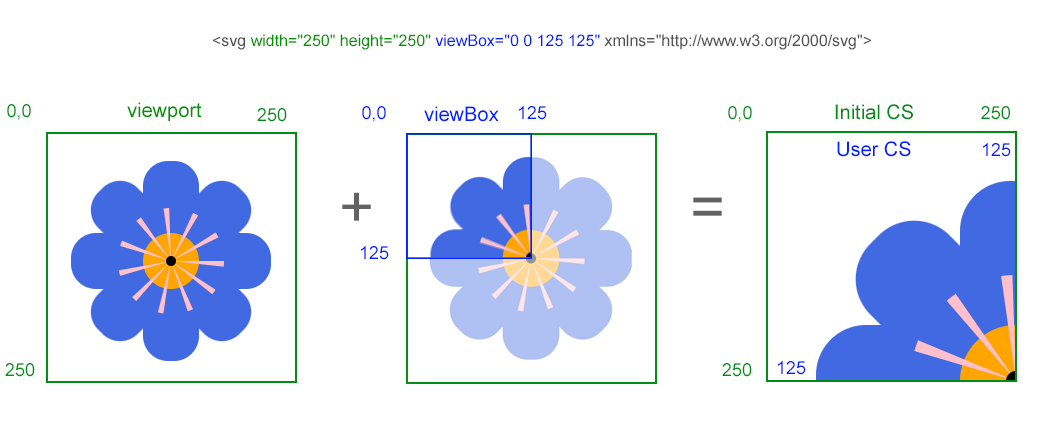
viewBox zuschneiden oder neu positionierenZuschneiden und Neupositionierung werden durch die ersten beiden viewBox-Werte gesteuert: min-x und min-y. Diese Werte verschieben den Start des sichtbaren Koordinatenrechtecks.
Ein negatives min-x verschiebt den ausgewählten Koordinatenrechteckbereich nach links. In diesem Beispiel umfasst das sichtbare Rechteck x-Koordinaten von -100 bis 150, sodass Inhalt rechts abgeschnitten wird.
1<svg width="250" height="250" viewBox="-100 0 250 250" xmlns="http://www.w3.org/2000/svg">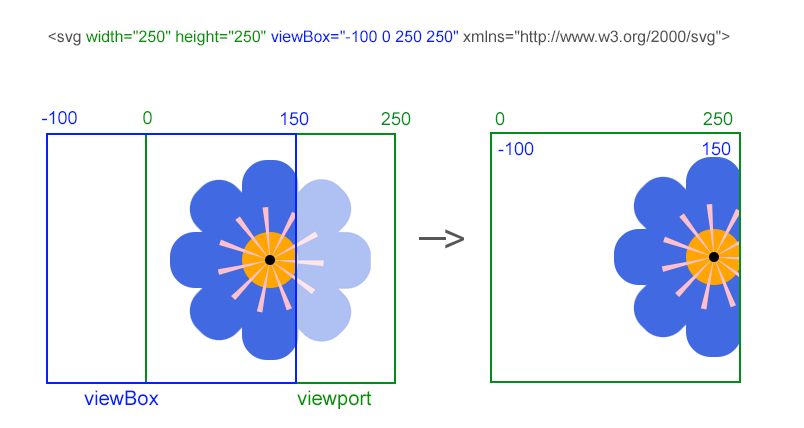
Ein positives min-x verschiebt den ausgewählten Koordinatenrechteckbereich nach rechts. In diesem Beispiel beginnt das sichtbare Rechteck bei der x-Koordinate 100, sodass der linke Teil der Grafik nicht mehr sichtbar ist.
1<svg width="250" height="250" viewBox="100 0 250 250" xmlns="http://www.w3.org/2000/svg">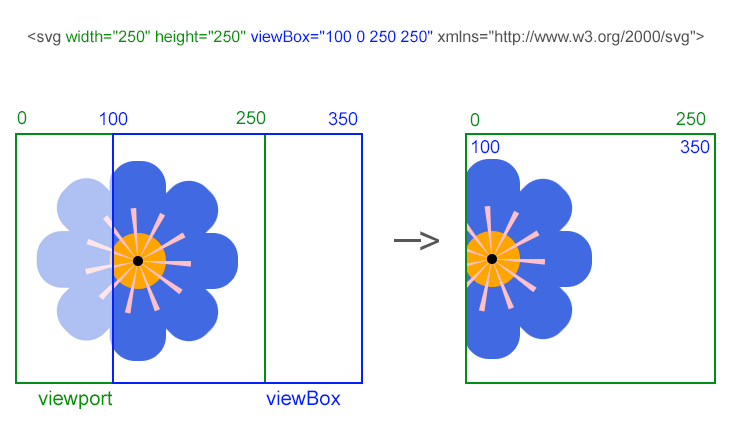
preserveAspectRatioFür responsives SVG behalten Sie viewBox bei und lassen CSS oder den Container die Anzeigegröße steuern:
1<svg viewBox="0 0 250 250" width="100%" height="auto" xmlns="http://www.w3.org/2000/svg">Standardmäßig behält SVG das Seitenverhältnis des viewBox bei. Wenn viewport und viewBox unterschiedliche Proportionen haben, steuert das Attribut
preserveAspectRatio Ausrichtung und Einpassungsverhalten.
1<svg width="400" height="250" viewBox="0 0 250 250" preserveAspectRatio="xMidYMid meet">Verwenden Sie meet, wenn das ganze Bild sichtbar bleiben muss. Verwenden Sie slice, wenn der viewport vollständig bedeckt werden soll und Zuschnitt akzeptabel ist.
width, height, CSS oder Layout.viewBox="min-x min-y width height".viewBox-Breite und -Höhe, um hinein- oder herauszuzoomen.min-x und min-y, um den sichtbaren Bereich zuzuschneiden oder neu zu positionieren.preserveAspectRatio hinzu, wenn viewport und viewBox unterschiedliche Proportionen haben.| Problem | Ursache | Lösung |
|---|---|---|
| SVG wirkt gestreckt oder gestaucht | Viewport und viewBox haben unterschiedliche Seitenverhältnisse, und das Einpassungsverhalten ist nicht gesteuert | Fügen Sie preserveAspectRatio="xMidYMid meet" hinzu oder wählen Sie einen passenden anderen Wert |
| Grafik ist unerwartet abgeschnitten | Das viewBox-Rechteck deckt den gewünschten Koordinatenbereich nicht ab | Prüfen Sie min-x, min-y, width und height gegen die Koordinaten der Grafik |
| SVG skaliert nicht responsiv | Das SVG hat feste Anzeigeabmessungen, aber kein viewBox | Behalten Sie viewBox bei und steuern Sie die Anzeigegröße mit CSS oder Container-Layout |
| CSS-Größenänderung ändert den Zuschnitt nicht | CSS ändert die viewport-Größe, nicht den ausgewählten Koordinatenrechteckbereich | Ändern Sie die viewBox-Werte, wenn Sie einen anderen Zuschnitt oder Zoombereich brauchen |
viewBox wird ignoriert | Anführungszeichen fehlen, Kommas werden falsch verwendet oder die Anzahl der Werte stimmt nicht | Verwenden Sie genau vier durch Leerzeichen getrennte Werte: viewBox="min-x min-y width height" |
| Aufgabe | SVG-Beispiel |
|---|---|
| Ganzes SVG skalierbar halten | <svg viewBox="0 0 250 250" width="100%" height="auto"> |
| 2× hineinzoomen | <svg width="250" height="250" viewBox="0 0 125 125"> |
| 2× herauszoomen | <svg width="250" height="250" viewBox="0 0 500 500"> |
| Sichtbaren Bereich nach rechts verschieben | <svg width="250" height="250" viewBox="100 0 250 250"> |
| Ganzes Bild sichtbar halten | <svg width="400" height="250" viewBox="0 0 250 250" preserveAspectRatio="xMidYMid meet"> |
| Viewport vollständig füllen, auch mit Zuschnitt | <svg width="400" height="250" viewBox="0 0 250 250" preserveAspectRatio="xMidYMid slice"> |
Das viewBox-Attribut definiert, welcher Koordinatenrechteckbereich des SVG canvas auf den viewport abgebildet wird. Es steuert Skalierung, Zuschnitt und sichtbare Positionierung, ohne die eigentlichen Formen zu verändern.
width und height definieren die Ausgabegröße des viewport. viewBox definiert den Koordinatenbereich, der in diesen viewport eingepasst wird. Das Ändern von width und height ändert die Anzeigegröße; das Ändern von viewBox ändert, welcher Koordinatenraum gezeigt und wie er skaliert wird.
In der Regel ja. Ein viewBox gibt dem SVG ein stabiles internes Koordinatensystem, während CSS oder Containergrößen die angezeigte Größe ändern können. Das ist das zuverlässigste Muster für responsive SVG-Grafiken.
Ja. Ändern Sie min-x, min-y, width und height, sodass das viewBox nur den Teil des canvas abdeckt, den Sie zeigen möchten. Alles außerhalb dieses ausgewählten Koordinatenrechtecks wird durch den viewport abgeschnitten.
Nein. viewBox ändert, wie vorhandene Koordinaten auf den viewport abgebildet werden. Es schreibt d, x, y, cx, cy oder andere Geometrieattribute nicht um.
viewBox attribute definiert, wie ein user coordinate rectangle auf den viewport abgebildet wird.preserveAspectRatio attribute erklärt, wie SVG viewBox-Inhalt ausrichtet und skaliert, wenn Seitenverhältnisse unterschiedlich sind.viewBox benötigen.transform-Attribut verschieben, drehen, skalieren, neigen oder spiegeln möchten.viewBox ihren Anzeigemaßstab verändert.
Analyzing your prompt, please hold on...
An error occurred while retrieving the results. Please refresh the page and try again.