
Analyzing your prompt, please hold on...
An error occurred while retrieving the results. Please refresh the page and try again.
Respuesta rápida: Para editar elementos SVG con selectores CSS en Python, cargue el archivo con
SVGDocument, encuentre un destino editable con
Element.query_selector() o varios nodos con
Element.query_selector_all(), actualice atributos en un único elemento coincidente o contenido a nivel de nodo como text_content en varias coincidencias, y guarde el SVG.
1from aspose.svg import SVGDocument
2
3with SVGDocument("document.svg") as document:
4    element = document.root_element.query_selector("#target")
5    if element is not None:
6        element.set_attribute("fill", "#2e86de")
7    document.save("edited.svg")
Los selectores CSS son útiles cuando un archivo SVG tiene IDs, clases, atributos o grupos anidados con significado. La idea es simple: escriba un selector que apunte al elemento SVG que desea editar, actualice ese elemento y guarde el documento.
En este artículo aprenderá a:
query_selector();query_selector_all();Element sobre listas de nodos devueltas por consultas con varias coincidencias.Este artículo se centra en flujos de edición basados en selectores. Para inspección más amplia del documento, recorrido del árbol y ejemplos XPath, consulte Navegar SVG en Python.
Este artículo usa el archivo de ejemplo
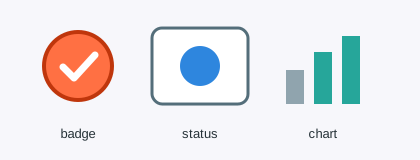
css-selectors-edit.svg. Puede guardarlo como data/css-selectors-edit.svg antes de ejecutar los ejemplos. El SVG de ejemplo contiene tres grupos pequeños editables: #badge, #status-card y #chart. Los ejemplos siguientes usan estos grupos para mostrar cómo los selectores apuntan a partes SVG reales antes de que el código las cambie.
#badge-bg encuentra un círculo por su ID..label encuentra todas las etiquetas de texto con la misma clase.#status-card circle[fill] encuentra el punto de estado, y #chart .bar[data-level='high'] encuentra la barra alta del gráfico.Use este flujo cuando un archivo SVG tenga IDs, clases, atributos o grupos anidados estables:
SVGDocument.#id, .class, tag[attribute] o un selector restringido dentro de un grupo.query_selector() para un elemento editable cuando necesite set_attribute().query_selector_all() solo para cambios seguros a nivel de nodo en muchas coincidencias, como text_content.Un selector ID es la opción más simple y segura cuando el elemento de destino es único. El ejemplo siguiente encuentra el círculo con id="badge-bg", cambia fill, stroke y stroke-width, y guarda el SVG editado como css-selector-edit-by-id.svg. Use este patrón para plantillas SVG donde los objetos importantes tienen IDs estables.
 1import os
 2from aspose.svg import SVGDocument
 3
 4input_folder = "data/"
 5output_folder = "output/"
 6input_path = os.path.join(input_folder, "css-selectors-edit.svg")
 7output_path = os.path.join(output_folder, "css-selector-edit-by-id.svg")
 8os.makedirs(output_folder, exist_ok=True)
 9
10with SVGDocument(input_path) as document:
11    badge_background = document.root_element.query_selector("#badge-bg")
12
13    if badge_background is not None:
14        badge_background.set_attribute("fill", "#2e86de")
15        badge_background.set_attribute("stroke", "#0d47a1")
16        badge_background.set_attribute("stroke-width", "5")
17
18    document.save(output_path)
La imagen siguiente compara el SVG de origen (a) con css-selector-edit-by-id.svg (b). Solo cambia el color y el contorno del círculo seleccionado por #badge-bg; la tarjeta de estado, el gráfico y las etiquetas permanecen intactos.

Use query_selector_all() cuando el mismo cambio a nivel de nodo deba aplicarse a cada coincidencia. El SVG de ejemplo usa class="label" en todas las etiquetas de texto. El ejemplo siguiente encuentra todas las etiquetas y actualiza su contenido de texto.
 1import os
 2from aspose.svg import SVGDocument
 3
 4input_folder = "data/"
 5output_folder = "output/"
 6input_path = os.path.join(input_folder, "css-selectors-edit.svg")
 7output_path = os.path.join(output_folder, "css-selector-edit-labels.svg")
 8os.makedirs(output_folder, exist_ok=True)
 9
10with SVGDocument(input_path) as document:
11    labels = document.root_element.query_selector_all(".label")
12
13    for label in labels:
14        label.text_content = label.text_content.upper()
15
16    document.save(output_path)
La salida cambia el texto de cada nodo de texto SVG con clase label. Este es el ejemplo principal para varios nodos en el artículo: usa query_selector_all() para el flujo con selectores y evita llamar Element.set_attribute() en elementos NodeList.
La imagen siguiente compara el SVG de origen (a) con el resultado guardado como css-selector-edit-labels.svg (b). Todo el texto de las etiquetas pasa a mayúsculas, mientras las formas, fill, stroke y barras del gráfico permanecen iguales. Esto mantiene el foco visual en la edición de texto basada en clases.

Los selectores de atributos restringidos son útiles cuando un selector amplio coincidiría con demasiados elementos. El ejemplo siguiente edita dos destinos distintos en un flujo: el punto de estado seleccionado por #status-card circle[fill] y la barra alta del gráfico seleccionada por #chart .bar[data-level='high'].
 1import os
 2from aspose.svg import SVGDocument
 3
 4input_folder = "data/"
 5output_folder = "output/"
 6input_path = os.path.join(input_folder, "css-selectors-edit.svg")
 7output_path = os.path.join(output_folder, "css-selector-edit-scoped-attributes.svg")
 8os.makedirs(output_folder, exist_ok=True)
 9
10with SVGDocument(input_path) as document:
11    warning_dot = document.root_element.query_selector("#status-card circle[fill]")
12    high_bar = document.root_element.query_selector("#chart .bar[data-level='high']")
13
14    if warning_dot is not None:
15        warning_dot.set_attribute("fill", "#d32f2f")
16        warning_dot.set_attribute("stroke", "#8b0000")
17        warning_dot.set_attribute("stroke-width", "4")
18
19    if high_bar is not None:
20        high_bar.set_attribute("fill", "#455a64")
21        high_bar.set_attribute("opacity", "1")
22
23    document.save(output_path)
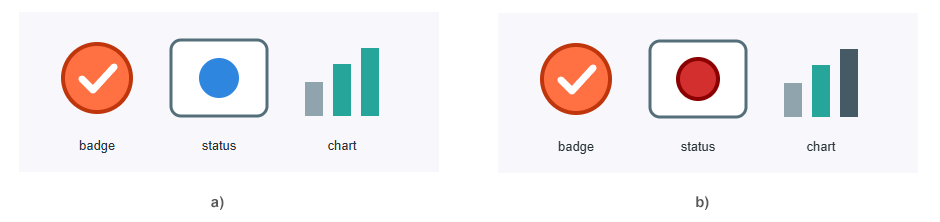
El primer selector encuentra un círculo solo dentro de #status-card y solo si ese círculo tiene un atributo fill. El segundo selector encuentra la barra del gráfico cuyo valor data-level es high. La salida debe mostrar un punto de estado rojo y una barra alta oscura.
La imagen siguiente compara el SVG de origen (a) con css-selector-edit-scoped-attributes.svg (b). Los selectores restringidos actualizan dos destinos separados sin cambiar el badge ni las barras inferiores del gráfico. Esta es la principal ventaja de combinar grupo, clase, etiqueta y condiciones de atributo.
Para actualizaciones de atributos, prefiera query_selector() con un selector que apunte a un elemento editable. Para texto repetido o cambios a nivel de nodo, use query_selector_all() y procese cada nodo devuelto. Mantenga los selectores estables: los IDs son mejores para partes únicas de plantillas, las clases son útiles para etiquetas repetidas y los selectores restringidos ayudan a no cambiar elementos similares en otros grupos.
| Problema | Solución |
|---|---|
| Solo cambia un destino | query_selector() devuelve solo la primera coincidencia. Use query_selector_all() para ediciones de varios nodos, como cambiar text_content; use query_selector() cuando el código deba llamar a set_attribute(). |
set_attribute() falla dentro de un bucle query_selector_all() | Los elementos NodeList pueden no exponer Element.set_attribute(). Use ediciones a nivel de nodo como text_content, o use query_selector() cuando necesite establecer atributos. |
| El selector no devuelve nada | Inspeccione el origen SVG y verifique ID, clase, nombre de etiqueta y valores de atributo reales. |
| El selector de atributo no coincide | Empiece con un selector de presencia de atributo como circle[fill], luego añada filtros de valor solo después de que el selector simple funcione. |
| Un selector de clase amplio cambia demasiado | Añada contexto, como #chart .bar[data-level='high'], para limitar la edición a un grupo. |
| El archivo de salida no cambió | Guarde el documento editado y abra la ruta de salida, no el archivo de entrada original. |
Sí. Cargue el SVG con SVGDocument, encuentre un destino editable con query_selector() y actualícelo con set_attribute(). Use query_selector_all() cuando necesite procesar todos los nodos coincidentes con una edición a nivel de nodo, como cambiar text_content.
query_selector() devuelve el primer elemento coincidente y es la opción correcta cuando el código debe llamar a set_attribute(). query_selector_all() devuelve una NodeList de todas las coincidencias y es útil para ediciones a nivel de nodo, como cambiar text_content en cada nodo de texto coincidente.
Sí. Use un selector de clase como .label. Para varios nodos de texto, query_selector_all(".label") puede actualizar text_content en cada coincidencia. Para establecer atributos, use un selector restringido con query_selector().
Sí. Los selectores de atributos como circle[fill] o .bar[data-level='high'] pueden apuntar a elementos SVG por atributos existentes. Limítelos con un ID de grupo cuando el mismo patrón aparezca en varios lugares.
Use selectores CSS para IDs, clases, atributos y ediciones simples dentro de grupos. Use XPath cuando la consulta dependa de una estructura de documento más compleja o de relaciones entre nodos.
transform después de seleccionar elementos de destino.
Analyzing your prompt, please hold on...
An error occurred while retrieving the results. Please refresh the page and try again.