


Analyzing your prompt, please hold on...
An error occurred while retrieving the results. Please refresh the page and try again.
Los filtros SVG crean efectos visuales como desenfoque, sombras, iluminación, cambios de saturación, rotación de tono y ajustes de canales directamente en el marcado SVG. Este tutorial explica cómo se definen los filtros en <defs>, cómo trabajan juntas las primitivas de filtro y cómo aplicar un filtro a formas, texto o imágenes.
Respuesta rápida: Define un <filter> SVG dentro de <defs>, añade una o varias primitivas de filtro como <feGaussianBlur>, <feOffset>, <feBlend>, <feSpecularLighting> o <feColorMatrix>, y aplica el filtro con filter="url(#filter-id)" en el elemento destino.
1<svg width="220" height="140" xmlns="http://www.w3.org/2000/svg">
2  <defs>
3    <filter id="soft-blur">
4      <feGaussianBlur in="SourceGraphic" stdDeviation="5" />
5    </filter>
6  </defs>
7  <circle cx="110" cy="70" r="45" fill="#20b2aa" filter="url(#soft-blur)" />
8</svg>
En este artículo aprenderás a:
filter;<feGaussianBlur>, <feColorMatrix> y <feComponentTransfer>;Los filtros SVG añaden efectos visuales a gráficos bitmap o vectoriales antes de renderizar el resultado final. Un filtro puede desenfocar un elemento, crear una sombra, cambiar canales de color, añadir iluminación, distorsionar píxeles o combinar varios resultados intermedios en un solo efecto. Como el efecto sigue formando parte del marcado SVG, puede escalar con el gráfico vectorial y permanecer editable.
Un filtro se define con un elemento <filter> dentro de un bloque <defs>. El <filter> no se renderiza por sí mismo; sus hijos, las primitivas de filtro, realizan el trabajo real. El elemento <filter> define el sistema de coordenadas y la región donde operan todas las primitivas. Sus atributos clave son:
x, y, width, height – definen la región rectangular del gráfico a la que se aplica el filtrofilterUnits – especifica el sistema de coordenadas de la región de filtro (userSpaceOnUse u objectBoundingBox)primitiveUnits – define el sistema de coordenadas usado por las primitivas dentro del filtroid, class, style y propiedades de presentaciónLos filtros SVG se construyen combinando varias primitivas de filtro.
in. El valor predeterminado es in="SourceGraphic". La salida se nombra con result para que otra primitiva pueda reutilizarla.x, y, width y height, resuelta respecto a la región del <filter>.La tabla siguiente resume elementos de filtro SVG comunes, su propósito y atributos clave. La mayoría de filas son primitivas de filtro; los elementos de fuente de luz como <fePointLight> se usan dentro de primitivas de iluminación.
| Categoría | Elemento de filtro | Propósito | Atributos clave |
|---|---|---|---|
| Gaussian Blur | <feGaussianBlur> | Desenfoca la imagen de entrada mediante una función gaussiana | in, stdDeviation, result |
| Sombra | <feOffset> | Desplaza el canal alfa para crear la base de la sombra | in, dx, dy, result |
| Sombra | <feGaussianBlur> | Suaviza la sombra desplazada | in, stdDeviation, result |
| Sombra | <feBlend> | Mezcla la sombra con el gráfico original | in, in2, mode |
| Efectos de luz | <feGaussianBlur> | Suaviza el canal alfa usado como mapa de relieve | in, stdDeviation, result |
| Efectos de luz | <feSpecularLighting> | Genera iluminación especular con una fuente de luz | in, surfaceScale, specularConstant, specularExponent, lighting-color, result |
| Efectos de luz | <feDiffuseLighting> | Genera iluminación difusa con una fuente de luz | in, surfaceScale, diffuseConstant, lighting-color, result |
| Efectos de luz | <fePointLight> | Define una fuente de luz puntual para primitivas de iluminación | x, y, z |
| Efectos de luz | <feComposite> | Combina la iluminación con el gráfico fuente | in, in2, operator, k1, k2, k3, k4, result |
| Efectos de luz | <feMerge> | Fusiona varios resultados de filtro en una salida | – |
| Filtros de color | <feColorMatrix> | Aplica transformaciones de color basadas en matriz | in, type, values, result |
| Filtros de color | <feComponentTransfer> | Aplica funciones de transferencia por canal | in, result |
Cada filtro necesita una imagen de entrada o un gráfico fuente que procesar. Sin entrada, el filtro no tiene nada que renderizar. Los atributos in y result son importantes porque permiten pasar la salida de una primitiva a la siguiente en la cadena.
<defs> para contener definiciones de filtro que no deben renderizarse por sí mismas.<filter> y dale un id estable.<feGaussianBlur>, <feOffset>, <feBlend> o <feColorMatrix>.in y result cuando una primitiva posterior deba consumir la salida de una anterior.x, y, width y height cuando el desenfoque, sombra o iluminación se extienda fuera de la forma original.filter="url(#id)".Gaussian blur suaviza una imagen o forma distribuyendo píxeles cercanos según una función gaussiana. En SVG se usa a menudo para sombras, brillos, enfoque suave, reducción de detalle y desenfoque direccional.
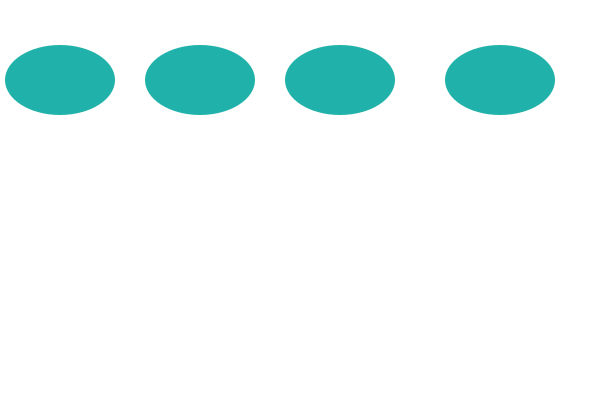
La primitiva <feGaussianBlur> crea el desenfoque. El atributo stdDeviation controla el radio de desenfoque. Un solo valor desenfoca por igual en ambas direcciones. Dos valores crean desenfoque direccional: el primero se aplica en el eje x y el segundo en el eje y.
El ejemplo siguiente compara distintos valores de stdDeviation en un archivo SVG (
gaussian-blur.svg):
 1<svg height="400" width="600" xmlns="http://www.w3.org/2000/svg">
 2    <defs>
 3        <filter id="f1" x="-20%" y="-20%" width="140%" height="140%">
 4            <feGaussianBlur in="SourceGraphic" stdDeviation="10" />
 5        </filter>
 6        <filter id="f2" x="-20%" y="-20%" width="140%" height="140%">
 7            <feGaussianBlur in="SourceGraphic" stdDeviation="10, 0" />
 8        </filter>
 9        <filter id="f3" x="-20%" y="-20%" width="140%" height="140%">
10            <feGaussianBlur in="SourceGraphic" stdDeviation="0,10" />
11        </filter>
12    </defs>
13    <g stroke="none" fill="#20B2AA">
14        <ellipse cx="60" cy="80" rx="55" ry="35" />
15        <ellipse cx="200" cy="80" rx="55" ry="35" filter="url(#f1)" />
16        <ellipse cx="340" cy="80" rx="55" ry="35" filter="url(#f2)" />
17        <ellipse cx="500" cy="80" rx="55" ry="35" filter="url(#f3)" />
18    </g>
19</svg>
El desenfoque suele expandir el resultado visible fuera de la forma original. Si la región de filtro es demasiado pequeña, los bordes desenfocados se recortan. El ejemplo amplía la región con valores negativos de x e y para mantener visibles los bordes suavizados.
Puedes crear un efecto Gaussian Blur en C# con Aspose.SVG for .NET API. Para aprender más sobre el namespace Aspose.Svg.Filters y ver ejemplos detallados en C# con la clase SVGFEGaussianBlurElement, consulta el artículo
Gaussian Blur.
Una sombra separa una forma o texto del fondo. En SVG, una sombra suele construirse a partir del canal alfa de la fuente, un desplazamiento, un desenfoque y un paso de mezcla o fusión.
La primitiva <feOffset> desplaza una capa en SVG. Además de in y result, acepta dos atributos principales, dx y dy, que definen la distancia de desplazamiento en los ejes x e y. La primitiva <feBlend> mezcla dos capas de entrada; su atributo mode define el modo de mezcla.
El siguiente SVG crea una sombra suave para una elipse ( drop-shadow-effect.svg):
 1<svg height="200" width="200" xmlns="http://www.w3.org/2000/svg">
 2    <defs>
 3        <filter id="shadow" x="-20%" y="-20%" width="150%" height="150%">
 4            <feOffset result="offset" in="SourceAlpha" dx="10" dy="10" />
 5            <feGaussianBlur result="blur" in="offset" stdDeviation="10" />
 6            <feBlend in="SourceGraphic" in2="blur" mode="normal" />
 7        </filter>
 8    </defs>
 9    <ellipse cx="95" cy="90" rx="75" ry="55" fill="#20B2AA" filter="url(#shadow)" />
10</svg>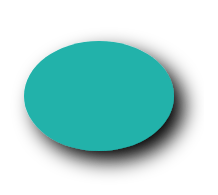
Explicación paso a paso
<feOffset> toma in="SourceAlpha", desplaza la máscara alfa 10 px a la derecha y 10 px hacia abajo, y guarda el resultado intermedio como "offset". Usar SourceAlpha crea la sombra desde el contorno de la forma, no desde el color de relleno.<feGaussianBlur> toma in="offset", aplica un desenfoque de 10 y guarda el resultado en un búfer temporal llamado "blur".<feBlend> toma in="SourceGraphic" e in2="blur", y dibuja la elipse original junto con la sombra desplazada y desenfocada.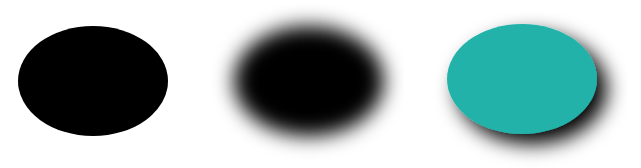
Puedes crear un efecto de sombra en C# con Aspose.SVG for .NET API. Consulta Drop Shadow Effect para aprender más sobre Aspose.Svg.Filters y ver ejemplos detallados de aplicación de sombra a formas y texto SVG.
Los efectos de iluminación SVG se crean dentro de un <filter> con primitivas de iluminación como <feDiffuseLighting> y <feSpecularLighting>, además de elementos de fuente de luz como <fePointLight>. Las primitivas de iluminación usan el canal alfa de la fuente como mapa de superficie y calculan cómo debe aparecer la luz sobre esa superficie.
El elemento <fePointLight> define una fuente de luz puntual y se usa como hijo de <feDiffuseLighting> o <feSpecularLighting>. Sus atributos x, y y z establecen la posición de la luz. La iluminación difusa crea una superficie iluminada mate, mientras que la especular crea un brillo más marcado.
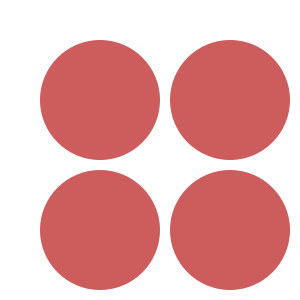
Considera un ejemplo de efecto de luz ( light-effect.svg):
 1<svg height="300" width="300" xmlns="http://www.w3.org/2000/svg">
 2    <defs>
 3        <filter id = "F1">
 4            <feGaussianBlur in = "SourceAlpha" stdDeviation = "4" result = "blur" />
 5            <feSpecularLighting result = "light" in = "blur" specularExponent = "25" lighting-color = "#bbbbbb">
 6                <fePointLight x = "80" y = "60" z = "200" />
 7            </feSpecularLighting>
 8            <feComposite in = "SourceGraphic" in2 = "light" operator = "arithmetic" k1 ="0" k2 ="1" k3 ="1" k4 ="0" />
 9        </filter>
10    </defs>
11    <g  fill = "INDIANRED" filter = "url(#F1)">
12        <circle cx="100" cy="100" r="60" />
13        <circle cx="100" cy="230" r="60" />
14        <circle cx="230" cy="100" r="60" />
15        <circle cx="230" cy="230" r="60" />
16    </g>
17</svg>
Explicación paso a paso
En este ejemplo, el efecto de luz se crea mediante una cadena de elementos SVG dentro de un único <filter>: tres elementos son primitivas de filtro, y <fePointLight> define la fuente de luz:
<feGaussianBlur> toma la entrada SourceAlpha, que es el canal alfa de la imagen fuente. El resultado se guarda en un búfer temporal llamado "blur".<feSpecularLighting> y su hijo <fePointLight>. <feSpecularLighting> usa el búfer "blur" como mapa de elevación de superficie y guarda el brillo en "light".<feComposite> toma in="SourceGraphic" e in2="light", y los combina con la operación aritmética de composición. Para cada píxel, el operador aritmético calcula: result = k1·in1·in2 + k2·in1 + k3·in2 + k4.El código siguiente demuestra otro ejemplo de encadenar primitivas de filtro y una fuente de luz dentro de un único <filter> (
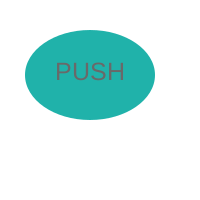
button.svg):
 1<svg height="200" width="200" xmlns="http://www.w3.org/2000/svg">
 2    <defs>
 3        <filter id="myF" x="-20%" y="-20%" width="160%" height="160%">
 4            <feGaussianBlur in="SourceAlpha" stdDeviation="5" result="blur" />
 5            <feOffset in="blur" dx="5" dy="5" result="offsetBlur" />
 6            <feSpecularLighting in="offsetBlur" surfaceScale="8" specularConstant="0.7" specularExponent="2" lighting-color="#bbbbbb" result="specOut">
 7                <fePointLight x="-100" y="-100" z="100" />
 8            </feSpecularLighting>
 9            <feComposite in="specOut" in2="SourceAlpha" operator="in" result="specOut" />
10            <feComposite in="SourceGraphic" in2="specOut" operator="arithmetic" k1="1.5" k2="0.5" k3="1" k4="0" result="litPaint" />
11            <feMerge>
12                <feMergeNode in="offsetBlur" />
13                <feMergeNode in="litPaint" />
14            </feMerge>
15        </filter>
16    </defs>
17    <ellipse cx="85" cy="70" rx="65" ry="45" fill="#20B2AA" filter="url(#myF)" />
18    <g fill="#696969" font-size="25" font-family="arial">
19        <text x="55" y="80">PUSH</text>
20    </g>
21</svg>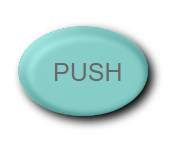
En SVG Lighting Effects aprenderás a combinar primitivas de filtro y fuentes de luz para crear y controlar efectos de iluminación SVG en C# con Aspose.SVG for .NET API.
En SVG puedes crear una gran variedad de efectos de color compatibles con casi todos los navegadores modernos. Para trabajar con color, <feColorMatrix> suele ser una de las mejores opciones. Es una primitiva de filtro que usa una matriz para afectar los valores de color de cada canal RGBA. El elemento <feComponentTransfer> es otra primitiva SVG potente: permite controlar canales RGBA individuales de la imagen, por ejemplo para crear efectos similares a posterización.
Esta sección se centra en dos primitivas prácticas de color: <feColorMatrix> para transformaciones basadas en matriz y <feComponentTransfer> para ediciones por canal.
La primitiva <feColorMatrix> aplica una transformación matricial a los canales RGBA de cada píxel de la imagen de entrada. Como resultado se produce un nuevo conjunto de valores de color y alfa. El atributo type puede ser:
matrix – matriz personalizada 5×4saturate – ajusta la saturaciónhueRotate – rota el tono alrededor de la rueda de colorluminanceToAlpha – convierte luminancia en alfaVeamos ejemplos del uso de la operación saturate ( saturation.svg):
1<svg width="640" height="480" viewBox="0 0 640 480" xmlns="http://www.w3.org/2000/svg">
2    <defs>
3        <filter id="myFilter">
4            <feColorMatrix in="SourceGraphic" type="saturate" values="0"></feColorMatrix>
5        </filter>
6    </defs>
7    <image filter="url(#myFilter)" href="https://docs.aspose.com/svg/images/drawing/park.jpg" width="100%" height="100%" />
8</svg>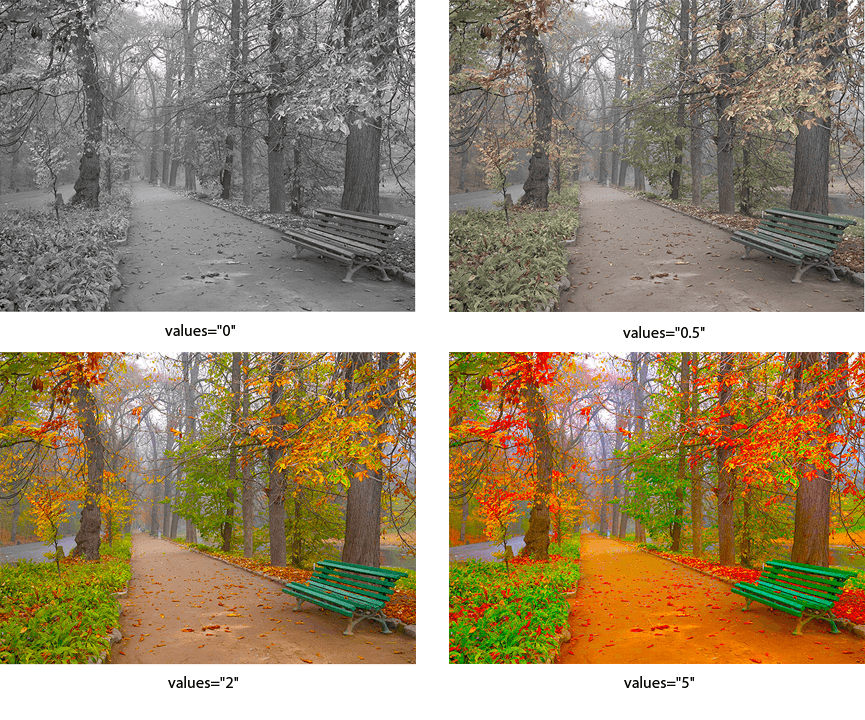
Una operación específica de matriz de color es la rotación de tono alrededor de la rueda de color. El ejemplo siguiente ilustra la operación hueRotate.
1<svg width="640" height="480" viewBox="0 0 640 480" xmlns="http://www.w3.org/2000/svg">
2    <defs>
3        <filter id="hueR">
4            <feColorMatrix in="SourceGraphic" type="hueRotate" values="40"></feColorMatrix>
5        </filter>
6    </defs>
7    <image filter="url(#hueR)" href="https://docs.aspose.com/svg/images/drawing/park.jpg" width="100%" height="100%" />
8</svg>
La figura siguiente contiene una serie de imágenes que ilustran diferentes valores de hueRotate.
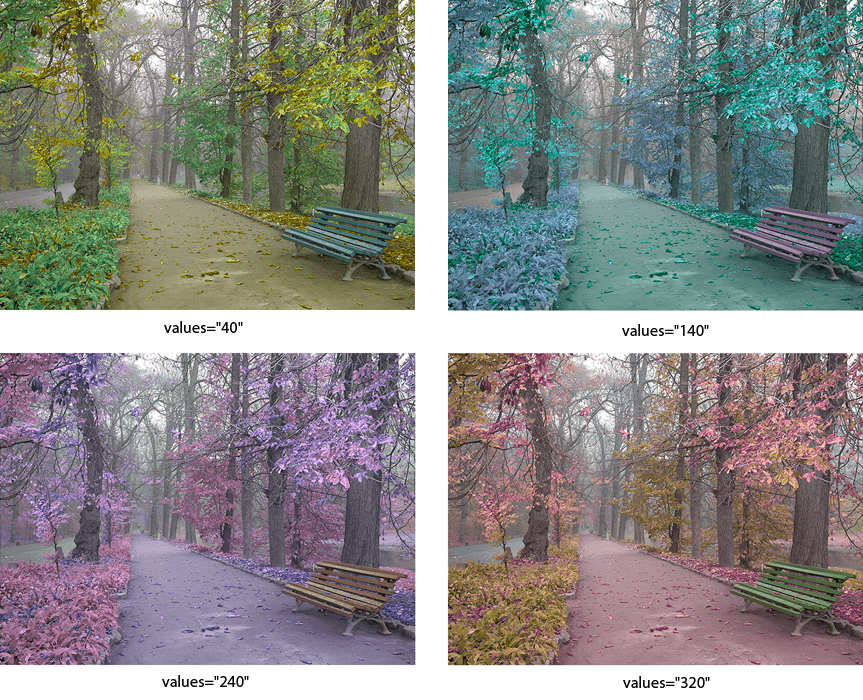
La primitiva <feComponentTransfer> realiza operaciones por canal sobre valores RGBA. Es útil para ajustes de brillo, cambios de contraste, balance de canales y efectos de color posterizados.
El ejemplo siguiente cambia los canales rojo, verde y azul de forma independiente:
 1<svg width="640" height="480" viewBox="0 0 640 480" xmlns="http://www.w3.org/2000/svg">
 2    <defs>
 3        <filter id="RGBA">
 4            <feComponentTransfer>
 5                <feFuncR type="linear" slope="2.0" />
 6                <feFuncG type="linear" slope="1.7" />
 7                <feFuncB type="linear" slope="0.1" />
 8                <feFuncA type="identity" />
 9            </feComponentTransfer>
10        </filter>
11    </defs>
12    <image filter="url(#RGBA)" href="https://docs.aspose.com/svg/images/drawing/park.jpg" width="100%" height="100%" />
13</svg>
El elemento <feComponentTransfer> modifica canales de color mediante elementos hijos de función de transferencia: <feFuncR>, <feFuncG>, <feFuncB> y <feFuncA>. Cada hijo controla el canal rojo, verde, azul o alfa. El atributo type selecciona la función de transferencia usada para ese canal. SVG admite cinco tipos de función: identity, table, discrete, linear y gamma.
Lee
Color Filters si quieres crear filtros de color en C#. Aprenderás sobre las primitivas feColorMatrix y feComponentTransfer y verás fragmentos de C# que muestran cómo usarlas.
| Problema | Causa | Solución |
|---|---|---|
| La salida del filtro se recorta | La región de filtro (x, y, width, height) es demasiado pequeña | Amplía la región con valores negativos de x e y y valores mayores de width y height |
| La sombra no se ve | La sombra usa SourceGraphic en lugar de SourceAlpha o se mezcla incorrectamente | Usa SourceAlpha como entrada de <feOffset> y mézclala con el gráfico original |
| El efecto de iluminación se ve plano o invisible | El canal alfa no se preparó como mapa de relieve o los valores de luz son bajos | Desenfoca SourceAlpha antes de la iluminación y ajusta los parámetros de luz |
| Los colores cambian de forma inesperada | Se aplicó una matriz de color o valores de transferencia incorrectos | Aplica filtros de color directamente a SourceGraphic y verifica los valores paso a paso |
Crear un Gaussian blur simple
1<filter id="blur">
2    <feGaussianBlur in="SourceGraphic" stdDeviation="6" />
3</filter>
Aplicar desenfoque direccional horizontal o vertical
1<filter id="directionalBlur">
2    <feGaussianBlur in="SourceGraphic" stdDeviation="8 0" />
3</filter>
Añadir una sombra suave
1<filter id="shadow" x="-20%" y="-20%" width="140%" height="140%">
2    <feOffset in="SourceAlpha" dx="6" dy="6" result="offset" />
3    <feGaussianBlur in="offset" stdDeviation="6" result="blur" />
4    <feBlend in="SourceGraphic" in2="blur" mode="normal" />
5</filter>
Convertir una imagen a escala de grises
1<filter id="grayscale">
2    <feColorMatrix type="saturate" values="0" />
3</filter>
Ajustar brillo y contraste
1<filter id="brightnessContrast">
2    <feComponentTransfer>
3        <feFuncR type="linear" slope="1.2" intercept="0.1" />
4        <feFuncG type="linear" slope="1.2" intercept="0.1" />
5        <feFuncB type="linear" slope="1.2" intercept="0.1" />
6    </feComponentTransfer>
7</filter>Define el filtro en <defs> y aplícalo con filter="url(#filter-id)" en una forma, texto, grupo o imagen. El id de la definición debe coincidir con el valor usado en el atributo filter.
Los efectos de desenfoque y sombra suelen extenderse fuera de los límites originales del objeto. Amplía la región de filtro con x, y, width y height para que los píxeles generados tengan suficiente espacio.
Usa <feColorMatrix> cuando una operación matricial deba transformar valores de color, como escala de grises, saturación o rotación de tono. Usa <feComponentTransfer> cuando necesites control separado sobre canales rojo, verde, azul o alfa.
Sí. El artículo Filtros SVG en C# muestra cómo crear filtros SVG mediante código con Aspose.SVG for .NET.
<feGaussianBlur>.<feColorMatrix> y <feComponentTransfer> en ejemplos C#.fill, stroke, opacidad y formatos usados por gráficos SVG.
Analyzing your prompt, please hold on...
An error occurred while retrieving the results. Please refresh the page and try again.