
Analyzing your prompt, please hold on...
An error occurred while retrieving the results. Please refresh the page and try again.
Las formas vectoriales simples son los bloques de construcción de logotipos, diagramas, iconos, gráficos y muchos otros SVG. En un archivo SVG, cada forma básica se representa mediante un elemento cuyos atributos definen posición, tamaño y estilo visual. Puedes personalizar color de relleno, opacidad, esquinas redondeadas, ancho de trazo y más.
En este artículo aprenderás a:
fill, stroke, opacidad y esquinas redondeadas.<rect> – elemento rectánguloEl elemento <rect> crea rectángulos y rectángulos con esquinas redondeadas. Un rectángulo se posiciona por su esquina superior izquierda y luego se dimensiona con width y height.
| Atributo | Descripción | Predeterminado |
|---|---|---|
x | Coordenada X de la esquina superior izquierda | 0 |
y | Coordenada Y de la esquina superior izquierda | 0 |
width | Anchura del rectángulo | – |
height | Altura del rectángulo | – |
rx | Radio horizontal para esquinas redondeadas | 0 |
ry | Radio vertical para esquinas redondeadas | 0 |
Puedes estilizar el rectángulo con atributos de presentación o con el atributo style. El ejemplo siguiente usa fill, stroke, opacidad y radios de esquina para mostrar cómo trabajan juntas la geometría y la pintura.
1<svg width="500" height="550" xmlns="http://www.w3.org/2000/svg">
2    <rect x="60" y="100" width="70" height="40" rx="10" ry="10" style="fill:#778899; stroke:#FF4500; stroke-width:5; fill-opacity:0.7; stroke-opacity:0.6" />
3</svg>
El primer ejemplo crea un rectángulo cuya esquina superior izquierda está en (60, 100). El rectángulo mide 70 unidades de ancho y 40 de alto, tiene esquinas redondeadas y un trazo naranja. El segundo ejemplo elimina las esquinas redondeadas y usa un rectángulo más grande, casi cuadrado, para que la diferencia entre rx/ry y esquinas normales sea fácil de ver.
1<svg width="500" height="550" xmlns="http://www.w3.org/2000/svg">
2    <rect x="120" y="140" width="90" height="90" style="fill:grey; stroke-width:3; stroke:rgb(0,0,0)" />
3</svg>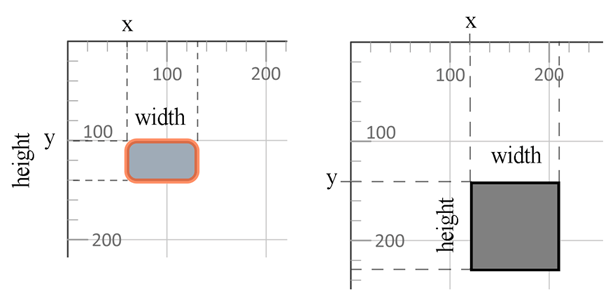
fill – color de relleno del rectángulofill-opacity – transparencia del relleno (0 totalmente transparente, 1 opaco)stroke – color del bordestroke-width – grosor del bordestroke-opacity – transparencia del bordeLos colores pueden especificarse como:
fill:blue.fill:rgb(0,0,255).fill:#0000ff.<circle> – elemento círculoEl elemento <circle> dibuja un círculo perfecto. Su posición se define mediante las coordenadas del centro cx y cy, y su tamaño mediante el radio r.
| Atributo | Descripción | Predeterminado |
|---|---|---|
cx | Coordenada X del centro del círculo | 0 |
cy | Coordenada Y del centro del círculo | 0 |
r | Radio del círculo | – |
1<svg width="300" height="550" xmlns="http://www.w3.org/2000/svg">
2    <circle cx="250" cy="100" r="60" style="fill:red; stroke-width:3; stroke:rgb(0,0,0); fill-opacity:0.7" />
3</svg>
El código define cx y cy para el centro y r para el radio. Como el círculo se pinta con fill y stroke, la salida también muestra cómo se combinan la geometría de la forma y las propiedades de pintura.
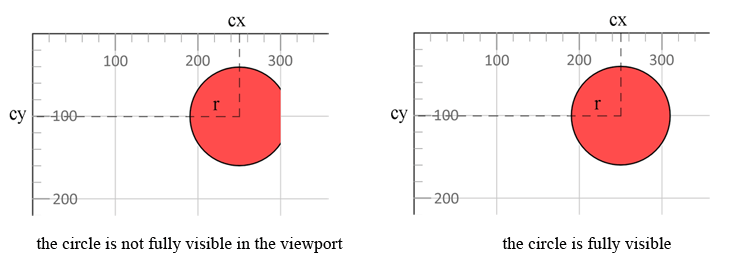
El círculo se extiende más allá del viewport de 300 px de ancho; se necesita una anchura mínima de 310 px (cx + r) para verlo completo.
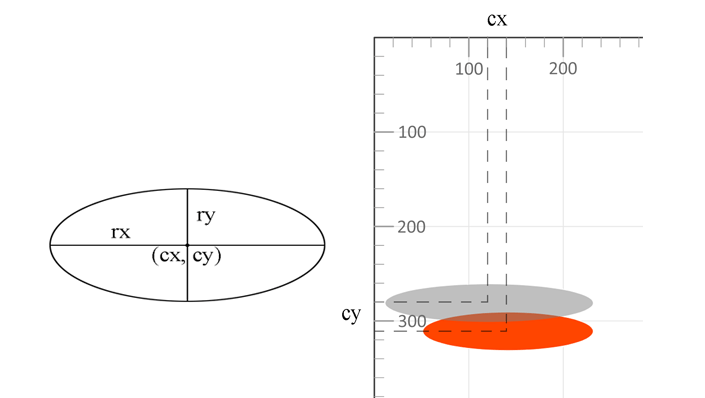
<ellipse> – elemento elipseEl elemento <ellipse> crea una forma ovalada. También usa un punto central, pero tiene dos radios: rx para el tamaño horizontal y ry para el tamaño vertical.
| Atributo | Descripción | Predeterminado |
|---|---|---|
cx | Coordenada X del centro de la elipse | 0 |
cy | Coordenada Y del centro de la elipse | 0 |
rx | Radio horizontal, la mitad de la anchura | – |
ry | Radio vertical, la mitad de la altura | – |
1<svg width="500" height="550" xmlns="http://www.w3.org/2000/svg">
2    <ellipse cx="140" cy="310" rx="90" ry="20" style="fill:OrangeRed" />
3    <ellipse cx="120" cy="280" rx="110" ry="20" style="fill:grey; fill-opacity:0.5" />
4</svg>
El ejemplo dibuja dos elipses con radios y opacidad diferentes. La segunda elipse, gris y con 50% de opacidad, se renderiza encima de la primera porque SVG pinta los elementos en el orden del documento: los elementos posteriores aparecen sobre los anteriores.
<line> – elemento líneaEl elemento <line> dibuja un segmento recto entre dos puntos de coordenadas. No tiene área de relleno, por lo que las líneas visibles normalmente necesitan stroke y stroke-width.
| Atributo | Descripción | Predeterminado |
|---|---|---|
x1 | Coordenada X del punto inicial | – |
y1 | Coordenada Y del punto inicial | – |
x2 | Coordenada X del punto final | – |
y2 | Coordenada Y del punto final | – |
style (stroke, stroke-width) | Estilo visual de la línea | – |
1<svg width="500" height="550" xmlns="http://www.w3.org/2000/svg">
2    <line x1="30" y1="30" x2="350" y2="290" style="stroke:rgb(255,0,0); stroke-width:3" />
3    <line x1="30" y1="50" x2="300" y2="350" style="stroke:grey; stroke-width:5" />
4    <line x1="20" y1="80" x2="100" y2="200" style="stroke:orangered; stroke-width:8" />
5</svg>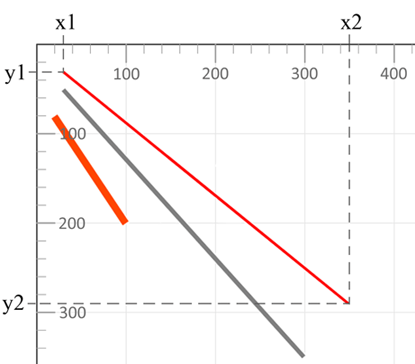
Cada línea del ejemplo tiene un punto inicial, punto final, color y grosor diferentes. La propiedad stroke define el color de línea, mientras que stroke-width establece su grosor.
<polyline> – elemento polilíneaEl elemento <polyline> dibuja una serie de segmentos rectos conectados. Se usa a menudo para líneas quebradas, líneas de gráficos, contornos simples y formas angulares abiertas.
| Atributo | Descripción | Predeterminado |
|---|---|---|
points | Lista de pares de coordenadas x,y que definen los vértices | – |
style (fill, stroke, stroke-width) | Estilo visual de la forma | – |
1<svg width="500" height="550" xmlns="http://www.w3.org/2000/svg">
2    <polyline points="280,290 300,220 320,290" style="fill:grey; stroke:grey; stroke-width:2; fill-opacity:0.5" />
3    <polyline points="220,200 240,180 260,200 280,180 300,200 320,180 340,200" style="fill:none; stroke:red; stroke-width:6" />
4</svg>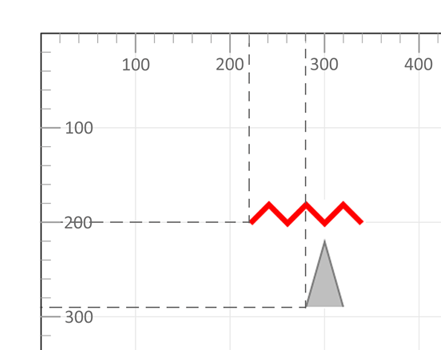
La primera polilínea usa tres puntos y visualmente forma una figura parecida a un triángulo. La segunda es una línea abierta en zigzag con fill="none", que suele ser la opción más clara cuando una polilínea debe comportarse como una línea y no como una forma rellena.
Para más detalles sobre estilos SVG, consulta Rellenos y trazos en SVG.
<polygon> – elemento polígonoEl elemento <polygon> define una forma cerrada formada por una serie de puntos conectados. SVG conecta automáticamente el último punto con el primero.
| Atributo | Descripción | Predeterminado |
|---|---|---|
points | Lista de pares de coordenadas x,y para cada vértice, debe contener al menos tres puntos | – |
style (fill, stroke, stroke-width) | Estilo visual del polígono | – |
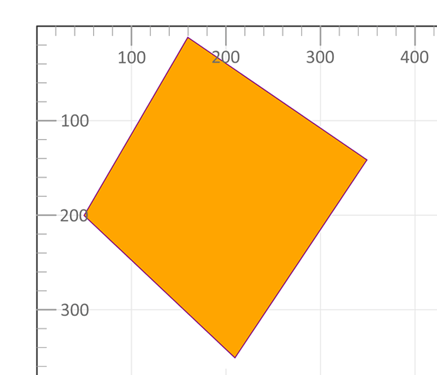
1<svg width="500" height="550" xmlns="http://www.w3.org/2000/svg">
2    <polygon points="160,10 350,140 210,350 50,199" style="fill:orange;stroke:purple;stroke-width:1" />
3</svg>
El ejemplo del polígono usa cuatro pares de coordenadas en el atributo points. Como <polygon> siempre está cerrado, el trazo púrpura vuelve automáticamente desde el último punto hasta el primero.
<svg> exterior con width, height y xmlns.<rect>, <circle>, <ellipse>, <line>, <polyline> o <polygon>.fill, stroke, stroke-width u opacidad.Un documento SVG mínimo puede combinar todas las formas básicas en una sola ilustración. Esto es útil cuando necesitas crear diagramas, insignias, iconos o gráficos generados a partir de primitivas simples.
 1<svg width="500" height="550" xmlns="http://www.w3.org/2000/svg">
 2    <line x1="30" y1="30" x2="350" y2="290" style="stroke:rgb(255,0,0); stroke-width:3" />
 3    <line x1="30" y1="50" x2="300" y2="350" style="stroke:grey; stroke-width:5" />
 4    <rect x="60" y="100" width="70" height="40" rx="10" ry="10" style="fill:#778899; stroke:#FF4500; stroke-width:5; fill-opacity:0.7; stroke-opacity:0.6" />
 5    <polygon points="160,10 350,140 210,350 50,199" style="fill:orange; stroke:purple; stroke-width:1; fill-opacity:1" />
 6    <rect x="120" y="150" width="90" height="90" style="fill:grey; stroke-width:3; stroke:rgb(0,0,0)" />
 7    <circle cx="250" cy="100" r="60" style="fill:red; stroke:black; stroke-width:3; fill-opacity:0.7" />
 8    <ellipse cx="140" cy="310" rx="90" ry="20" style="fill:OrangeRed" />
 9    <ellipse cx="120" cy="280" rx="110" ry="20" style="fill:grey; fill-opacity:0.5" />
10    <polyline points="220,200 240,180 260,200 280,180 300,200 320,180 340,200" style="fill:none; stroke:red; stroke-width:6" />
11    <line x1="20" y1="80" x2="100" y2="200" style="stroke:orangered; stroke-width:8" />
12    <polyline points="280,290 300,220 320,290" style="fill:grey; stroke:grey; stroke-width:2; fill-opacity:0.5" />
13</svg>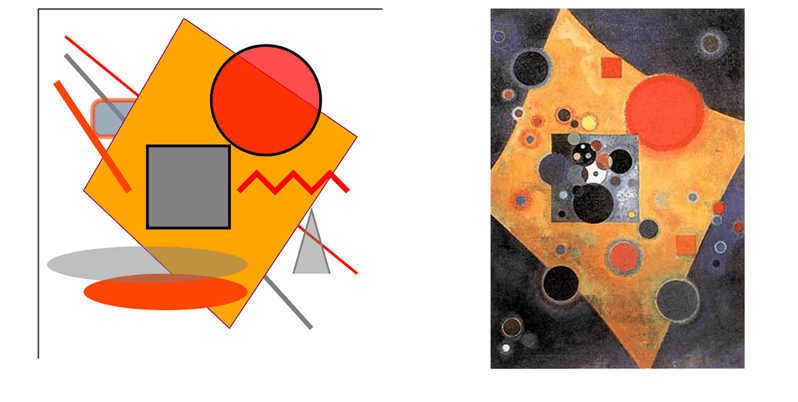
La ilustración “SVG Basic Shapes” contiene todas las figuras descritas arriba: líneas, rectángulos, un círculo, elipses, polilíneas y un polígono. A su lado aparece la famosa pintura “Pink Accent” de Wassily Kandinsky, que muestra cómo formas geométricas simples pueden convertirse en una composición más expresiva.
| Problema | Causa probable | Cómo solucionarlo |
|---|---|---|
| La forma no se ve | El viewport SVG es menor que la forma | Aumenta width / height o ajusta viewBox |
| La forma está recortada | Las coordenadas exceden los límites del viewport | Recalcula coordenadas o amplía el canvas SVG |
| No aparece el color de relleno | Se estableció fill="none" o fill-opacity="0" | Define un valor fill válido y opacidad |
| El trazo es invisible | stroke-width="0" o falta stroke | Define tanto stroke como un stroke-width positivo |
| Las esquinas redondeadas no funcionan | Faltan valores rx / ry o son cero | Define atributos rx y ry distintos de cero |
| Los elementos se solapan de forma inesperada | SVG renderiza los elementos en el orden del documento | Reordena los elementos en el marcado o usa agrupación |
| Tarea | Ejemplo |
|---|---|
| Relleno sólido | fill="blue" |
| Relleno semitransparente | fill="red" fill-opacity="0.5" |
| Relleno transparente con contorno visible | fill="none" stroke="black" |
| Trazo semitransparente | stroke="black" stroke-opacity="0.4" |
| Contorno grueso coloreado | stroke="orange" stroke-width="6" |
| Contorno discontinuo | stroke-dasharray="5,3" |
Para técnicas avanzadas de estilo SVG, consulta Rellenos y trazos en SVG.
Usa <rect> para rectángulos, <circle> para formas redondas de radio igual, <ellipse> para óvalos, <line> para un segmento recto, <polyline> para una cadena abierta de segmentos y <polygon> para una forma cerrada hecha de puntos.
<polyline> dibuja puntos conectados pero permanece abierta salvo que repitas manualmente el primer punto. <polygon> cierra la forma automáticamente conectando el último punto con el primero.
Sí. La mayoría de formas SVG pueden usar tanto fill como stroke. fill pinta el interior de la forma, mientras que stroke y stroke-width dibujan el contorno.
Sí, cuando el gráfico es un rectángulo, círculo, elipse, línea recta, polilínea o polígono simple. Usa Datos de path SVG cuando necesites curvas, arcos, contornos personalizados o un contorno complejo único.
<rect>, <circle>, <ellipse>, <line>, <polyline> y <polygon>.
Analyzing your prompt, please hold on...
An error occurred while retrieving the results. Please refresh the page and try again.