
Analyzing your prompt, please hold on...
An error occurred while retrieving the results. Please refresh the page and try again.
viewBoxEl atributo viewBox indica a SVG qué rectángulo de coordenadas debe ajustarse al viewport visible. Al cambiar sus cuatro valores, puedes escalar la ilustración, recortarla, desplazar el área visible o hacer que el mismo SVG responda correctamente a distintos tamaños de visualización.
Este artículo es una guía práctica de viewBox. Asume que ya conoces el canvas SVG, el viewport y el sistema de coordenadas. Si esos términos aún no están claros, empieza por
Sistemas de coordenadas y unidades SVG.
En este artículo aprenderás a:
viewBox="min-x min-y width height".width y height del viewBox.min-x y min-y.viewBox con preserveAspectRatio para salida SVG responsiva.viewBoxLa especificación SVG define
viewBox como un atributo que establece un sistema de coordenadas de usuario para el viewport SVG. Tiene cuatro valores separados por espacios:
1viewBox="min-x min-y width height"| Valor | Significado |
|---|---|
min-x | Coordenada X donde empieza el rectángulo visible |
min-y | Coordenada Y donde empieza el rectángulo visible |
width | Anchura del rectángulo visible de coordenadas |
height | Altura del rectángulo visible de coordenadas |
El viewport es el área de salida definida por width, height, CSS o el diseño contenedor. viewBox es el rectángulo de coordenadas que SVG asigna a esa área de salida. Si viewBox es más pequeño que el viewport, el área de coordenadas seleccionada se amplía. Si es más grande, la ilustración parece más pequeña porque más espacio de coordenadas se ajusta al mismo área visible.
1<svg width="250" height="250" viewBox="0 0 250 250" xmlns="http://www.w3.org/2000/svg">
2    ...
3</svg>min-x o min-y mueve el rectángulo visible de coordenadas.width o height cambia la escala.Nota: En las ilustraciones siguientes, el viewport se muestra en verde y la región viewBox en azul.
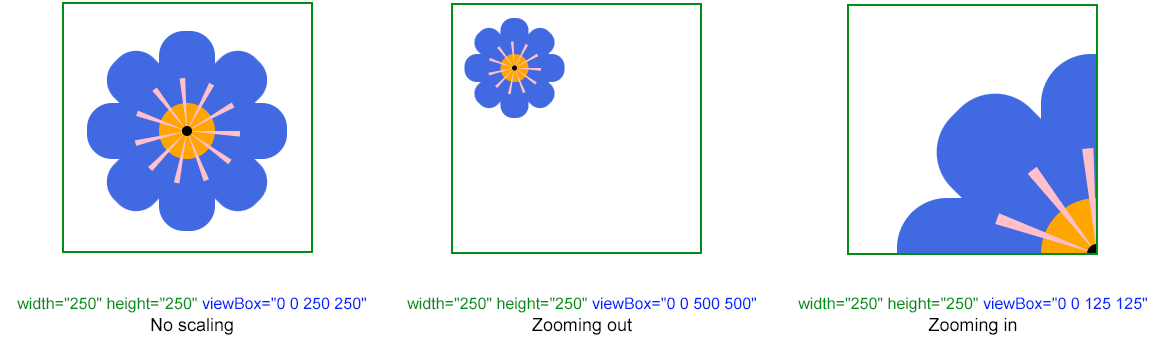
Los ejemplos siguientes usan el mismo dibujo SVG sencillo con forma de flor. Solo cambia el valor de viewBox, para que puedas ver cómo el rectángulo de coordenadas afecta el resultado renderizado.
 1<svg width="250" height="250" viewBox="0 0 250 250" xmlns="http://www.w3.org/2000/svg">
 2  <g fill="RoyalBlue">
 3    <rect x="25" y="100" rx="25" ry="25" width="200" height="56" />
 4    <rect x="25" y="100" rx="25" ry="25" width="200" height="56" transform="rotate(90 125 128)" />
 5    <rect x="25" y="100" rx="25" ry="25" width="200" height="56" transform="rotate(-45 125 128)" />
 6    <rect x="25" y="100" rx="25" ry="25" width="200" height="56" transform="rotate(45 125 128)" />
 7  </g>
 8  <circle cx="125" cy="128" r="28" stroke="pink" stroke-width="50" stroke-dasharray="3 13" fill="Orange" />
 9  <circle cx="125" cy="128" r="5" />
10</svg>viewBoxEl escalado con viewBox se controla mediante los dos últimos valores: width y height. Definen cuánto espacio de coordenadas debe ajustarse dentro del viewport.
Cuando width y height de viewBox son mayores que las dimensiones del viewport, SVG ajusta un área de coordenadas mayor al mismo tamaño de salida. El resultado parece más pequeño porque se ve más canvas a la vez.
1<svg width="250" height="250" viewBox="0 0 500 500" xmlns="http://www.w3.org/2000/svg">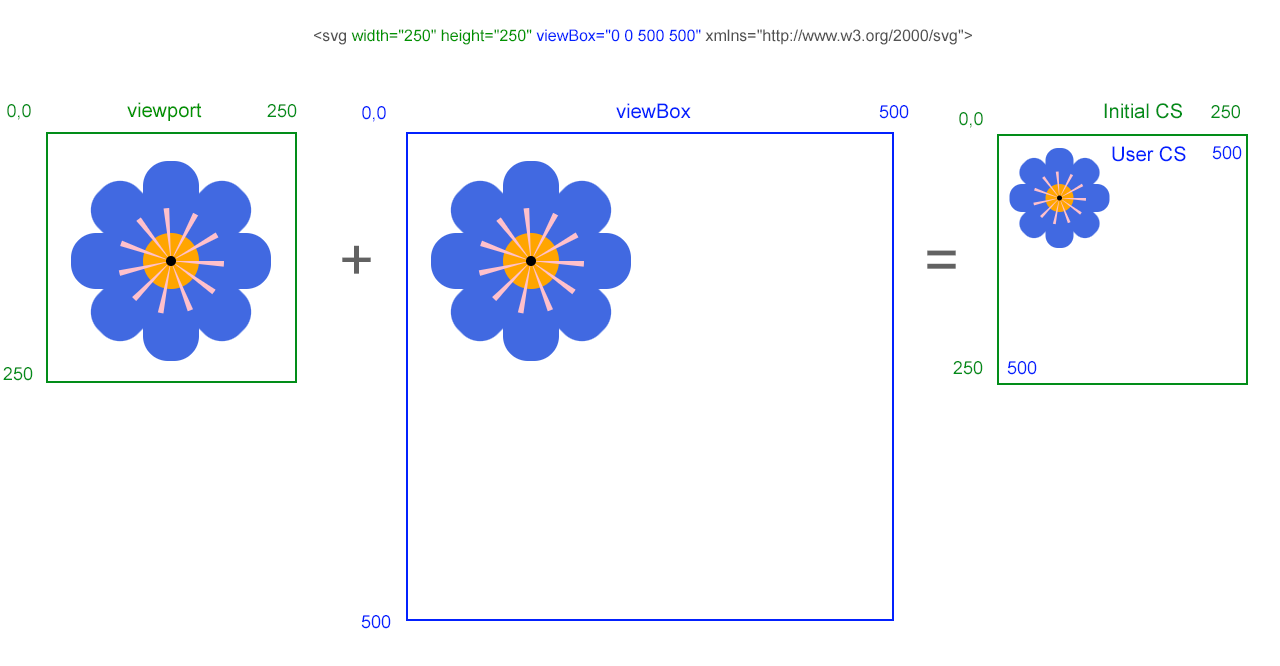
Cuando width y height de viewBox son menores que las dimensiones del viewport, SVG amplía esa zona de coordenadas menor para llenar el viewport. El resultado parece ampliado y el contenido fuera del rectángulo seleccionado puede quedar recortado.
1<svg width="250" height="250" viewBox="0 0 125 125" xmlns="http://www.w3.org/2000/svg">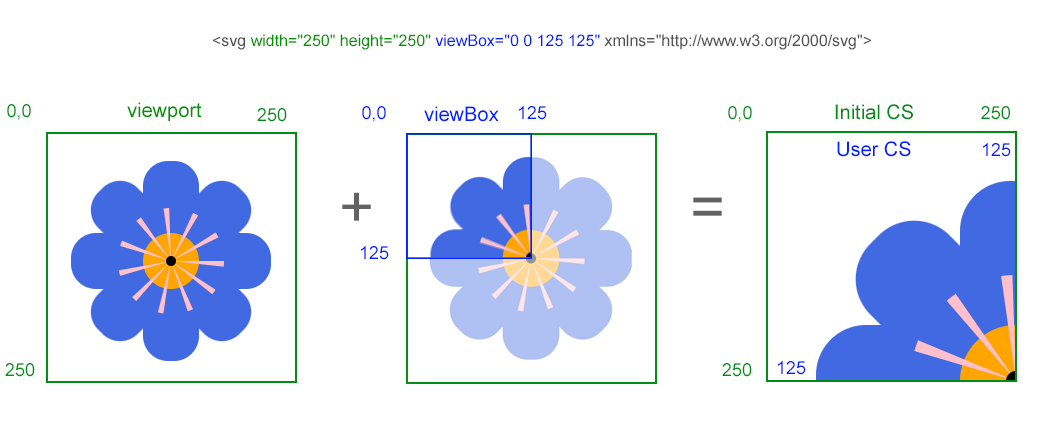
viewBoxEl recorte y el reposicionamiento se controlan mediante los dos primeros valores de viewBox: min-x y min-y. Estos valores mueven el inicio del rectángulo visible de coordenadas.
Un min-x negativo mueve el rectángulo de coordenadas seleccionado hacia la izquierda. En este ejemplo, el rectángulo visible cubre coordenadas x desde -100 hasta 150, por lo que el contenido de la derecha queda recortado.
1<svg width="250" height="250" viewBox="-100 0 250 250" xmlns="http://www.w3.org/2000/svg">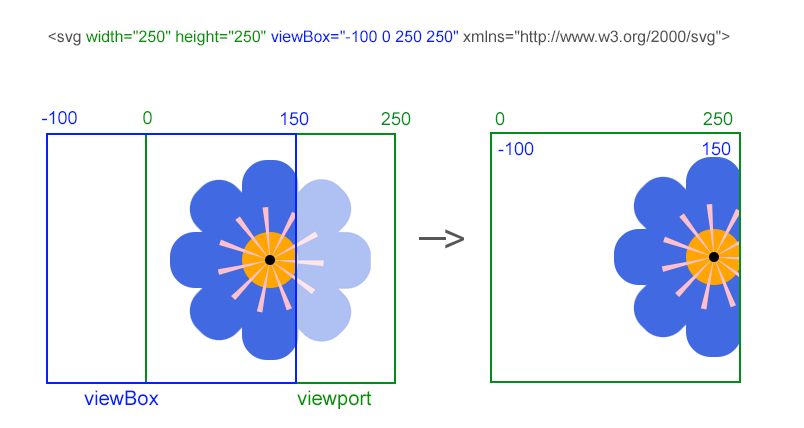
Un min-x positivo mueve el rectángulo seleccionado hacia la derecha. En este ejemplo, el rectángulo visible empieza en la coordenada x 100, por lo que la parte izquierda de la ilustración ya no se ve.
1<svg width="250" height="250" viewBox="100 0 250 250" xmlns="http://www.w3.org/2000/svg">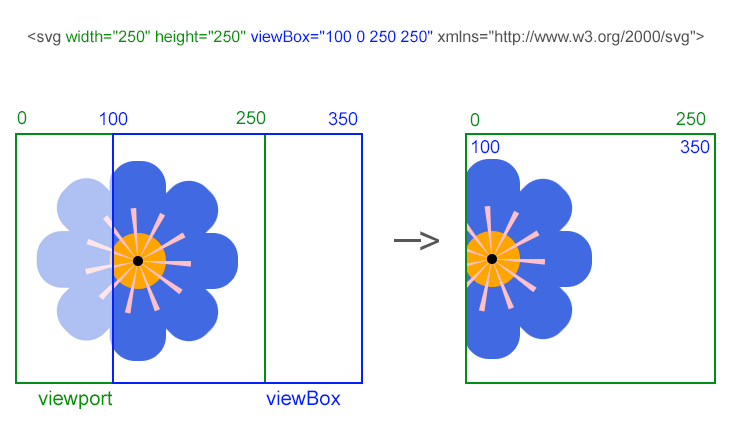
preserveAspectRatioPara SVG responsivo, conserva viewBox y deja que CSS o el contenedor controlen el tamaño de visualización:
1<svg viewBox="0 0 250 250" width="100%" height="auto" xmlns="http://www.w3.org/2000/svg">De forma predeterminada, SVG conserva la proporción del viewBox. Si el viewport y viewBox tienen proporciones distintas, el atributo
preserveAspectRatio controla alineación y ajuste.
1<svg width="400" height="250" viewBox="0 0 250 250" preserveAspectRatio="xMidYMid meet">Usa meet cuando toda la imagen deba permanecer visible. Usa slice cuando el viewport deba quedar completamente cubierto y el recorte sea aceptable.
width, height, CSS o layout.viewBox="min-x min-y width height".width y height de viewBox para acercar o alejar.min-x y min-y para recortar o reposicionar el área visible.preserveAspectRatio cuando las proporciones del viewport y del viewBox sean diferentes.| Problema | Causa | Solución |
|---|---|---|
| El SVG aparece estirado o aplastado | El viewport y viewBox tienen proporciones diferentes y no se controla el ajuste | Añade preserveAspectRatio="xMidYMid meet" o elige otro valor apropiado |
| La ilustración se recorta inesperadamente | El rectángulo viewBox no cubre el área de coordenadas deseada | Revisa min-x, min-y, width y height frente a las coordenadas de la ilustración |
| El SVG no escala de forma responsiva | El SVG tiene dimensiones fijas pero no viewBox | Mantén viewBox y controla el tamaño de visualización con CSS o el contenedor |
| Cambiar el tamaño CSS no cambia el recorte | CSS cambia el tamaño del viewport, no el rectángulo de coordenadas seleccionado | Cambia los valores de viewBox cuando necesites otro recorte o zona de zoom |
viewBox se ignora | Faltan comillas, se usan comas incorrectamente o hay un número equivocado de valores | Usa exactamente cuatro valores separados por espacios: viewBox="min-x min-y width height" |
| Tarea | Ejemplo SVG |
|---|---|
| Mantener todo el SVG escalable | <svg viewBox="0 0 250 250" width="100%" height="auto"> |
| Acercar 2x | <svg width="250" height="250" viewBox="0 0 125 125"> |
| Alejar 2x | <svg width="250" height="250" viewBox="0 0 500 500"> |
| Desplazar el área visible a la derecha | <svg width="250" height="250" viewBox="100 0 250 250"> |
| Conservar toda la imagen visible | <svg width="400" height="250" viewBox="0 0 250 250" preserveAspectRatio="xMidYMid meet"> |
| Llenar el viewport aunque se recorte | <svg width="400" height="250" viewBox="0 0 250 250" preserveAspectRatio="xMidYMid slice"> |
El atributo viewBox define qué rectángulo de coordenadas del canvas SVG se asigna al viewport. Controla escala, recorte y posición visible sin cambiar las formas reales.
width y height definen el tamaño del viewport de salida. viewBox define el área de coordenadas que se ajusta a ese viewport. Cambiar width y height cambia el tamaño de visualización; cambiar viewBox cambia qué espacio de coordenadas se muestra y cómo se escala.
Normalmente sí. viewBox da al SVG un sistema interno de coordenadas estable, mientras CSS o el contenedor pueden cambiar el tamaño mostrado. Es el patrón más fiable para gráficos SVG responsivos.
Sí. Cambia min-x, min-y, width y height para que viewBox cubra solo la parte del canvas que quieres mostrar. Todo lo que quede fuera de ese rectángulo de coordenadas se recorta por el viewport.
No. viewBox cambia cómo se asignan las coordenadas existentes al viewport. No reescribe d, x, y, cx, cy ni otros atributos de geometría.
viewBox define cómo un rectángulo de coordenadas de usuario se asigna al viewport.preserveAspectRatio explica cómo SVG alinea y escala el contenido de viewBox cuando las proporciones difieren.viewBox.transform.viewBox cambie su escala visual.
Analyzing your prompt, please hold on...
An error occurred while retrieving the results. Please refresh the page and try again.