

Analyzing your prompt, please hold on...
An error occurred while retrieving the results. Please refresh the page and try again.
Les dégradés SVG vous permettent de créer des transitions fluides entre les couleurs ou d’autres propriétés visuelles dans les graphiques SVG. Les dégradés sont définis comme un mélange progressif des couleurs sur une zone. Ils sont utilisés pour obtenir divers effets visuels, tels que des ombres, des reflets, etc. SVG prend en charge deux principaux types de dégradés : les dégradés linéaires et les dégradés radiaux qui sont définis par les éléments SVG <linearGradient> et <radialGradient>.
L’élément <linearGradient> ou <radialGradient> doit être intégré dans une balise <defs> pour favoriser la réutilisabilité. L’élément <defs> est souvent utilisé pour définir des dégradés, des motifs, des filtres et d’autres éléments pouvant être référencés plusieurs fois. L’attribut id spécifie un nom unique pour le dégradé SVG. D’autres éléments à l’intérieur du fichier peuvent y faire référence. Le dégradé peut être appliqué pour les propriétés « remplissage » ou « contour » pour les formes, le texte, etc.
Dans cet article, vous apprendrez à créer des dégradés linéaires et radiaux dans le code SVG et à parcourir des exemples C# d’implémentation de dégradés SVG à l’aide de la bibliothèque Aspose.SVG for .NET.
Le dégradé linéaire est défini par un élément <linearGradient>. Les dégradés linéaires créent une transition douce entre les couleurs le long d’une ligne droite – vecteur de dégradé. Le vecteur de gradient linéaire relie les points de départ et d’arrivée sur lesquels les arrêts de dégradé sont mappés. Les attributs x1, y1, x2 et y2 définissent le vecteur de gradient linéaire. Leurs valeurs peuvent être des nombres ou des pourcentages.
Le <linearGradient> a des éléments enfants <stop> imbriqués qui contrôlent les couleurs utilisées dans le dégradé. Chaque couleur est spécifiée avec un attribut stop-color. Un attribut offset de l’élément <stop> indique où le point d’arrêt du dégradé est placé. Pour les dégradés linéaires, il représente un emplacement le long du vecteur dégradé.
 1<svg xmlns="http://www.w3.org/2000/svg">
 2	<defs>
 3		<linearGradient id="linear-gradient" x1="0%" y1="0%" x2="100%" y2="0%">
 4			<stop offset="10%" stop-color="#c71700" />
 5			<stop offset="60%" stop-color="orange" />
 6			<stop offset="100%" stop-color="#5a2100" />
 7		</linearGradient>
 8	</defs>
 9    <rect x="30" y="30" height="150" width="370" fill="url(#linear-gradient)" />
10</svg>
Dans l’exemple ci-dessus, le dégradé linéaire id="linear-gradient" est référencé par l’élément <rect> dans l’attribut fill. Il y a trois nœuds <stop> à l’intérieur du dégradé linéaire. Dans chacun d’eux, un attribut offset définit la position où le dégradé SVG obtient une valeur stop-color. L’image SVG résultante ressemble à ceci:

Cet exemple C# crée un fichier SVG avec un rectangle rempli d’un dégradé linéaire similaire à celui que nous avons vu précédemment.
RootElement de la classe SVGDocument pointe vers l’élément racine <svg> du document.<defs> et ajoutez-le à l’élément <svg>:<defs> à l’élément <svg>.<linearGradient> avec des attributs et ajoutez-le à l’élément <defs> :name, value) pour définir les attributs x1, y1, x2 et y2.id. Faire référence au nom de l’URL de l’attribut id dans <linearGradient> permet d’appliquer le dégradé SVG aux formes de remplissage et de contour ou au texte SVG.<linearGradient> à l’élément <defs>.<stop>, définissez leurs attributs et ajoutez les arrêts à l’élément <linearGradient>:offset et stop-color.<linearGradient>.<rect> qui sera rempli avec le dégradé linéaire. Il reçoit un attribut fill qui est défini sur url(#linear-gradient) faisant référence au dégradé SVG précédemment défini avec le Id = "linear-gradient".1using Aspose.Svg;
2using System.IO; 1// Create an SVG linear gradient and apply it to a rectangle programmatically in C#
2
3// Set SVG Namespace Url
4string SvgNamespace = "http://www.w3.org/2000/svg";
5
6// Initialize an SVG document
7using (SVGDocument document = new SVGDocument())
8{
9 SVGSVGElement svgElement = document.RootElement;
10
11 // Create a <defs> element and add it to the <svg> element
12 SVGDefsElement defsElement = (SVGDefsElement)document.CreateElementNS(SvgNamespace, "defs");
13 svgElement.AppendChild(defsElement);
14
15 // Create a <linearGradient> element and add it to the <defs> element
16 SVGLinearGradientElement linearGradient = (SVGLinearGradientElement)document.CreateElementNS(SvgNamespace, "linearGradient");
17 linearGradient.Id = "linear-gradient";
18 linearGradient.X1.BaseVal.ValueAsString = "0%";
19 linearGradient.Y1.BaseVal.ValueAsString = "0%";
20 linearGradient.X2.BaseVal.ValueAsString = "100%";
21 linearGradient.Y2.BaseVal.ValueAsString = "0%";
22 defsElement.AppendChild(linearGradient);
23
24 // Add color stops to the gradient
25 SVGStopElement stop1 = (SVGStopElement)document.CreateElementNS(SvgNamespace, "stop");
26 stop1.SetAttribute("offset", "10%");
27 stop1.SetAttribute("stop-color", "#c71700");
28 linearGradient.AppendChild(stop1);
29
30 SVGStopElement stop2 = (SVGStopElement)document.CreateElementNS(SvgNamespace, "stop");
31 stop2.SetAttribute("offset", "70%");
32 stop2.SetAttribute("stop-color", "orange");
33 linearGradient.AppendChild(stop2);
34
35 SVGStopElement stop3 = (SVGStopElement)document.CreateElementNS(SvgNamespace, "stop");
36 stop3.SetAttribute("offset", "100%");
37 stop3.SetAttribute("stop-color", "#5a2100");
38 linearGradient.AppendChild(stop3);
39
40 // Create a rectangle and apply the linear gradient
41 SVGRectElement rectElement = (SVGRectElement)document.CreateElementNS(SvgNamespace, "rect");
42 rectElement.X.BaseVal.Value = 30;
43 rectElement.Y.BaseVal.Value = 30;
44 rectElement.Width.BaseVal.Value = 370;
45 rectElement.Height.BaseVal.Value = 150;
46 rectElement.SetAttribute("fill", "url(#linear-gradient)");
47
48 // Append the rectangle to the SVG document
49 svgElement.AppendChild(rectElement);
50
51 // Save the document
52 document.Save(Path.Combine(OutputDir, "linear-gradient.svg"));
53}Le fichier Linear-gradient.svg résultant ressemble exactement à l’image ci-dessus : le rectangle avec le dégradé linéaire rouge-orange-marron.
Les dégradés radiaux créent une transition douce entre les couleurs rayonnant à partir d’un point central. Un élément <radialGradient> définit un dégradé radial et ses attributs. Comme les dégradés linéaires, les éléments <stop> définissent des arrêts de couleur le long du dégradé radial.
cx, cy et r définissent le cercle de fin du dégradé radial. Le dégradé sera dessiné de telle sorte que l’arrêt du dégradé à 100 % soit mappé sur le périmètre de ce cercle d’extrémité.fx, fy et fr définissent le cercle de départ du dégradé radial. Le dégradé sera dessiné de telle sorte que l’arrêt du dégradé à 0 % soit mappé sur le périmètre de ce cercle de départ.Un dégradé radial est plus difficile qu’un dégradé linéaire. Les couleurs y changent de manière circulaire plutôt que linéaire. Le dégradé radial est défini par un élément <radialGradient>.
cx et cy définissent les coordonnées du centre du cercle dégradé. La valeur “0,5” correspond au centre de l’élément. Les deux valeurs par défaut sont 0,5 en cas d’omission.r définit le rayon du cercle dégradé en proportion de la taille de l’élément. La valeur “0,8” correspond à 80% de la taille de l’élément.fx et fy définissent les coordonnées du point focal de l’ellipse de dégradé. Le point focal est l’endroit où l’accent du dégradé est dirigé. Par exemple, la valeur fx “25 %” indique que le point focal est horizontal à 25 % de la largeur de l’élément.Dans cet exemple, les centres des cercles de fin et de départ du dégradé radial ne correspondent pas.
 1<svg xmlns="http://www.w3.org/2000/svg">
 2    <defs>
 3		<radialGradient id="radial-gradient" cx="0.5" cy="0.5" r="0.8" fx="25%" fy="25%" >
 4            <stop offset="10%" stop-color="chocolate" />
 5            <stop offset="30%" stop-color="silver" />
 6            <stop offset="60%" stop-color="chocolate" />
 7            <stop offset="90%" stop-color="maroon" />
 8        </radialGradient>
 9    </defs>
10    <g fill="url(#radial-gradient)">
11		<circle cx="100" cy="100" r="90" />
12		<rect x="570" y="10" height="130" width="200" />
13		<ellipse cx="300" cy="150" rx="150" ry="50" />
14		<ellipse cx="490" cy="140" rx="50" ry="130" />
15	</g>
16</svg>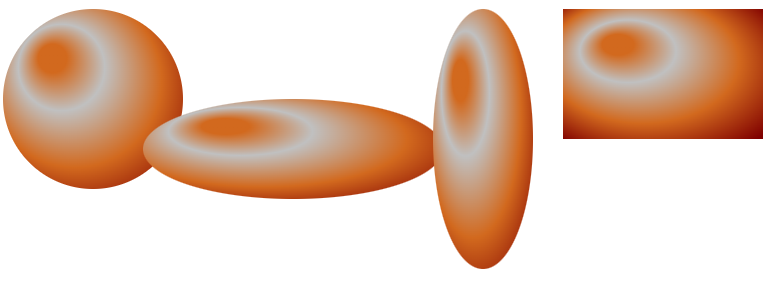
Comme vous pouvez le voir sur la figure, la perception du dégradé radial dépend de la forme à laquelle il est appliqué. Le dégradé radial peut créer une illusion convaincante d’éclairage 3D et de profondeur dans un cercle ou une ellipse. En même temps, on n’observe pas un tel effet dans le rectangle. Ici, le dégradé donne différents degrés d’accentuation visuelle et d’effets d’éclairage sur des surfaces planes.
Un dégradé radial crée une transition de couleur douce qui rayonne du point central vers les bords extérieurs de la forme. L’extrait de code C# suivant montre comment créer un dégradé radial. Dans cet exemple, les centres des bordures les plus intérieures et les plus extérieures du dégradé SVG sont les mêmes et sont par défaut 0,5. Considérons le code C# étape par étape:
RootElement de la classe SVGDocument pointe vers l’élément racine <svg> du document.<defs> et ajoutez-le à l’élément <svg>:namespaceURI, qualifiedName) pour créer une instance de la classe
SVGDefsElement.<defs> à l’élément <svg>.<radialGradient> avec des attributs et ajoutez-le à l’élément <defs>:x1, y1, x2 et y2.id. Faire référence au nom de l’URL de l’attribut id dans <radialGradient> permet d’appliquer le dégradé SVG aux formes de remplissage et de contour ou au texte SVG.<radialGradient> à l’élément <defs>.<stop>, définissez leurs attributs et ajoutez les arrêts à l’élément <radialGradient>:offset et stop-color.<radialGradient>.<rect> et les éléments <circle> qui seront remplis avec le dégradé radial. Il reçoit un attribut fill qui est défini sur url(#RadialGradient) faisant référence au dégradé SVG précédemment défini avec Id = "RadialGradient".1using Aspose.Svg;
2using System.IO; 1// Create and apply a radial gradient to SVG shapes programmatically using Aspose.SVG
2
3// Set SVG Namespace Url
4string SvgNamespace = "http://www.w3.org/2000/svg";
5
6// Initialize an SVG document
7using (SVGDocument document = new SVGDocument())
8{
9 SVGSVGElement svgElement = document.RootElement;
10
11 // Create a <defs> element and add it to the <svg> element
12 SVGDefsElement defsElement = (SVGDefsElement)document.CreateElementNS(SvgNamespace, "defs");
13 svgElement.AppendChild(defsElement);
14
15 // Create a <radialGradient> element and add it to the <defs> element
16 SVGRadialGradientElement radialGradient = (SVGRadialGradientElement)document.CreateElementNS(SvgNamespace, "radialGradient");
17 radialGradient.Id = "RadialGradient";
18 radialGradient.R.BaseVal.ValueAsString = "0.7";
19 defsElement.AppendChild(radialGradient);
20
21 // Add color stops to the radial gradient
22 SVGStopElement stop1 = (SVGStopElement)document.CreateElementNS(SvgNamespace, "stop");
23 stop1.SetAttribute("offset", "0%");
24 stop1.SetAttribute("stop-color", "silver");
25 radialGradient.AppendChild(stop1);
26
27 SVGStopElement stop2 = (SVGStopElement)document.CreateElementNS(SvgNamespace, "stop");
28 stop2.SetAttribute("offset", "55%");
29 stop2.SetAttribute("stop-color", "darkgreen");
30 radialGradient.AppendChild(stop2);
31
32 SVGStopElement stop3 = (SVGStopElement)document.CreateElementNS(SvgNamespace, "stop");
33 stop3.SetAttribute("offset", "100%");
34 stop3.SetAttribute("stop-color", "black");
35 radialGradient.AppendChild(stop3);
36
37 // Create a rectangle and apply the radial gradient
38 SVGRectElement rectElement = (SVGRectElement)document.CreateElementNS(SvgNamespace, "rect");
39 rectElement.X.BaseVal.Value = 50;
40 rectElement.Y.BaseVal.Value = 50;
41 rectElement.Width.BaseVal.Value = 200;
42 rectElement.Height.BaseVal.Value = 150;
43 rectElement.SetAttribute("fill", "url(#RadialGradient)");
44
45 // Create a <circle> element and set its attributes
46 SVGCircleElement circleElement = (SVGCircleElement)document.CreateElementNS(SvgNamespace, "circle");
47 circleElement.Cx.BaseVal.Value = 520;
48 circleElement.Cy.BaseVal.Value = 125;
49 circleElement.R.BaseVal.Value = 90;
50 circleElement.SetAttribute("fill", "url(#RadialGradient)");
51
52 // Append the rectangle and circle to SVG
53 svgElement.AppendChild(rectElement);
54 svgElement.AppendChild(circleElement);
55
56 // Save the document
57 document.Save(Path.Combine(OutputDir, "radial-gradient.svg"));
58}L’image résultante, radial-gradient.svg, ressemble à ceci.
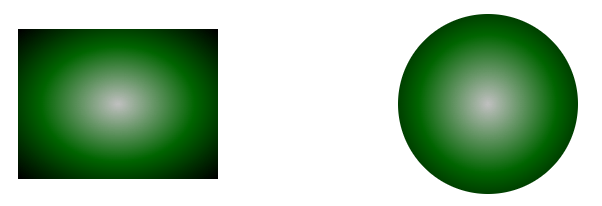
Comme vous le voyez sur la figure, lorsque le dégradé radial est appliqué à un cercle et à un rectangle, la perception des formes diffère.
L’application du dégradé radial à un rectangle produit un effet visuel différent de celui d’un cercle. Même si le dégradé peut toujours ajouter une impression de profondeur et mettre en valeur le rectangle, la sensation 3D est moins forte qu’avec le cercle. Au lieu de cela, un dégradé peut accentuer le centre d’un rectangle ou créer des effets d’éclairage plus typiques des surfaces planes.
Lorsqu’il est appliqué à un cercle, un dégradé radial peut créer un effet 3D à couper le souffle. Le point central du dégradé correspond au centre du cercle. Lorsque le dégradé s’étend du centre vers les bords extérieurs du cercle, il simule l’illusion d’une source de lumière brillant sur une surface arrondie. Les couleurs s’estompent de la couleur du centre à la couleur du bord extérieur, imitant le comportement de la lumière tombant sur un objet incurvé. Cet effet peut ajouter de la profondeur et de la dimension, rendant le cercle plus réaliste, comme s’il s’agissait d’un objet sphérique éclairé depuis une direction spécifique.
Voir également

Analyzing your prompt, please hold on...
An error occurred while retrieving the results. Please refresh the page and try again.