
Analyzing your prompt, please hold on...
An error occurred while retrieving the results. Please refresh the page and try again.
Reponse rapide: Pour transformer des elements SVG en Python, chargez le SVG avec
SVGDocument, trouvez l’element cible avec des selecteurs ou une recherche par nom de balise, definissez l’attribut transform avec
set_attribute() et enregistrez le SVG edite.
1from aspose.svg import SVGDocument
2
3with SVGDocument("document.svg") as document:
4    element = document.root_element.query_selector("#target")
5    if element is not None:
6        element.set_attribute("transform", "translate(20 10) scale(1.2)")
7    document.save("transformed.svg")
Dans cet article, vous apprendrez a:
translate();transform est preferable a l’edition de coordonnees ou de path data.Les transformations SVG changent la facon dont un element est rendu sans reecrire sa geometrie d’origine. C’est utile lorsque vous devez deplacer une icone, faire pivoter une forme, redimensionner un groupe, repositionner un dessin genere ou conserver les coordonnees d’origine tout en changeant le resultat visible.
Dans Aspose.SVG for Python via .NET, les transformations sont modifiees comme des valeurs de l’attribut SVG transform. Utilisez Element.set_attribute() pour ecrire une valeur complete comme translate(...), rotate(...), scale(...) ou une liste combinee de transformations.
Fonctions transform courantes:
Valeur transform | Exemple | Modele API Aspose.SVG |
|---|---|---|
translate(tx ty) | translate(40 12) | Ecrire avec
Element.set_attribute() comme valeur de transform |
rotate(angle) | rotate(30) | Definir transform sur l’element SVG selectionne |
rotate(angle cx cy) | rotate(30 190 68) | Definir transform avec un centre de rotation explicite |
scale(s) | scale(1.2) | Definir transform quand x et y sont redimensionnes de la meme facon |
scale(sx sy) | scale(1.2 0.8) | Definir transform quand x et y sont redimensionnes separement |
Liste transform | translate(20 0) rotate(15) | Ecrire une liste complete et ordonnee d’operations de transformation |
Utilisez ce flux lorsque la forme doit conserver sa geometrie d’origine mais etre rendue dans une nouvelle position, avec un nouvel angle ou une nouvelle taille:
SVGDocument.translate(), rotate(), scale() ou une liste transform combinee.transform avec set_attribute().Cet article utilise le fichier d’exemple
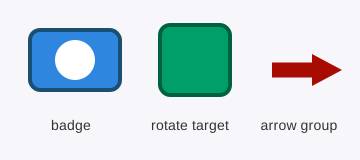
transform-svg-elements.svg pour les exemples de code et les illustrations. Vous pouvez l’utiliser comme data/transform-svg-elements.svg lors de l’execution des exemples.
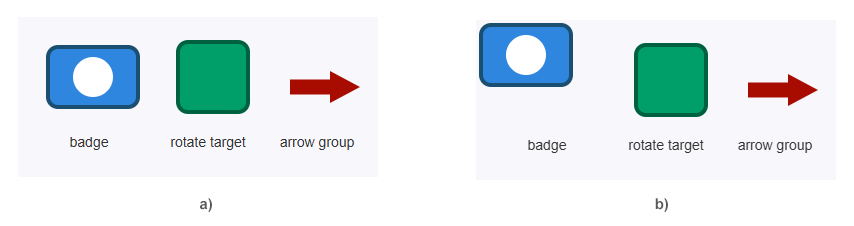
Utilisez translate(tx ty) lorsque vous devez deplacer un element sans changer ses x, y, cx, cy ou path data. L’exemple ci-dessous trouve le groupe #badge, le deplace de 25 unites vers la gauche et de 25 unites vers le haut, puis enregistre le SVG edite.
 1import os
 2from aspose.svg import SVGDocument
 3
 4input_folder = "data/"
 5output_folder = "output/"
 6input_path = os.path.join(input_folder, "transform-svg-elements.svg")
 7output_path = os.path.join(output_folder, "badge-moved.svg")
 8os.makedirs(output_folder, exist_ok=True)
 9
10with SVGDocument(input_path) as document:
11    badge = document.root_element.query_selector("#badge")
12
13    if badge is not None:
14        badge.set_attribute("transform", "translate(-25 -25)")
15
16    document.save(output_path)
Le code utilise
query_selector() pour trouver le groupe par ID, met a jour son attribut transform et ecrit le resultat avec
SVGDocument.save(). Appliquer la transformation a un element <g> deplace toutes les formes du groupe ensemble.
L’illustration ci-dessous compare le SVG source (a) au resultat apres application de translate(-25 -25) au groupe #badge (b).
Utilisez rotate(angle cx cy) lorsque l’element doit pivoter autour de son propre centre ou d’un autre point connu. L’exemple fait pivoter le rectangle #diamond autour du centre de sa zone d’origine.
 1import os
 2from aspose.svg import SVGDocument
 3
 4input_folder = "data/"
 5output_folder = "output/"
 6input_path = os.path.join(input_folder, "transform-svg-elements.svg")
 7output_path = os.path.join(output_folder, "rectangle-rotated.svg")
 8os.makedirs(output_folder, exist_ok=True)
 9
10with SVGDocument(input_path) as document:
11    diamond = document.root_element.query_selector("#diamond")
12
13    if diamond is not None:
14        diamond.set_attribute("transform", "rotate(45 195 60)")
15
16    document.save(output_path)
Le point central dans rotate(45 195 60) fait partie de la valeur transform. Sans ce point, SVG fait pivoter l’element autour de l’origine courante des coordonnees, ce qui donne souvent l’impression que l’element se deplace de facon inattendue.
L’illustration ci-dessous montre le rectangle avant (a) et apres rotation autour du point defini dans rotate(45 195 60) (b).

Utilisez scale() lorsque vous devez changer la taille d’un element ou d’un groupe. Comme le redimensionnement se fait autour de l’origine courante, combinez translate() et scale() lorsque vous voulez que le resultat redimensionne reste dans une position utile.
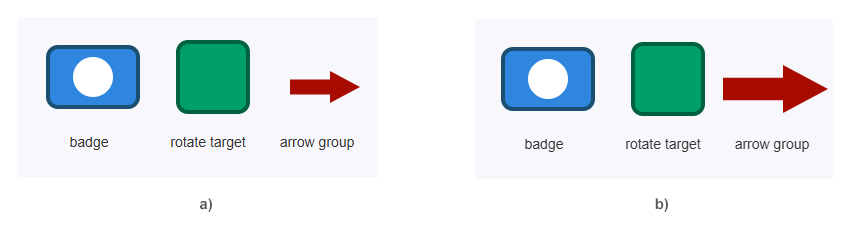
L’exemple ci-dessous trouve le groupe #arrow et definit une valeur transform complete: translate(250 70) scale(1.5). La translation place la fleche dans le viewport SVG et l’operation de redimensionnement rend la modification facile a voir.
 1import os
 2from aspose.svg import SVGDocument
 3
 4input_folder = "data/"
 5output_folder = "output/"
 6input_path = os.path.join(input_folder, "transform-svg-elements.svg")
 7output_path = os.path.join(output_folder, "arrow-scaled.svg")
 8os.makedirs(output_folder, exist_ok=True)
 9
10with SVGDocument(input_path) as document:
11    arrow = document.root_element.query_selector("#arrow")
12
13    if arrow is not None:
14        arrow.set_attribute("transform", "translate(250 70) scale(1.5)")
15
16    document.save(output_path)
Cet exemple remplace volontairement la valeur transform precedente sur #arrow. Utilisez cette approche lorsque vous voulez une sortie avec une position et une taille finales connues.
L’illustration ci-dessous compare le SVG source (a) au resultat apres application de translate(250 70) scale(1.5) au groupe #arrow (b).
| Probleme | Cause probable | Solution |
|---|---|---|
| L’element pivote et se decale | rotate(angle) a ete utilise sans point central | Utilisez rotate(angle cx cy) lorsque la rotation doit se faire autour d’un point connu |
| La mise en page existante change de facon inattendue | Une valeur transform precedente a ete remplacee | Remplacez toute la valeur seulement lorsque vous voulez une transformation finale connue |
| Le redimensionnement deplace l’element | Le redimensionnement se fait par rapport a l’origine courante | Combinez translate() et scale() volontairement et verifiez l’ordre des transformations |
| L’element redimensionne apparait hors du viewport | La transformation ne contient pas de translation adaptee | Combinez translate() et scale() pour garder le resultat visible |
| Le SVG enregistre est inchange | Le document n’a pas ete enregistre apres edition | Appelez document.save(output_path) apres les mises a jour de transform |
Le resultat visuel differe de la chaine transform | Les fonctions de transformation sont appliquees dans l’ordre | Testez l’ordre exact, par exemple translate(...) scale(...) contre scale(...) translate(...) |
Chargez le SVG avec SVGDocument, trouvez l’element avec query_selector() ou get_elements_by_tag_name(), definissez element.set_attribute("transform", "translate(40 12)"), puis enregistrez le document.
Definissez une transformation comme rotate(45 195 60), ou 45 est l’angle et 195 60 le centre de rotation. Utilisez un point central pour eviter une rotation accidentelle autour de l’origine SVG.
Definissez l’attribut transform sur scale(1.5) pour un redimensionnement simple, ou utilisez une valeur combinee comme translate(250 70) scale(1.5) lorsque l’element redimensionne doit aussi rester a une position specifique.
Definissez une valeur transform qui contient les deux operations, par exemple element.set_attribute("transform", "translate(250 70) scale(1.5)"). L’ordre des operations influence le resultat rendu final.
Utilisez x, y, cx ou cy pour de simples editions de geometrie sur une forme. Utilisez transform lorsque vous devez deplacer, faire pivoter, redimensionner ou conserver la geometrie d’origine tout en changeant le rendu de l’element.

Analyzing your prompt, please hold on...
An error occurred while retrieving the results. Please refresh the page and try again.