
Analyzing your prompt, please hold on...
An error occurred while retrieving the results. Please refresh the page and try again.
Tout contenu SVG est dessiné dans des viewports SVG. Chaque viewport définit une région de dessin caractérisée par une taille (
width,height) et une origine, mesurées en unités utilisateur abstraites. ( W3C)
Le canvas est l’espace infini où les éléments SVG sont placés. La partie visible de ce canvas, limitée par l’écran ou le conteneur, s’appelle le viewport. Comprendre la relation entre canvas, viewport et viewBox est essentiel pour une mise en page SVG précise et un redimensionnement responsive.
Ce que cet article explique
width et height.(0,0) dans l’angle supérieur gauche.Le canvas est un plan abstrait et illimité qui peut contenir des coordonnées positives ou négatives. Tout contenu SVG est affiché à travers le viewport, qui définit une zone du canvas par sa taille et son origine. L’origine par défaut est (0,0). La portée du viewport se définit avec les attributs width et height de l’élément <svg> extérieur.
1    <svg width="900" height="500" xmlns="http://www.w3.org/2000/svg">
2    </svg>
Ce code définit un viewport SVG de 900×500 pixels. L’image est observée à travers cette fenêtre, appelée viewport initial.
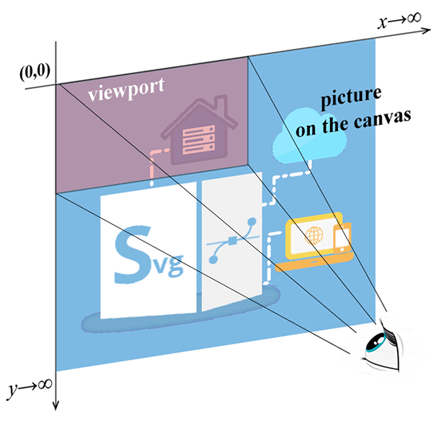
Le système de coordonnées SVG par défaut ressemble à celui de HTML. Il fonctionne comme un plan x-y : l’origine (0,0) se trouve en haut à gauche, les valeurs x positives vont vers la droite et les valeurs y positives vers le bas. Pour les coordonnées, largeurs et hauteurs, vous pouvez utiliser cm, mm, in, em, ex, pt, pc et px. Les unités SVG par défaut sont les pixels.
Il faut distinguer le système de coordonnées SVG initial du système de coordonnées utilisateur du viewport. L’élément <svg> extérieur peut avoir un attribut viewBox. Sans cet attribut, le système utilisateur est identique au système initial.
viewBox définit un système de coordonnées utilisateur différent. Il prend quatre valeurs :
min-x – coordonnée X du bord gauche du rectangle viewBox.min-y – coordonnée Y du bord supérieur du rectangle viewBox.width – largeur du rectangle viewBox.height – hauteur du rectangle viewBox.Les valeurs s’écrivent entre guillemets : viewBox="min-x min-y width height".
1    <svg width="900" height="500" viewBox="220 125 450 250" xmlns="http://www.w3.org/2000/svg">
2    </svg>
Ici, viewBox sélectionne une zone du canvas dont l’origine est (220,125), la largeur 450 et la hauteur 250. Cette zone est ensuite recadrée et agrandie pour remplir tout le viewport.
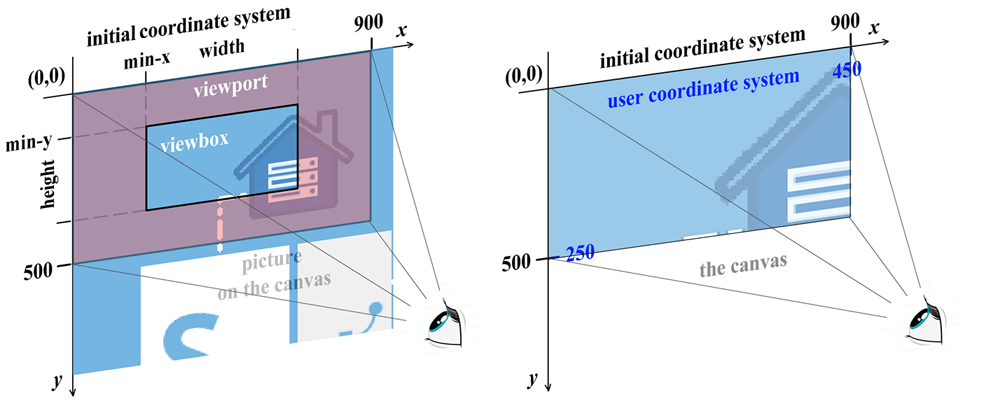
La figure de gauche montre le canvas du document SVG, le viewport initial et le viewBox utilisateur. La figure de droite montre le résultat après application de viewBox.
Avec viewBox, une unité du système utilisateur peut correspondre à plusieurs pixels du viewport. SVG adapte le rectangle de coordonnées choisi pour remplir la zone visible. En changeant les valeurs de viewBox, vous pouvez agrandir, réduire, recadrer ou déplacer visuellement le dessin sans réécrire les coordonnées des formes.
<svg> extérieur et vérifiez width et height.(0,0) comme l’angle supérieur gauche du viewport initial.viewBox, car il peut remapper les coordonnées utilisateur vers le viewport.x, y, cx, cy, points ou les commandes de path, pour comprendre le placement.| Problème | Cause | Correction |
|---|---|---|
| Le contenu SVG est coupé | viewBox définit une zone plus petite que le dessin | Augmentez width et height du viewBox ou ajustez min-x / min-y |
| Le SVG est étiré | Le ratio de viewBox ne correspond pas au viewport | Gardez des dimensions proportionnelles ou utilisez preserveAspectRatio |
| Les objets semblent trop grands ou trop petits | L’échelle des unités utilisateur est mal comprise | Recalculez les unités viewBox par rapport au viewport |
| Le contenu se décale | Valeurs min-x ou min-y incorrectes | Ajustez l’origine pour aligner la zone visible souhaitée |
| Rien ne change après modification de viewBox | Aucun contenu visible dans la zone définie | Vérifiez que les éléments dessinés sont dans les limites de viewBox |
| Tâche | Exemple SVG |
|---|---|
| Définir un viewport fixe | <svg width="400" height="200"></svg> |
| Rendre un SVG scalable | <svg width="400" height="200" viewBox="0 0 400 200"></svg> |
| Zoomer sur une zone | <svg width="400" height="200" viewBox="100 50 200 100"></svg> |
Le viewport est la zone de sortie visible, définie par width, height, CSS ou le conteneur. viewBox définit le rectangle de coordonnées qui est adapté à ce viewport.
Le système initial commence en (0,0) dans l’angle supérieur gauche. Les valeurs x positives vont vers la droite et les valeurs y positives vers le bas, comme dans beaucoup de systèmes de coordonnées d’écran.
Ce sont les unités de coordonnées utilisées dans le dessin SVG. Sans viewBox, une unité correspond généralement à un pixel CSS; avec viewBox, les unités sont mises à l’échelle pour remplir le viewport.
SVG adapte le rectangle viewBox au viewport. Un viewBox plus petit montre moins d’unités et agrandit le contenu; un viewBox plus grand montre plus d’unités et réduit visuellement le contenu.
viewBox explique comment SVG mappe un rectangle de coordonnées utilisateur vers un viewport.transform.
Analyzing your prompt, please hold on...
An error occurred while retrieving the results. Please refresh the page and try again.