
Analyzing your prompt, please hold on...
An error occurred while retrieving the results. Please refresh the page and try again.
Les formes vectorielles simples sont les briques des logos, diagrammes, icônes, graphiques et nombreuses illustrations SVG. Chaque forme de base est représentée par un élément dont les attributs définissent position, taille et style visuel. Vous pouvez modifier couleur de remplissage, opacité, arrondis, épaisseur de contour et plus encore.
Dans cet article, vous apprendrez à :
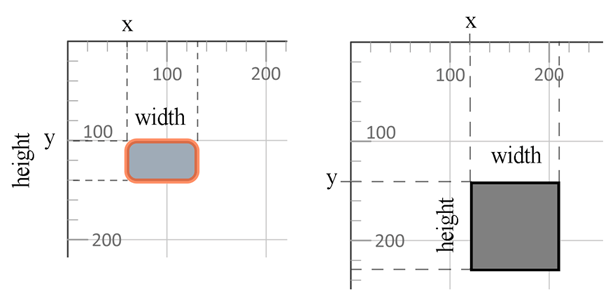
fill, stroke, opacité et coins arrondis.<rect> – élément rectangle<rect> crée des rectangles et des rectangles à coins arrondis. Il est positionné par son angle supérieur gauche, puis dimensionné avec width et height.
| Attribut | Description | Défaut |
|---|---|---|
x | Coordonnée X de l’angle supérieur gauche | 0 |
y | Coordonnée Y de l’angle supérieur gauche | 0 |
width | Largeur du rectangle | – |
height | Hauteur du rectangle | – |
rx | Rayon horizontal des coins arrondis | 0 |
ry | Rayon vertical des coins arrondis | 0 |
1<svg width="500" height="550" xmlns="http://www.w3.org/2000/svg">
2    <rect x="60" y="100" width="70" height="40" rx="10" ry="10" style="fill:#778899; stroke:#FF4500; stroke-width:5; fill-opacity:0.7; stroke-opacity:0.6" />
3</svg>
Le rectangle commence en (60, 100), mesure 70 unités par 40, possède des coins arrondis et un contour orange. Un second rectangle sans rx/ry montre la différence avec des coins nets.
<circle> – élément cercle<circle> dessine un cercle. Sa position est définie par le centre cx, cy, et sa taille par le rayon r.
| Attribut | Description | Défaut |
|---|---|---|
cx | Coordonnée X du centre | 0 |
cy | Coordonnée Y du centre | 0 |
r | Rayon | – |
1<svg width="300" height="550" xmlns="http://www.w3.org/2000/svg">
2    <circle cx="250" cy="100" r="60" style="fill:red; stroke-width:3; stroke:rgb(0,0,0); fill-opacity:0.7" />
3</svg>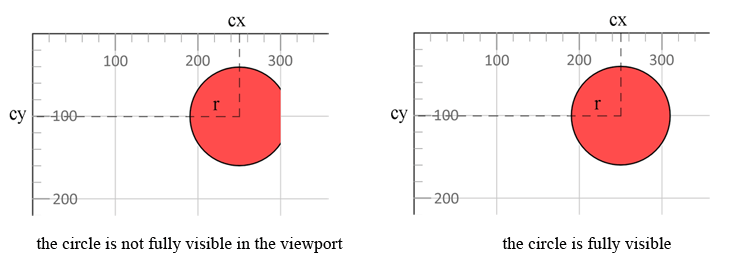
Le cercle dépasse le viewport de 300 px; une largeur d’au moins cx + r est nécessaire pour l’afficher entièrement.
<ellipse> – élément ellipse<ellipse> crée une forme ovale. Elle utilise un centre (cx, cy) et deux rayons : rx horizontal et ry vertical.
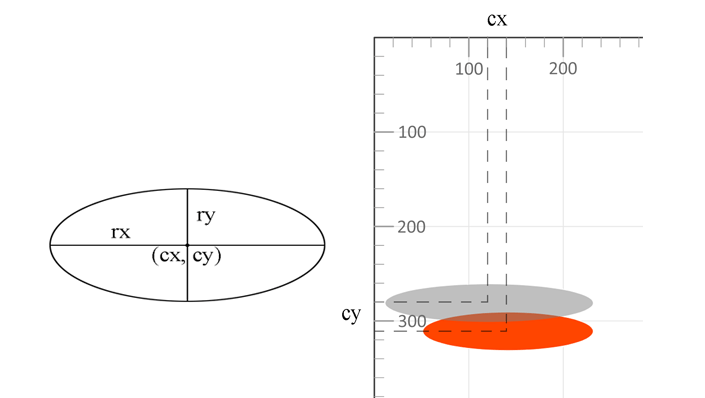
Les ellipses sont rendues dans l’ordre du document; une ellipse écrite plus tard apparaît au-dessus.
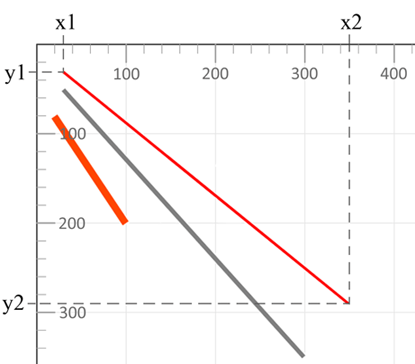
<line> – élément ligne<line> dessine un segment entre deux points. Il n’a pas de zone intérieure, donc il doit généralement utiliser stroke et stroke-width.
| Attribut | Description |
|---|---|
x1, y1 | Point de départ |
x2, y2 | Point d’arrivée |
stroke, stroke-width | Couleur et épaisseur visibles |
<polyline> – élément polyligne<polyline> dessine une chaîne ouverte de segments droits. Elle est utile pour lignes brisées, courbes de graphique et contours simples.
| Attribut | Description |
|---|---|
points | Liste de paires x,y définissant les sommets |
fill, stroke, stroke-width | Style visuel |
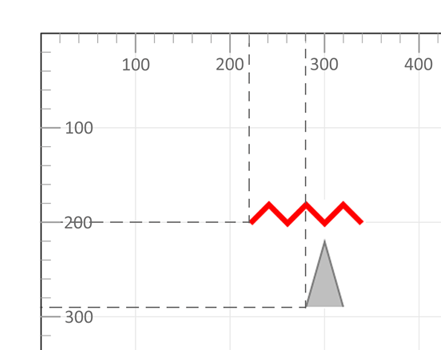
Utilisez fill="none" lorsqu’une polyligne doit se comporter comme une ligne plutôt qu’une forme remplie.
<polygon> – élément polygone<polygon> définit une forme fermée à partir d’une série de points. SVG relie automatiquement le dernier point au premier.
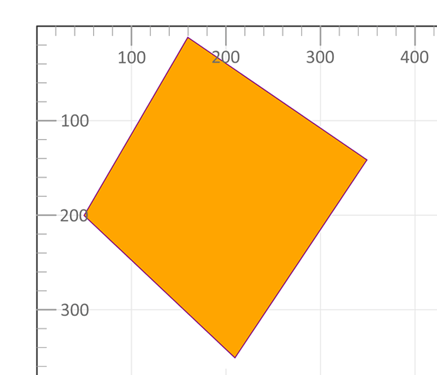
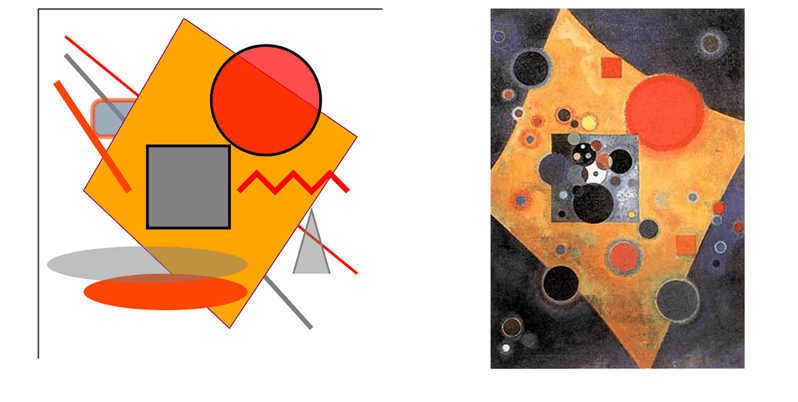
<svg> extérieur avec width, height et xmlns.<rect>, <circle>, <ellipse>, <line>, <polyline> ou <polygon>.fill, stroke, stroke-width ou opacité.Une image SVG peut combiner toutes les formes de base pour créer diagrammes, badges, icônes ou graphiques générés.
| Problème | Cause probable | Correction |
|---|---|---|
| La forme n’est pas visible | Viewport trop petit | Augmentez width / height ou ajustez viewBox |
| La forme est coupée | Coordonnées hors limites | Recalculez les coordonnées ou agrandissez le canvas |
| Le remplissage n’apparaît pas | fill="none" ou fill-opacity="0" | Définissez un fill valide |
| Le contour est invisible | stroke-width="0" ou stroke absent | Définissez stroke et un stroke-width positif |
| Les coins arrondis ne changent rien | rx / ry absents ou nuls | Définissez rx et ry |
| Les éléments se chevauchent | SVG rend dans l’ordre du document | Réordonnez les éléments ou utilisez des groupes |
Utilisez <rect> pour les rectangles, <circle> pour les formes rondes, <ellipse> pour les ovales, <line> pour un segment, <polyline> pour une chaîne ouverte et <polygon> pour une forme fermée.
<polyline> relie des points mais reste ouverte. <polygon> ferme automatiquement la forme en reliant le dernier point au premier.
Oui. La plupart des formes peuvent combiner fill pour l’intérieur et stroke / stroke-width pour le contour.
Oui pour les rectangles, cercles, ellipses, lignes, polylignes et polygones simples. Utilisez Données de path SVG pour courbes, arcs et contours personnalisés.
<rect>, <circle>, <ellipse>, <line>, <polyline> et <polygon>.
Analyzing your prompt, please hold on...
An error occurred while retrieving the results. Please refresh the page and try again.