
Analyzing your prompt, please hold on...
An error occurred while retrieving the results. Please refresh the page and try again.
viewBoxL’attribut viewBox indique à SVG quel rectangle de coordonnées doit être ajusté au viewport visible. En changeant ses quatre valeurs, vous pouvez mettre le dessin à l’échelle, le recadrer, déplacer la zone visible ou rendre le même SVG responsive.
Ce guide pratique suppose que vous connaissez déjà canvas, viewport et système de coordonnées. Sinon, commencez par Systèmes de coordonnées et unités SVG.
Dans cet article, vous apprendrez à :
viewBox="min-x min-y width height".width et height du viewBox.min-x et min-y.viewBox avec preserveAspectRatio.viewBoxviewBox définit un système de coordonnées utilisateur pour le viewport SVG :
1viewBox="min-x min-y width height"| Valeur | Signification |
|---|---|
min-x | Coordonnée X où commence le rectangle visible |
min-y | Coordonnée Y où commence le rectangle visible |
width | Largeur du rectangle de coordonnées visible |
height | Hauteur du rectangle de coordonnées visible |
Le viewport est la zone de sortie. Le viewBox est le rectangle de coordonnées que SVG adapte à cette zone. Un viewBox plus petit est agrandi; un viewBox plus grand rend le contenu visuellement plus petit.
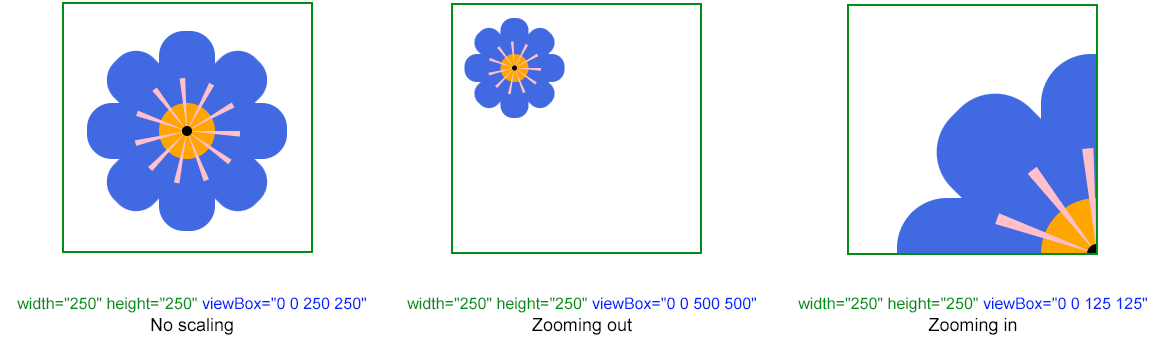
Les exemples utilisent le même dessin SVG; seule la valeur viewBox change, afin de montrer l’effet du rectangle de coordonnées.
viewBoxSi width et height de viewBox dépassent le viewport, SVG adapte une zone de coordonnées plus grande au même espace. Le dessin paraît plus petit.
1<svg width="250" height="250" viewBox="0 0 500 500" xmlns="http://www.w3.org/2000/svg">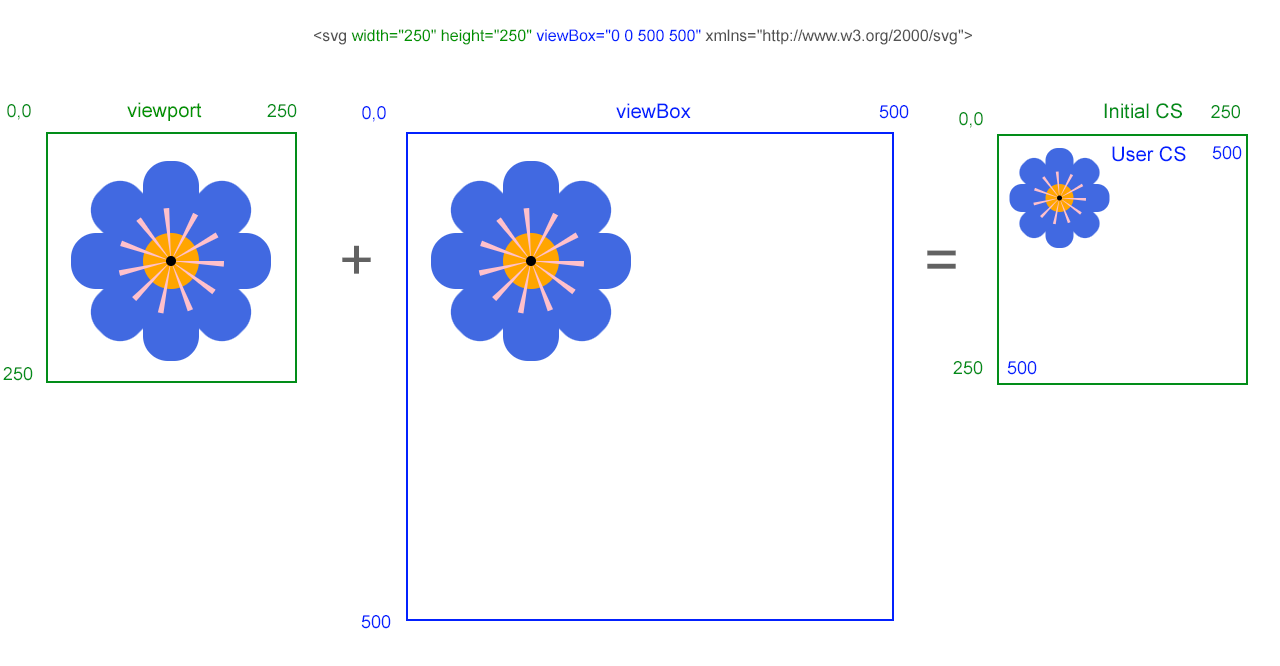
Un viewBox plus petit est agrandi pour remplir le viewport. Le contenu paraît zoomé et ce qui sort du rectangle choisi peut être coupé.
1<svg width="250" height="250" viewBox="0 0 125 125" xmlns="http://www.w3.org/2000/svg">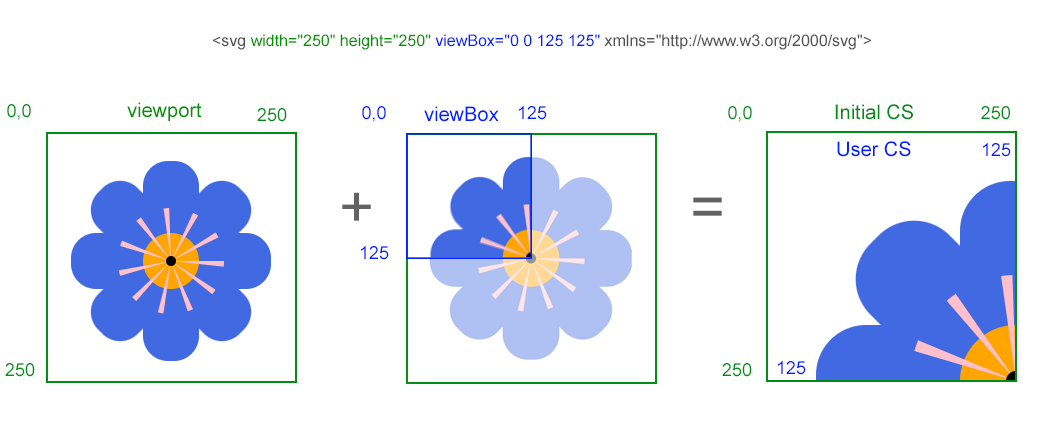
viewBoxmin-x et min-y déplacent le début du rectangle visible.
Un min-x négatif déplace le rectangle sélectionné vers la gauche; le contenu à droite peut être coupé.
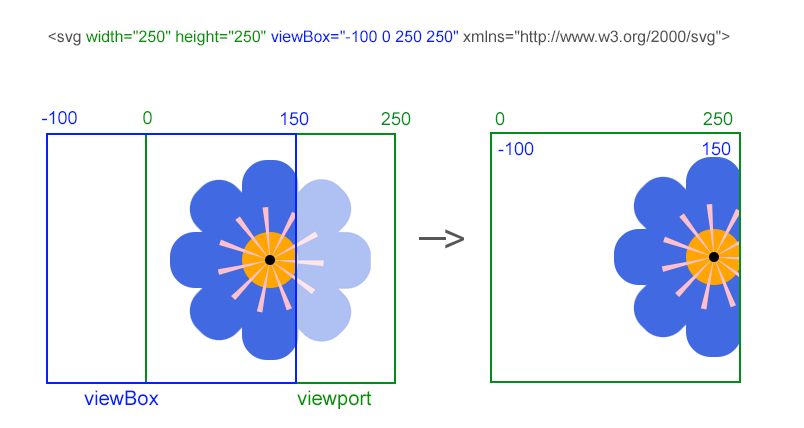
Un min-x positif déplace la zone visible vers la droite; la partie gauche du dessin disparaît.
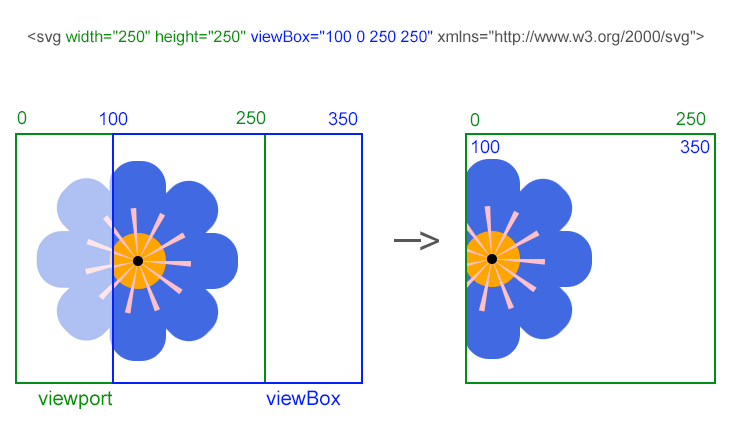
preserveAspectRatioPour un SVG responsive, conservez viewBox et laissez CSS ou le conteneur contrôler la taille affichée.
1<svg viewBox="0 0 250 250" width="100%" height="auto" xmlns="http://www.w3.org/2000/svg">preserveAspectRatio contrôle l’alignement et l’ajustement si les proportions du viewport et du viewBox diffèrent. Utilisez meet pour tout afficher et slice pour remplir au prix d’un recadrage.
width, height, CSS ou layout.viewBox="min-x min-y width height".width et height pour zoomer ou dézoomer.min-x et min-y pour recadrer ou repositionner.preserveAspectRatio si les proportions diffèrent.| Problème | Cause | Correction |
|---|---|---|
| SVG étiré | Ratios viewport et viewBox différents | Ajoutez preserveAspectRatio |
| Dessin coupé | viewBox ne couvre pas la zone voulue | Vérifiez min-x, min-y, width, height |
| SVG non responsive | Dimensions fixes sans viewBox | Gardez viewBox et contrôlez la taille par CSS |
| CSS ne change pas le recadrage | CSS change le viewport, pas le rectangle sélectionné | Modifiez viewBox |
viewBox ignoré | Mauvais nombre de valeurs ou guillemets absents | Utilisez quatre valeurs séparées par espaces |
Il définit le rectangle de coordonnées du canvas SVG qui est adapté au viewport. Il contrôle échelle, recadrage et position visible.
width et height définissent la taille de sortie. viewBox définit l’espace de coordonnées affiché dans cette sortie.
Oui dans la plupart des cas. viewBox donne un système interne stable tandis que CSS change la taille affichée.
Non. Il change seulement la façon dont les coordonnées existantes sont mappées vers le viewport.
viewBox définit le mapping du rectangle utilisateur vers le viewport.preserveAspectRatio explique l’alignement quand les ratios diffèrent.
Analyzing your prompt, please hold on...
An error occurred while retrieving the results. Please refresh the page and try again.