

Analyzing your prompt, please hold on...
An error occurred while retrieving the results. Please refresh the page and try again.
SVG позволяет создавать три типа графических объектов: векторные графические фигуры, изображения и текст. Точно так же, как и к фигурам, к текстовым элементам SVG можно применять преобразования системы координат, обрезку и стилизацию. В этой статье мы рассмотрим, как перенести текст в SVG-изображение.
В этой статье представлены текстовые элементы SVG, такие как <text>, <tspan> и <textPath>, а также рассматриваются некоторые общие атрибуты, которые помогают отображать, форматировать и стилизовать текст в изображении SVG. С помощью подробных примеров и объяснений вы узнаете, как управлять размещением, ориентацией и внешним видом текста. В статье также представлена основная информация о глифах, символах и шрифтах.
Говоря о тексте SVG, полезно знать, что такое глифы, символы и шрифты.
Глиф (Glyph) – это элементарная графическая единица из согласованного набора единиц, предназначенная для написания шрифтовых символов. Ссылаясь на официальную спецификацию на W3.org:
“A glyph represents a unit of rendered content within a font. Typically, a glyph is defined by one or more shapes such as a path, possibly with additional information such as rendering hints that help a font engine to produce legible text in small sizes”.
Другими словами, глифы используются как набор графических путей (кривых) для построения букв или символов.
Шрифт (Font) – это блок данных (или файл), состоящий из описаний отдельных символов из набора, используемого программой при отображении текста. С другой стороны, шрифт представляет собой организованную коллекцию графически связанных глифов, в которой различные представления глифов будут иметь определенный внешний вид или стиль, характерный для данного шрифта.
В векторных шрифтах используются контуры, кривые Безье, инструкции по рисованию и математические формулы для описания каждого глифа, благодаря чему контуры символов можно масштабировать до любого размера.
Символ (Character) – абстрактный кодовый пункт (например, Unicode), который программа сопоставляет глифу в шрифте. Символы располагаются вдоль воображаемой базовой линии, которая может быть горизонтальной или вертикальной в зависимости от сценария.
Понимание взаимосвязи между символами, глифами и шрифтами необходимо, когда требуется точный контроль над отображением текста SVG.
SVG определяет три элемента содержимого, которые генерируют видимый текст:
| Элемент | Назначение |
|---|---|
<text> | Определяет блок текста. |
<tspan> | Обеспечивает детальное позиционирование и стилизацию внутри <text>. |
<textPath> | Выравнивает текст вдоль кривой <path>. |
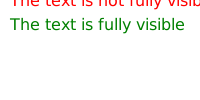
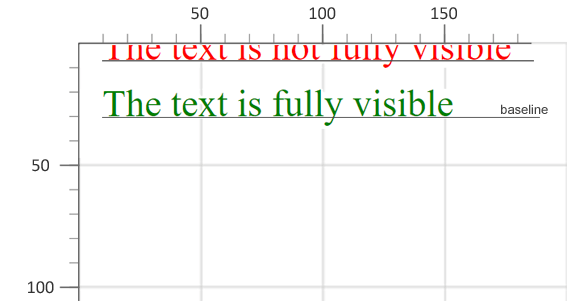
text элементЭлемент <text> используется для определения текста. x и y – основные атрибуты, отвечающие за положение текста. Базовая линия текста начинается с нижнего левого угла первого текстового символа. Важно установить значение y больше размера шрифта. В противном случае текст не попадет во вьюпорт. В следующем примере показано, как правильно указать начало базовой линии. x и y задают координаты начала базовой линии (
svg-text-position.svg).
1<svg height="100" width="200" xmlns="http://www.w3.org/2000/svg">
2    <text x="10" y="6" fill="red">The text is not fully visible </text>
3    <text x="10" y="30" fill="green">The text is fully visible </text>
4</svg>
Атрибуты элементов <text> и <tspan> указывают направление письма, выравнивание, шрифт и другие определяющие свойства и функции, которые точно описывают, как отображать символы. Основными атрибутами являются:
textLength (spacing, spacingAndGlyphs).start, middle, end).lr, rl, tb, bt).Эти атрибуты можно комбинировать для создания сложных макетов, таких как растянутый текст, сценарии справа налево или вертикальная запись.
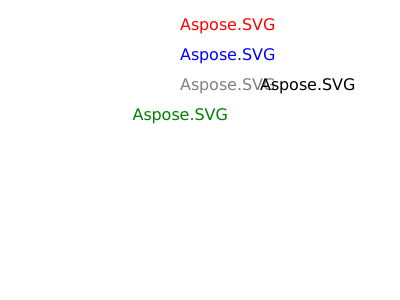
Давайте посмотрим, как можно расположить текст ( svg-text-arranging.svg):
1 <svg  height="300" width="400" xmlns="http://www.w3.org/2000/svg">
2    <text x="180" y="30" fill="red">Aspose.SVG</text>
3    <text x="180" y="60" fill="blue" textLength="140" >Aspose.SVG</text>
4    <text x="180" y="90" fill="grey" textLength="160" lengthAdjust="spacingAndGlyphs" style="direction: rtl; unicode-bidi: bidi-override">Aspose.SVG</text>
5    <text x="180" y="120" fill="green" style="text-anchor: middle" >Aspose.SVG</text>
6    <text x="260" y="90" style="writing-mode: tb">Aspose.SVG</text>
7</svg>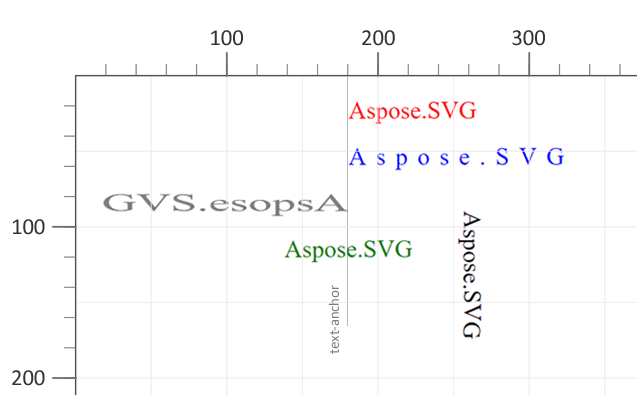
text-anchor:start.text-anchor:middle.direction:rtl.textLength и lengthAdjust растягивают глифы.writing-mode:tb (сверху вниз).tspan элемент – Встроенное стилизование и разрывы строкЭлемент <tspan> находится внутри элемента <text> или другого элемента <tspan>. Будучи дочерним элементом, <tspan> выполняет несколько важных функций при отображении и форматировании текста:
<tspan>. Каждый <tspan> может иметь собственное форматирование и позицию.<tspan>. Он позволяет менять стиль или позицию отображаемого текста внутри <tspan> относительно родительского элемента.Рассмотрим простой пример <tspan>> (
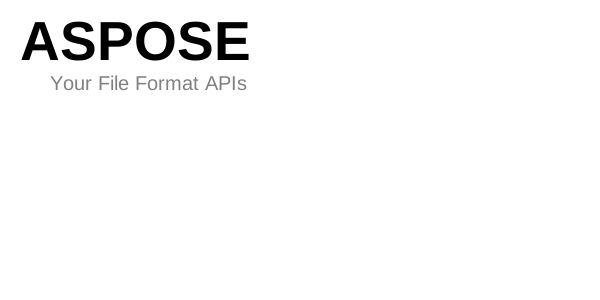
svg-text.svg):
1 <svg height="300" width="600" xmlns="http://www.w3.org/2000/svg">
2    <text x="20" y="60" style="font-family:arial">
3        <tspan style="font-weight:bold; font-size:55px">ASPOSE</tspan>
4        <tspan x="50" y="90" style="font-size:20px; fill:grey">Your File Format APIs </tspan>
5    </text>
6</svg>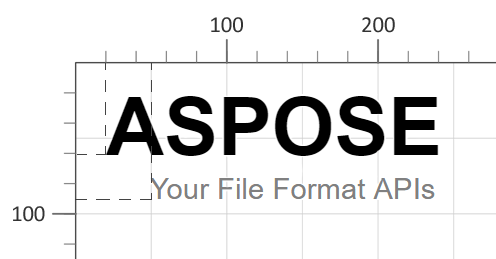
<tspan> начинают новую строку в указанных координатах.font-weight, font-size, fill) воздействуют только на данный <tspan>.<textPath> – Текст вдоль кривойВ SVG текст можно отображать не только по горизонтали или вертикали, но и вдоль любой векторной кривой. SVG может размещать текст по пути, определенному элементом <path>. Это делается с помощью элемента <textPath> несколькими способами:
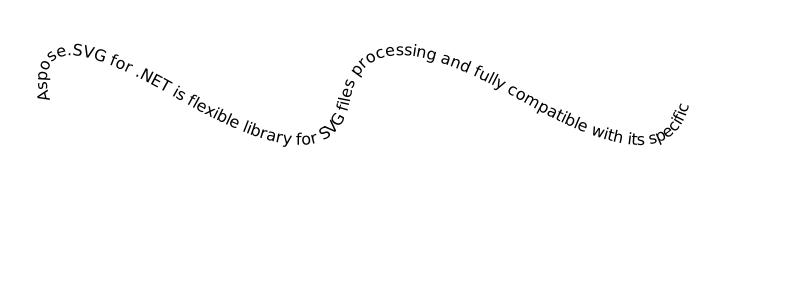
<path>.И атрибут path, и атрибут href указывают путь, по которому будут отображаться символы. Текст, отображаемый вдоль кривой, в основном принимает атрибут href со ссылкой на элемент <path>. Вот пример (
svg-text-path.svg):
 1<svg height="300" width="800" xmlns="http://www.w3.org/2000/svg">
 2    <path id="my_path1" d="M 50 100 Q 25 10 180 100 T 350 100 T 520 100 T 690 100"  fill="transparent" />
 3    <path id="my_path2" d="M 50 100 Q 25 10 180 100 T 350 100" transform="translate(0,75)" fill="transparent" />
 4    <text>
 5        <textPath href ="#my_path1">  Aspose.SVG for .NET is flexible library for SVG files processing and fully compatible with its specifications.
 6        </textPath>
 7        <textPath href ="#my_path2">  Aspose.SVG for .NET is flexible library for SVG files processing and fully compatible with its specifications.
 8        </textPath>
 9    </text>
10</svg>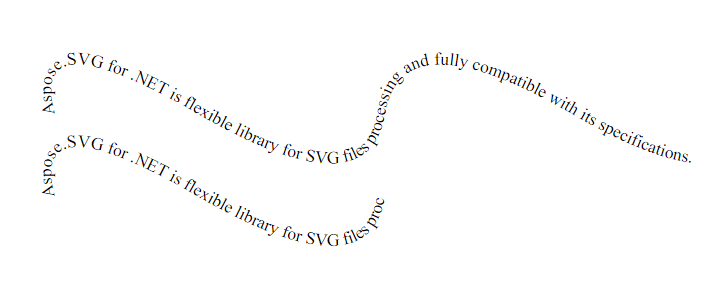
Если длина пути короче размера текста, то рисуется только та часть текста, которая находится в пределах пути. На рисунке вторая кривая короче длины текста, поэтому текст обрывается в конце пути.
Текст SVG можно стилизовать с помощью свойств CSS, например font-weight, font-style, text-decoration, text-transform и т. д. Его можно декорировать подчеркиванием, надчеркиванием и зачеркиванием. Как и другие фигуры SVG, текст может иметь как обводку, так и заливку. Подробнее о стилизации текста можно прочитать в разделе Фильтры и градиенты SVG.
| Проблема | Причина | Решение |
|---|---|---|
| Текст обрезан в верхней части viewport | Значение y меньше размера шрифта | Установите y больше размера шрифта (например, y="30" для текста высотой 24 px). |
| Текст не следует кривой как ожидается | href указывает на несуществующий ID <path> | Проверьте id элемента <path> и убедитесь, что значение href точно совпадает. |
| Глифы выглядят искажёнными | lengthAdjust установлен в spacing при использовании textLength | Используйте lengthAdjust="spacingAndGlyphs" для масштабирования как расстояния, так и глифов. |
| Текст справа налево всё ещё отображается слева направо | Отсутствует unicode-bidi:bidi-override | Добавьте style="direction: rtl; unicode-bidi: bidi-override" к <text> или <tspan>. |
| Текст не переходит на новую строку | Ожидание автоматического переноса | Вставьте новый <tspan> с собственными координатами x/y для каждой строки. |
| Цель | SVG‑фрагмент (копировать‑вставить) |
|---|---|
| Центрировать текст по горизонтали | <text x="50%" y="50%" text-anchor="middle" dominant-baseline="middle">Centered</text> |
| Вертикальный текст (сверху вниз) | <text x="20" y="20" writing-mode="tb">Vertical</text> |
| Растянуть текст до точной ширины | <text x="10" y="40" textLength="200" lengthAdjust="spacingAndGlyphs">Stretch me</text> |
| Разместить текст по кривой | <path id="curve" d="M10,80 C40,10 65,10 95,80" fill="none"/> <text><textPath href="#curve">On a curve</textPath></text> |
| Применить подчёркивание и надчеркивание | <text x="10" y="40" style="text-decoration: underline overline;">Styled</text> |
Текстовые элементы SVG, включая <text>, <tspan> и <textPath>, являются фундаментальными компонентами SVG, используемыми для визуализации текста в графике SVG. Элемент <text> определяет блок текста, а элементы <tspan> позволяют более точно контролировать стиль и размещение текста внутри <text>. Кроме того, элементы <textPath> позволяют тексту следовать по указанному пути. С помощью текста SVG вы можете создавать динамичную и визуально привлекательную графику, повышая интерактивность и удобство использования документов SVG.

Analyzing your prompt, please hold on...
An error occurred while retrieving the results. Please refresh the page and try again.