

Analyzing your prompt, please hold on...
An error occurred while retrieving the results. Please refresh the page and try again.
CSS-селекторы – практичный способ точно выбрать SVG-элементы перед редактированием. В Aspose.SVG for .NET C#-код может использовать
QuerySelector() и
QuerySelectorAll(), чтобы находить элементы по имени тега, иерархии, атрибутам или позиции в SVG-дереве, а затем изменять атрибуты, заменять узлы или обновлять данные пути.
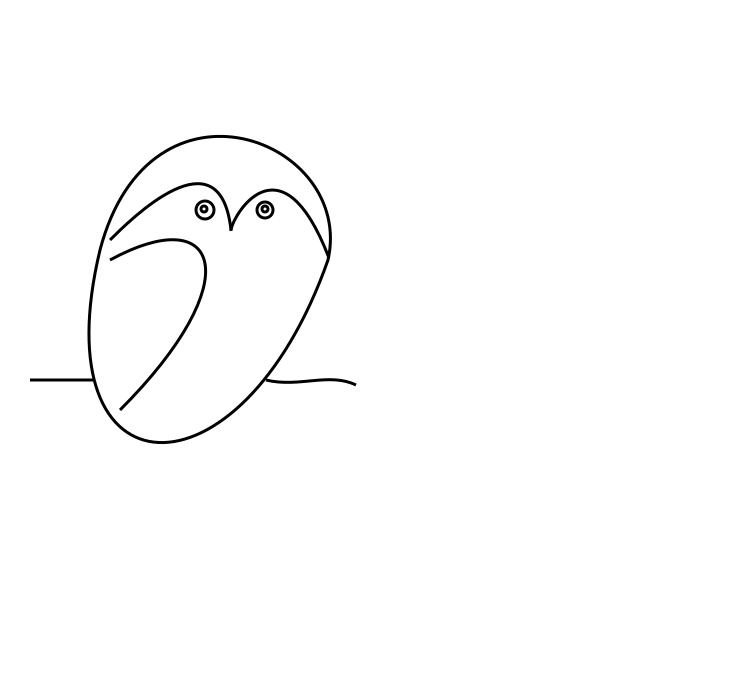
В статье используется пример owl.svg. Примеры выбирают круги и пути в SVG DOM и создают отредактированные версии исходного векторного изображения.
Обычно редактирование через селекторы состоит из четырех шагов:
SVGDocument.QuerySelector() для одного элемента или QuerySelectorAll() для списка элементов.Краткое введение в DOM-навигацию, XPath и фильтры узлов смотрите в статье Инспекция и навигация SVG в C#.
Первый пример редактирует исходный файл
owl.svg. Иллюстрация совы построена из элементов path и circle. Код использует CSS-селекторы, чтобы:
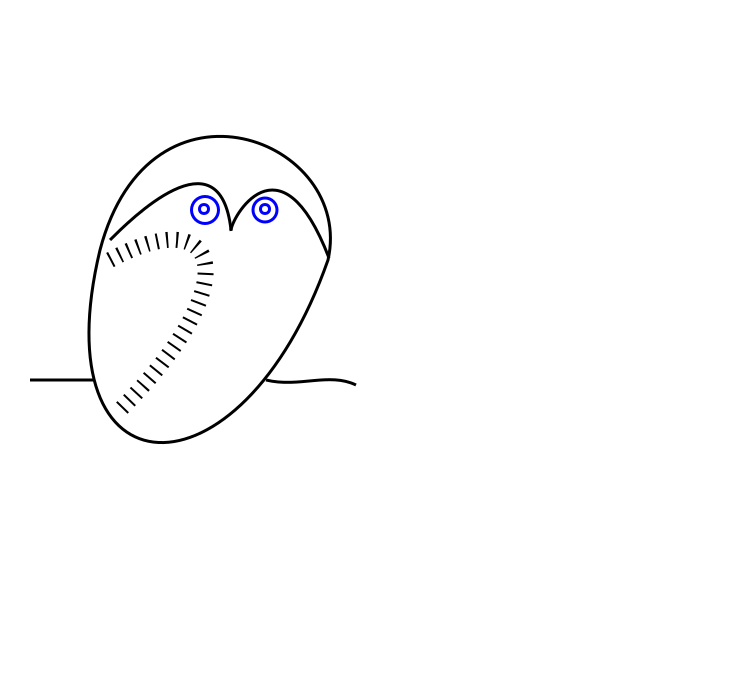
circle и изменить их атрибуты, сделав глаза больше и перекрасив их в синий цвет;path, который представляет крыло, и изменить его внешний вид.1using Aspose.Svg;
2using System.IO;
3using Aspose.Svg.Dom;
4using Aspose.Svg.Collections; 1// Edit SVG elements with CSS selectors in C#
2
3// Load an SVG document
4using (SVGDocument document = new SVGDocument(new Url("https://docs.aspose.com/svg/files/owl.svg")))
5{
6 // Get the root <svg> element of the document
7 SVGSVGElement svgElement = document.RootElement;
8
9 // Find the first element that matches the specified in selector
10 SVGGElement gElement = svgElement.QuerySelector("g") as SVGGElement;
11
12 // Find all <circle> elements in a <g> element
13 NodeList circleNodes = gElement.QuerySelectorAll("circle");
14
15 // Make big blue eyes
16 foreach (Node circleNode in circleNodes)
17 {
18 SVGCircleElement circleElement = circleNode as SVGCircleElement;
19 circleElement.R.BaseVal.Value *= 1.5F;
20 circleElement.SetAttribute("stroke", "blue");
21 }
22
23 // Get a path for the owl's wing
24 SVGPathElement wingPath = gElement.QuerySelector("path:nth-child(2)") as SVGPathElement;
25
26 // Apply style attributes to the wing
27 wingPath.SetAttribute("stroke-width", "16");
28 wingPath.SetAttribute("stroke-dasharray", "2 8");
29
30 document.Save(Path.Combine(OutputDir, "owl-edited1.svg"));
31}Отредактированный SVG-файл можно открыть здесь: owl-edited1.svg.
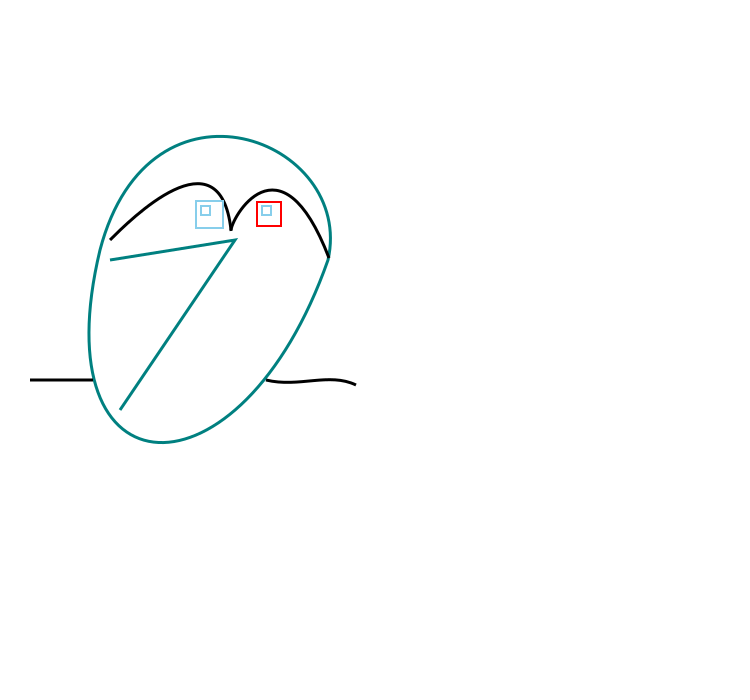
Второй пример продолжает работу с тем же исходным файлом owl.svg. Он выбирает исходные круглые глаза и заменяет их квадратными:
<g> для прямоугольников, которые заменят глаза.QuerySelectorAll("g:first-child > circle"), чтобы выбрать круги в первой группе.<rect> с нужными атрибутами размера и стиля.<circle> из документа.1using Aspose.Svg;
2using System.IO;
3using Aspose.Svg.Dom;
4using Aspose.Svg.Collections; 1// Replace SVG circles with rectangles using CSS selectors in C#
2
3// Load an SVG document
4using (SVGDocument document = new SVGDocument(new Url("https://docs.aspose.com/svg/files/owl.svg")))
5{
6 // Get the root <svg> element of the document
7 SVGSVGElement svgElement = document.RootElement;
8
9 // Create a new <g> element with style attributes and append it as the last child of the <svg> element
10 SVGGElement gElement = (SVGGElement)document.CreateElementNS(SvgNamespace, "g");
11 gElement.SetAttribute("fill", "none");
12 gElement.SetAttribute("stroke-width", "2");
13 svgElement.AppendChild(gElement);
14
15 // Find all <circle> elements from the first <g> element
16 NodeList circleNodes = svgElement.QuerySelectorAll("g:first-child > circle");
17
18 // Make square sky-blue eyes
19 foreach (Node circleNode in circleNodes)
20 {
21 SVGCircleElement circleElement = circleNode as SVGCircleElement;
22
23 float cx = circleElement.Cx.BaseVal.Value;
24 float cy = circleElement.Cy.BaseVal.Value;
25 float r = circleElement.R.BaseVal.Value;
26
27 SVGRectElement rectElement = (SVGRectElement)document.CreateElementNS(SvgNamespace, "rect");
28 rectElement.X.BaseVal.Value = cx - r;
29 rectElement.Y.BaseVal.Value = cy - r;
30 rectElement.Width.BaseVal.Value = 3 * r;
31 rectElement.Height.BaseVal.Value = 3 * r;
32 rectElement.SetAttribute("stroke", "SkyBlue");
33
34 // Add a <rectangle> element into the second (new) <g> element and remove <circle> elements
35 gElement.AppendChild(rectElement);
36 circleElement.Remove();
37 }
38 // Recolor last rectangle in the second (new) <g> element
39 Element lastRect = gElement.LastElementChild;
40 lastRect.SetAttribute("stroke", "red");
41
42 document.Save(Path.Combine(OutputDir, "owl-svg-eyes.svg"));
43}Финальная часть меняет крыло совы: вместо кривой используется ломаная линия, а цвет обновляется. Пример выбирает элемент path, изменяет данные пути и сохраняет результат:
1using Aspose.Svg;
2using System.IO;
3using Aspose.Svg.Dom;
4using Aspose.Svg.Collections; 1// Modify SVG path data selected with CSS selectors in C#
2
3// Load an SVG document
4using (SVGDocument document = new SVGDocument(Path.Combine(DataDir, "owl-svg-eyes.svg")))
5{
6 SVGSVGElement svgElement = document.RootElement;
7
8 // Get a path for owl's body from the first <g> element
9 Element bodyPath = (svgElement.QuerySelector("g:first-child") as SVGGElement).FirstElementChild;
10 bodyPath.SetAttribute("stroke", "Teal");
11
12 // Get a path for the owl's wing from the first <g> element
13 SVGPathElement wingPath = svgElement.QuerySelector("g:first-child > path:nth-child(2)") as SVGPathElement;
14
15 // Form new wing path data based on the old
16 string d = "";
17 foreach (SVGPathSeg pathSeg in wingPath.PathSegList)
18 {
19 if (pathSeg is SVGPathSegMovetoAbs)
20 {
21 SVGPathSegMovetoAbs pathSegMovetoAbs = pathSeg as SVGPathSegMovetoAbs;
22
23 d += string.Format(" M {0} {1}", pathSegMovetoAbs.X, pathSegMovetoAbs.Y);
24 }
25 if (pathSeg is SVGPathSegCurvetoCubicAbs)
26 {
27 SVGPathSegCurvetoCubicAbs pathSegCurvetoCubicAbs = pathSeg as SVGPathSegCurvetoCubicAbs;
28
29 d += string.Format(
30 " L {0} {1} L {2} {3}",
31 (pathSegCurvetoCubicAbs.X1 + pathSegCurvetoCubicAbs.X2) / 2F,
32 (pathSegCurvetoCubicAbs.Y1 + pathSegCurvetoCubicAbs.Y2) / 2F,
33 pathSegCurvetoCubicAbs.X,
34 pathSegCurvetoCubicAbs.Y
35 );
36 }
37 }
38 // Set d attribute - new path data formation
39 wingPath.SetAttribute("d", d.Trim());
40 wingPath.SetAttribute("stroke", "Teal");
41
42 document.Save(Path.Combine(OutputDir, "owl-edited2.svg"));
43}На изображении сравниваются исходная сова и две отредактированные версии.
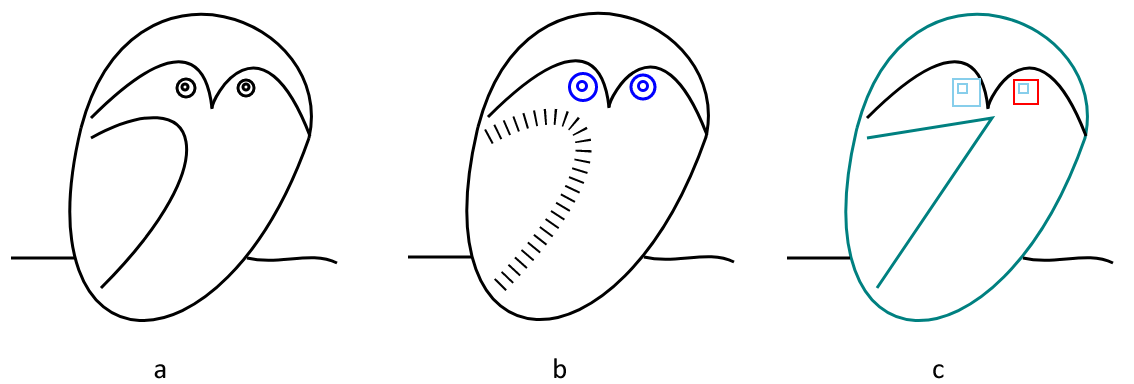
Второй отредактированный SVG-файл можно открыть здесь: owl-edited2.svg.
1. Когда использовать QuerySelector(), а когда QuerySelectorAll()?
Используйте QuerySelector(), когда нужен только первый подходящий элемент. Используйте QuerySelectorAll(), когда нужно проверить или изменить все подходящие элементы, например все круги внутри группы.
2. Могут ли CSS-селекторы сами изменять SVG-элементы?
Нет. Селекторы только находят элементы. После выбора элемента используйте DOM-методы и свойства, например SetAttribute(), AppendChild(), RemoveChild() или типизированные SVG-свойства, чтобы внести изменения.
3. Можно ли конвертировать SVG после редактирования через селекторы?
Да. После редактирования SVGDocument вызовите Converter.ConvertSVG(document, options, outputPath) с подходящими параметрами сохранения или сначала сохраните SVG-файл, а затем конвертируйте его.

Analyzing your prompt, please hold on...
An error occurred while retrieving the results. Please refresh the page and try again.