

Analyzing your prompt, please hold on...
An error occurred while retrieving the results. Please refresh the page and try again.
Aspose.SVG Builder API позволяет разработчикам создавать и редактировать SVG-элементы программно на C# с помощью fluent builder syntax. Вместо ручного создания SVG XML или прямого изменения DOM-атрибутов Element Builders предлагает более чистый и удобный для сопровождения подход к генерации SVG.
Builder API поддерживает распространенные SVG-элементы: прямоугольники, круги, пути, линии, полигоны, текст и группы. С помощью вложенных builders и цепочек методов разработчики могут создавать сложную SVG-графику с меньшим количеством шаблонного кода и лучшей читаемостью.
В этой статье объясняется, как создавать SVG-элементы в C#, программно строить SVG-графику и изменять существующие SVG-документы с помощью Aspose.SVG for .NET. Вы узнаете о базовом классе
SVGElementBuilder
Element Builders – это специализированные классы-конструкторы для программного создания SVG-элементов. Каждый builder соответствует определенному SVG-элементу и предоставляет строго типизированные методы для настройки SVG-атрибутов и стилей.
Builder API поддерживает:
Fluent-синтаксис упрощает генерацию SVG и улучшает сопровождаемость кода в .NET-приложениях.
| Builder | SVG-элемент |
|---|---|
| SVGSVGElementBuilder | <svg> |
| SVGRectElementBuilder | <rect> |
| SVGCircleElementBuilder | <circle> |
| SVGLineElementBuilder | <line> |
| SVGPathElementBuilder | <path> |
| SVGTextElementBuilder | <text> |
| SVGGElementBuilder | <g> |
| SVGPolygonElementBuilder | <polygon> |
| SVGPolylineElementBuilder | <polyline> |
Полный список SVG element builders доступен на странице API Reference Aspose.Svg.Builder.
Aspose.SVG SVG Builder API использует Fluent Builder Pattern – подход, который хорошо подходит для простого, понятного и гибкого управления SVG.
В SVG Builder API шаблон Fluent Builder используется для упрощения создания и обновления SVG-элементов, делая процесс более интуитивным и менее подверженным ошибкам. Суть шаблона – методы, которые настраивают SVG-элемент и возвращают экземпляр builder для цепочки вызовов.
Лямбда-выражения повышают ясность и краткость методов настройки. Они позволяют подробно, но компактно задавать атрибуты и стили SVG-элементов:
1    using (SVGDocument document = new SVGDocument())
2    {
3        SVGSVGElement svgElement = new SVGSVGElementBuilder()
4            .AddCircle(circle => circle
5                .Cx(100).Cy(100).R(50)
6                .Fill(Color.Red).Stroke(Paint.None)
7                .StrokeWidth(2))
8            .Build(document);
9    }
Здесь circle => circle.Cx(100).Cy(100).R(50).Fill(Color.Red).Stroke(Paint.None).StrokeWidth(2) – краткий способ настроить центр, радиус, заливку и обводку круга. Такой подход упрощает конфигурацию элемента и повышает читаемость и сопровождаемость кода.
Рассмотрим краткий подход к созданию SVG с нуля с помощью C#.
1using Aspose.Svg.Builder;
2using System.Drawing;
3using System.IO; 1 // Create an SVG document from scratch using the SVG Builder API in C#
2
3 // Create an <svg> element with specified width, height and viewBox, and add into it other required elements
4 SVGSVGElement svg = new SVGSVGElementBuilder()
5 .Width(700).Height(300)
6 .ViewBox(0, 0, 700, 300)
7
8 .AddG(g => g
9 .AddCircle(circle => circle.Cx(130).Cy(130).R(60).Fill(Paint.None).Stroke(Color.FromArgb(200, 0, 0)).StrokeWidth(70).StrokeDashArray(2, 14))
10 .AddText("I can create SVG from scratch!", x: 270, y: 140, fontSize: 30, fill: Color.Teal)
11 )
12 .Build(document.FirstChild as SVGSVGElement);
13
14 // Save the document
15 document.Save(Path.Combine(OutputDir, "svg-from-scratch.svg"));
16}
В примере используется Fluent Builder Pattern внутри SVGSVGElementBuilder для построения SVG-элементов. Этот шаблон обеспечивает выразительный и удобный для сопровождения способ создания SVG-документов по сравнению с подходом из статьи Редактировать SVG-файл, который больше опирается на низкоуровневую работу с DOM и явную установку атрибутов. Этот подход:
cx, cy, r и fill задаются напрямую методами builder.Один из мощных способов программного редактирования SVG – использование Element Builders.
Редактирование SVG с помощью Element Builders предоставляет гибкий подход к программному управлению векторной графикой. В следующем примере существующий SVG-файл открывается, дополняется новыми элементами и сохраняется:
1using Aspose.Svg.Builder;
2using System.Drawing;
3using System.IO; 1// Add circle and polyline elements to an existing SVG using SVG Builder in C#
2
3string documentPath = Path.Combine(DataDir, "circles.svg");
4
5// Initialize an SVG document
6using (SVGDocument document = new SVGDocument(documentPath))
7{
8 // Create a <circle> element with attributes
9 SVGCircleElement circle = new SVGCircleElementBuilder()
10 .Cx(350).Cy(70).R(50).Fill(Paint.None).Stroke(Color.FromArgb(80, 132, 132)).StrokeWidth(10)
11 .Build(document);
12
13 // Append the newly created <circle> element to the root <svg> element
14 document.RootElement.AppendChild(circle);
15
16 // Create a <polyline> element with attributes
17 SVGPolylineElement polyline = new SVGPolylineElementBuilder()
18 .Points(new double[] { 125, 130, 275, 180, 425, 130 }).Stroke(Color.FromArgb(80, 132, 132)).Fill(Paint.None).StrokeWidth(10)
19 .Build(document);
20
21 // Append the newly created <polyline> element to the root <svg> element
22 document.RootElement.AppendChild(polyline);
23
24 // Save the document
25 document.Save(Path.Combine(OutputDir, "circles-edited.svg"));
26}В этом примере:
<circle> создается с помощью
SVGCircleElementBuilder. Его атрибуты cx, cy, r, fill, stroke и stroke-width настраиваются через fluent-вызовы методов.<polyline> создается с помощью
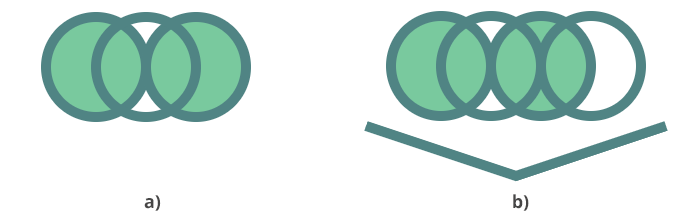
SVGPolylineElementBuilder, а точки и параметры обводки задаются программно.Document document) создает элемент и возвращает его для добавления в документ.<circle> и <polyline> добавляются как дочерние элементы к корневому элементу <svg> SVG-документа.На рисунке (a) показан исходный файл circles.svg, а на рисунке (b) – отредактированный файл circles-edited.svg с добавленными кругом и полилинией.
В следующем C# примере мы обновляем существующий SVG-документ, изменяя цвет заливки и обводки первого SVG-элемента <circle> в документе:
1using Aspose.Svg;
2using Aspose.Svg.Builder;
3using System.Drawing;
4using Aspose.Svg.Dom.Svg;
5using System.Linq;
6using System.IO; 1// Modify an existing SVG circle element using SVG Builder in C#
2
3string documentPath = Path.Combine(DataDir, "circles.svg");
4
5// Initialize an SVG document
6using (SVGDocument document = new SVGDocument(documentPath))
7{
8 // Assume an existing SVG element is part of the document
9 SVGCircleElement circle = document.GetElementsByTagName("circle").First() as SVGCircleElement;
10
11 // Modify the first <circle> element using SVGCircleElementBuilder
12 new SVGCircleElementBuilder()
13 .Stroke(Color.DarkRed).Fill(Color.LightGray)
14
15 // The first <circle> element is now updated with new configurations
16 .Build(circle);
17
18 // Save the document
19 document.Save(Path.Combine(OutputDir, "circles-modified.svg"));
20}Element Builders предоставляет метод
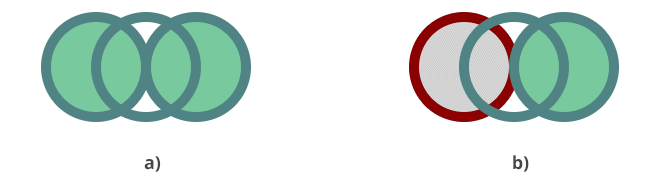
Build(T element) для обновления существующих SVG-элементов и изменения их атрибутов или стилей. На рисунке (a) показан исходный файл circles.svg, а на рисунке (b) – circles-modified.svg с перекрашенным первым кругом.
Следующий фрагмент кода показывает, как использовать Element Builders для создания SVG-документа с различными SVG-фигурами.
1using Aspose.Svg;
2using Aspose.Svg.Builder;
3using System.Drawing;
4using Aspose.Svg.Dom.Svg;
5using System.IO; 1// Create basic SVG shapes programmatically using SVG Builder in C#
2
3string svgContent = "<svg xmlns=\"http://www.w3.org/2000/svg\"></svg>";
4using (SVGDocument document = new SVGDocument(svgContent, "."))
5{
6 SVGSVGElement svg = new SVGSVGElementBuilder()
7 .Width(100, LengthType.Percentage).Height(100, LengthType.Percentage)
8 .ViewBox(0, 0, 800, 800)
9
10 .AddG(g => g.FontSize(20).TextAnchor(TextAnchor.End)
11 .AddText("<rect>", y: 30)
12 .AddText("<circle>", y: 70)
13 .AddText("<ellipse>", y: 110)
14 .AddText("<line>", y: 150)
15 .AddText("<polyline>", x: 300, y: 30)
16 .AddText("<polygon>", x: 300, y: 70)
17 .AddText("<path>", x: 300, y: 110)
18 )
19
20 .AddG(gg => gg.Fill(Color.Teal).StrokeWidth(3)
21 .AddRect(r => r.X(35).Y(5).Width(30).Height(30))
22 .AddCircle(c => c.Cx(50).Cy(60).R(17))
23 .AddEllipse(e => e.Cx(50).Cy(100).Rx(25).Ry(12))
24 .AddLine(l => l.X1(30).X2(70).Y1(140).Y2(140).Stroke(Color.Teal))
25 )
26 .AddG(ggg => ggg.Fill(Paint.None).StrokeWidth(3).Stroke(Color.Teal).Transform(t => t.Translate(300, -160))
27 .AddPolygon(points: new double[] { 30, 215, 90, 215, 120, 230, 70, 240, 30, 215 }, fill: Color.Teal)
28 .AddPolyline(points: new double[] { 30, 200, 65, 170, 90, 190, 120, 180 })
29 .AddPath(d: path => path.M(30, 275).Q(55, 250, 70, 250).T(80, 275).T(120, 260))
30 )
31
32 .Build(document.FirstChild as SVGSVGElement);
33 document.Save(Path.Combine(OutputDir, "svg-elements.svg"));
34}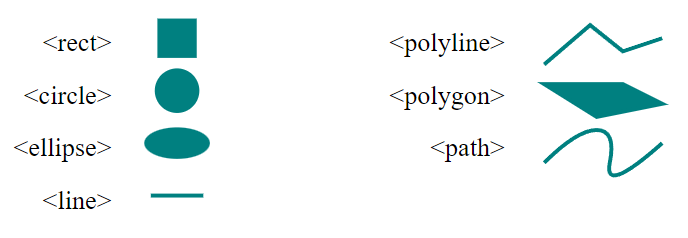
Element Builders предоставляет fluent и выразительный синтаксис для построения SVG-элементов, улучшая читаемость и сопровождаемость кода. В этом примере SVGSVGElementBuilder создает SVG-элемент с атрибутами width, height и viewBox. Затем Fluent Builder Pattern используется для создания прямоугольников, кругов, эллипсов, линий, полилиний, полигонов и путей, размещенных и стилизованных внутри элементов <g>.
| DOM-манипуляции | Builder API |
|---|---|
| Ручная работа с атрибутами | Строго типизированные методы |
| Более многословный код | Fluent-цепочки вызовов |
| Сложнее сопровождать | Легче читать |
| Повторяющиеся XML-операции | Переиспользуемая builder-логика |
1. Почему разработчики используют Builder APIs вместо прямой генерации XML?
Builder APIs заменяет ручное создание XML типизированными fluent-методами, делая SVG-код более читаемым, сопровождаемым и расширяемым.
2. Соответствует ли сгенерированный SVG стандартам?
Да. Aspose.SVG генерирует SVG-разметку на основе стандартов, совместимую с современными SVG-рендерерами.
3. Можно ли создавать интерактивную SVG-графику с Element Builders?
Да. Сгенерированные SVG-элементы можно позже стилизовать, анимировать или изменять с помощью CSS и JavaScript в веб-приложениях.
4. Можно ли встроить сгенерированную SVG-графику прямо в HTML-страницы?
Да. SVG-документы, созданные с Aspose.SVG, можно встраивать inline в HTML или использовать как самостоятельные SVG-файлы.
| Проблема | Возможная причина | Рекомендуемое исправление |
|---|---|---|
| SVG-элемент не виден | Отсутствует заливка или обводка | Примените Fill() или Stroke() |
| Изменения SVG не сохраняются | Документ не сохранен после изменения | Вызовите document.Save() после обновлений |
| Элементы находятся за пределами холста | Неверные координаты или viewBox | Проверьте размеры и позиции SVG |
| Существующий элемент не обновляется | Неверная ссылка на элемент | Убедитесь, что целевой элемент получен правильно |
| Фигуры выглядят искаженными | Неверные пропорции viewBox | Используйте согласованные SVG-системы координат |
stroke или fill для различных фигур и элементов SVG при их заполнении краской, узором или градиентом.
Analyzing your prompt, please hold on...
An error occurred while retrieving the results. Please refresh the page and try again.