

Analyzing your prompt, please hold on...
An error occurred while retrieving the results. Please refresh the page and try again.
Градиенты SVG позволяют создавать плавные переходы между цветами или другими визуальными свойствами в графике SVG. Градиенты определяются как постепенное смешивание цветов по всей области. Они используются для достижения различных визуальных эффектов, таких как затенение, блики и многое другое. SVG поддерживает два основных типа градиентов: линейные градиенты и радиальные градиенты, которые определяются элементами SVG <linearGradient> и <radialGradient>.
Элемент <linearGradient> или <radialGradient> должен быть встроен в тег <defs> для обеспечения возможности повторного использования. Элемент <defs> часто используется для определения градиентов, шаблонов, фильтров и других элементов, на которые можно ссылаться несколько раз. Атрибут id указывает уникальное имя для градиента SVG. Другие элементы внутри файла могут ссылаться на него. Градиент можно применять к свойствам заливки (fill) или обводки (stroke) фигур, текста и т. д.
В этой статье вы узнаете, как создавать линейные и радиальные градиенты в коде SVG, а также ознакомитесь с примерами C# реализации градиентов SVG с использованием библиотеки Aspose.SVG for .NET.
Линейный градиент определяется элементом <linearGradient>. Линейные градиенты создают плавный переход между цветами по прямой линии – вектору градиента. Вектор линейного градиента соединяет начальную и конечную точки, на которые отображаются остановки градиента. Атрибуты x1, y1, x2 и y2 задают вектор линейного градиента. Их значения могут быть как числами, так и процентами.
<linearGradient> имеет вложенные дочерние элементы <stop>, которые управляют цветами, используемыми в градиенте. Каждый цвет указывается атрибутом stop-color. Атрибут offset элемента <stop> указывает, где находится ограничитель градиента. Для линейных градиентов он представляет собой местоположение вдоль вектора градиента.
 1<svg xmlns="http://www.w3.org/2000/svg">
 2	<defs>
 3		<linearGradient id="linear-gradient" x1="0%" y1="0%" x2="100%" y2="0%">
 4			<stop offset="10%" stop-color="#c71700" />
 5			<stop offset="60%" stop-color="orange" />
 6			<stop offset="100%" stop-color="#5a2100" />
 7		</linearGradient>
 8	</defs>
 9    <rect x="30" y="30" height="150" width="370" fill="url(#linear-gradient)" />
10</svg>
В приведенном выше примере на линейный градиент id="linear-gradient" ссылается элемент <rect> в атрибуте fill. Внутри линейного градиента есть три узла <stop>. В каждом из них атрибут offset задает положение, в котором градиент SVG получает значение stop-color. Результирующее SVG-изображение выглядит следующим образом:

В этом примере C# создается файл SVG с прямоугольником, заполненным линейным градиентом, похожим на тот, который мы видели ранее.
<svg>.<defs> и добавьте его к элементу <svg>:<defs> в <svg> элемент.<linearGradient> с атрибутами и добавьте его к элементу <defs>:name, value), чтобы установить x1, y1, x2, и y2 атрибуты.id. Обращение к URL-адресу атрибута id в <linearGradient> позволяет применять градиент SVG для заливки и обводки фигур или текста SVG.<linearGradient> к элементу <defs>.<stop>, установите их атрибуты и добавьте остановки к элементу <linearGradient>:offset и stop-color.<linearGradient>.<rect>, который будет заполнен линейным градиентом. Ему присваивается атрибут fill, для которого установлено значение url(#linear-gradient) и который ссылается на ранее определенный градиент SVG с Id = "linear-gradient".1using Aspose.Svg;
2using System.IO; 1// Create an SVG linear gradient and apply it to a rectangle programmatically in C#
2
3// Set SVG Namespace Url
4string SvgNamespace = "http://www.w3.org/2000/svg";
5
6// Initialize an SVG document
7using (SVGDocument document = new SVGDocument())
8{
9 SVGSVGElement svgElement = document.RootElement;
10
11 // Create a <defs> element and add it to the <svg> element
12 SVGDefsElement defsElement = (SVGDefsElement)document.CreateElementNS(SvgNamespace, "defs");
13 svgElement.AppendChild(defsElement);
14
15 // Create a <linearGradient> element and add it to the <defs> element
16 SVGLinearGradientElement linearGradient = (SVGLinearGradientElement)document.CreateElementNS(SvgNamespace, "linearGradient");
17 linearGradient.Id = "linear-gradient";
18 linearGradient.X1.BaseVal.ValueAsString = "0%";
19 linearGradient.Y1.BaseVal.ValueAsString = "0%";
20 linearGradient.X2.BaseVal.ValueAsString = "100%";
21 linearGradient.Y2.BaseVal.ValueAsString = "0%";
22 defsElement.AppendChild(linearGradient);
23
24 // Add color stops to the gradient
25 SVGStopElement stop1 = (SVGStopElement)document.CreateElementNS(SvgNamespace, "stop");
26 stop1.SetAttribute("offset", "10%");
27 stop1.SetAttribute("stop-color", "#c71700");
28 linearGradient.AppendChild(stop1);
29
30 SVGStopElement stop2 = (SVGStopElement)document.CreateElementNS(SvgNamespace, "stop");
31 stop2.SetAttribute("offset", "70%");
32 stop2.SetAttribute("stop-color", "orange");
33 linearGradient.AppendChild(stop2);
34
35 SVGStopElement stop3 = (SVGStopElement)document.CreateElementNS(SvgNamespace, "stop");
36 stop3.SetAttribute("offset", "100%");
37 stop3.SetAttribute("stop-color", "#5a2100");
38 linearGradient.AppendChild(stop3);
39
40 // Create a rectangle and apply the linear gradient
41 SVGRectElement rectElement = (SVGRectElement)document.CreateElementNS(SvgNamespace, "rect");
42 rectElement.X.BaseVal.Value = 30;
43 rectElement.Y.BaseVal.Value = 30;
44 rectElement.Width.BaseVal.Value = 370;
45 rectElement.Height.BaseVal.Value = 150;
46 rectElement.SetAttribute("fill", "url(#linear-gradient)");
47
48 // Append the rectangle to the SVG document
49 svgElement.AppendChild(rectElement);
50
51 // Save the document
52 document.Save(Path.Combine(OutputDir, "linear-gradient.svg"));
53}Результирующий файл line-gradient.svg выглядит точно так же, как на изображении выше – прямоугольник с линейным градиентом красно-оранжево-коричневого цвета.
Радиальные градиенты создают плавный переход между цветами, исходящими из центральной точки. Элемент <radialGradient> определяет радиальный градиент и его атрибуты. Подобно линейным градиентам, элементы <stop> определяют остановки цвета вдоль радиального градиента.
cx, cy и r определяют конечную окружность радиального градиента. Градиент будет нарисован таким образом, чтобы точка градиента 100% отображалась на периметре этого конечного круга.fx, fy и fr определяют начальный круг радиального градиента. Градиент будет нарисован таким образом, что точка градиента 0% будет сопоставлена с периметром этого начального круга.Радиальный градиент сложнее линейного. Цвета в нем меняются круговым, а не линейным образом. Радиальный градиент определяется элементом <radialGradient>.
cx и cy задают координаты центра градиентного круга. Значение 0,5 соответствует центру элемента. Оба значения по умолчанию равны 0,5, если они опущены.r устанавливает радиус градиентного круга как пропорцию размера элемента. Значение 0,8 соответствует 80% размера элемента.fx и fy устанавливают координаты фокусной точки градиентного эллипса. Фокусная точка – это то, куда направлен акцент градиента. Например, значение fx 25% указывает, что фокус находится горизонтально на 25% ширины элемента.В этом примере центры конечного и начального кругов радиального градиента не совпадают.
 1<svg xmlns="http://www.w3.org/2000/svg">
 2    <defs>
 3		<radialGradient id="radial-gradient" cx="0.5" cy="0.5" r="0.8" fx="25%" fy="25%" >
 4            <stop offset="10%" stop-color="chocolate" />
 5            <stop offset="30%" stop-color="silver" />
 6            <stop offset="60%" stop-color="chocolate" />
 7            <stop offset="90%" stop-color="maroon" />
 8        </radialGradient>
 9    </defs>
10    <g fill="url(#radial-gradient)">
11		<circle cx="100" cy="100" r="90" />
12		<rect x="570" y="10" height="130" width="200" />
13		<ellipse cx="300" cy="150" rx="150" ry="50" />
14		<ellipse cx="490" cy="140" rx="50" ry="130" />
15	</g>
16</svg>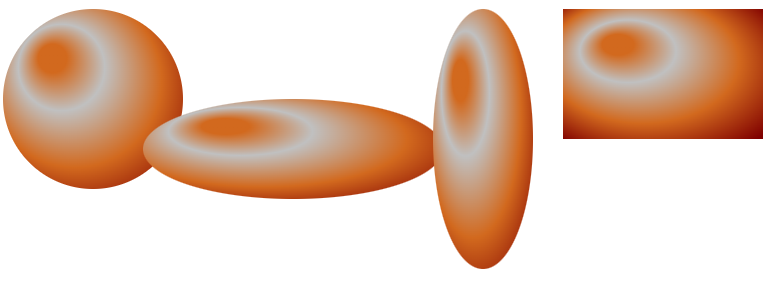
Как видно на рисунке, восприятие радиального градиента зависит от формы, к которой он применен. Радиальный градиент может создать убедительную иллюзию трехмерного освещения и глубины в круге или эллипсе. В то же время в прямоугольнике такого эффекта мы не наблюдаем. Здесь градиент дает различную степень визуального акцента и световых эффектов на плоских поверхностях.
Радиальный градиент создает плавный переход цвета, который расходится от центральной точки к внешним краям фигуры. В следующем фрагменте кода C# показано, как создать радиальный градиент. В этом примере центры самой внутренней и внешней границы градиента SVG одинаковы и по умолчанию равны 0,5. Давайте рассмотрим код C# шаг за шагом:
<svg>.<defs> и добавьте его к элементу <svg>:namespaceURI, qualifiedName), чтобы создать экземпляр класса
SVGDefsElement.<defs> к элементу <svg>.<radialGradient> с атрибутами и добавьте его к элементу <defs>:x1, y1, x2 и y2.id. Обращение к URL-адресу атрибута id в <radialGradient> позволяет применять градиент SVG для заливки и обводки фигур или текста SVG.<radialGradient> к элементу <defs>.<stop>, установите их атрибуты и добавьте остановки к элементу <radialGradient>:offset и stop-color.<radialGradient>.<rect> и <circle>, которые будут заполнены радиальным градиентом. Ему присвоен атрибут fill, для которого установлено значение url(#RadialGradient) и который ссылается на ранее определенный градиент SVG с Id = "RadialGradient".1using Aspose.Svg;
2using System.IO; 1// Create and apply a radial gradient to SVG shapes programmatically using Aspose.SVG
2
3// Set SVG Namespace Url
4string SvgNamespace = "http://www.w3.org/2000/svg";
5
6// Initialize an SVG document
7using (SVGDocument document = new SVGDocument())
8{
9 SVGSVGElement svgElement = document.RootElement;
10
11 // Create a <defs> element and add it to the <svg> element
12 SVGDefsElement defsElement = (SVGDefsElement)document.CreateElementNS(SvgNamespace, "defs");
13 svgElement.AppendChild(defsElement);
14
15 // Create a <radialGradient> element and add it to the <defs> element
16 SVGRadialGradientElement radialGradient = (SVGRadialGradientElement)document.CreateElementNS(SvgNamespace, "radialGradient");
17 radialGradient.Id = "RadialGradient";
18 radialGradient.R.BaseVal.ValueAsString = "0.7";
19 defsElement.AppendChild(radialGradient);
20
21 // Add color stops to the radial gradient
22 SVGStopElement stop1 = (SVGStopElement)document.CreateElementNS(SvgNamespace, "stop");
23 stop1.SetAttribute("offset", "0%");
24 stop1.SetAttribute("stop-color", "silver");
25 radialGradient.AppendChild(stop1);
26
27 SVGStopElement stop2 = (SVGStopElement)document.CreateElementNS(SvgNamespace, "stop");
28 stop2.SetAttribute("offset", "55%");
29 stop2.SetAttribute("stop-color", "darkgreen");
30 radialGradient.AppendChild(stop2);
31
32 SVGStopElement stop3 = (SVGStopElement)document.CreateElementNS(SvgNamespace, "stop");
33 stop3.SetAttribute("offset", "100%");
34 stop3.SetAttribute("stop-color", "black");
35 radialGradient.AppendChild(stop3);
36
37 // Create a rectangle and apply the radial gradient
38 SVGRectElement rectElement = (SVGRectElement)document.CreateElementNS(SvgNamespace, "rect");
39 rectElement.X.BaseVal.Value = 50;
40 rectElement.Y.BaseVal.Value = 50;
41 rectElement.Width.BaseVal.Value = 200;
42 rectElement.Height.BaseVal.Value = 150;
43 rectElement.SetAttribute("fill", "url(#RadialGradient)");
44
45 // Create a <circle> element and set its attributes
46 SVGCircleElement circleElement = (SVGCircleElement)document.CreateElementNS(SvgNamespace, "circle");
47 circleElement.Cx.BaseVal.Value = 520;
48 circleElement.Cy.BaseVal.Value = 125;
49 circleElement.R.BaseVal.Value = 90;
50 circleElement.SetAttribute("fill", "url(#RadialGradient)");
51
52 // Append the rectangle and circle to SVG
53 svgElement.AppendChild(rectElement);
54 svgElement.AppendChild(circleElement);
55
56 // Save the document
57 document.Save(Path.Combine(OutputDir, "radial-gradient.svg"));
58}Результирующее изображение radial-gradient.svg выглядит следующим образом.
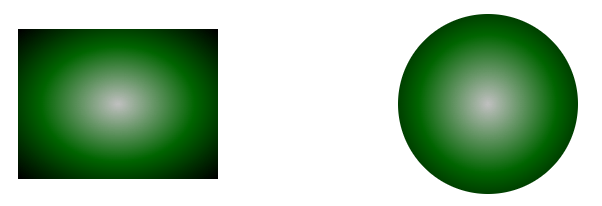
Как вы видите на рисунке, когда радиальный градиент применяется к кругу и прямоугольнику, восприятие форм различается.
Применение радиального градиента к прямоугольнику дает другой визуальный эффект, чем к кругу. Хотя градиент по-прежнему может добавить ощущение глубины и выделить прямоугольник, ощущение 3D менее сильное, чем в случае с кругом. Вместо этого градиент может подчеркнуть центр прямоугольника или создать световые эффекты, более типичные для плоских поверхностей.
При применении к кругу радиальный градиент может создать потрясающий 3D-эффект. Центральная точка градиента соответствует центру круга. Поскольку градиент простирается от центра к внешним краям круга, он имитирует иллюзию источника света, сияющего на закругленной поверхности. Цвета плавно переходят от цвета в центре к цвету на внешних краях, имитируя поведение света, падающего на изогнутый объект. Этот эффект может добавить глубину и объем, делая круг более реалистичным, как если бы это был сферический объект, освещенный с определенного направления.
Смотрите также

Analyzing your prompt, please hold on...
An error occurred while retrieving the results. Please refresh the page and try again.