
Analyzing your prompt, please hold on...
An error occurred while retrieving the results. Please refresh the page and try again.
Quick Answer: Чтобы конвертировать SVG в JPG в Python, загрузите исходный файл через
SVGDocument, создайте
ImageSaveOptions, задайте
options.format = ImageFormat.JPEG и вызовите
Converter.convert_svg(document, options, output_path). Укажите цвет фона, потому что JPG не поддерживает прозрачность.
JPG удобен, когда нужно компактное растровое превью, миниатюра, изображение для отчета или веб-ресурс без прозрачности. Если SVG содержит прозрачные области, перед конвертацией выберите явный цвет фона. Иначе итоговый фон может зависеть от рендера или последующего процесса.
Перед запуском примеров установите Aspose.SVG for Python via .NET в вашей Python-среде.
Следующий пример загружает document.svg, выбирает JPEG-вывод и сохраняет результат как document.jpg.
 1from aspose.svg import SVGDocument
 2from aspose.svg.converters import Converter
 3from aspose.svg.rendering.image import ImageFormat
 4from aspose.svg.saving import ImageSaveOptions
 5
 6# Convert an SVG file to JPG
 7options = ImageSaveOptions()
 8options.format = ImageFormat.JPEG
 9
10with SVGDocument("document.svg") as document:
11    Converter.convert_svg(document, options, "document.jpg")
В этом примере SVGDocument загружает исходный файл, ImageSaveOptions вместе с ImageFormat.JPEG выбирает JPG-вывод, а Converter.convert_svg() записывает конвертированный файл.
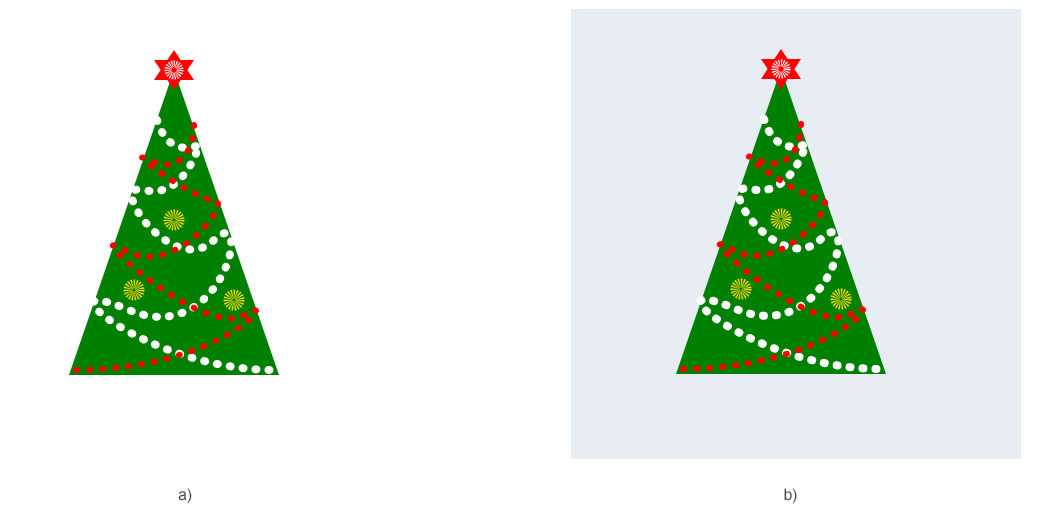
Используйте ImageSaveOptions, когда JPG должен иметь конкретный canvas, фон или разрешение. Следующий пример задает светлый фон, создает страницу 450 x 450 с полями и рендерит при 96 dpi.
 1import os
 2from aspose.svg import SVGDocument
 3from aspose.svg.converters import Converter
 4from aspose.svg.drawing import Margin, Page, Resolution, Size
 5from aspose.svg.rendering.image import ImageFormat
 6from aspose.svg.saving import ImageSaveOptions
 7from aspose.pydrawing import Color
 8
 9# Convert SVG to JPG with custom background, page size, and resolution
10input_folder = "data/"
11output_folder = "output/"
12input_path = os.path.join(input_folder, "christmas-tree.svg")
13output_path = os.path.join(output_folder, "christmas-tree.jpg")
14os.makedirs(output_folder, exist_ok=True)
15
16options = ImageSaveOptions()
17options.format = ImageFormat.JPEG
18options.background_color = Color.from_argb(233, 255, 241)
19options.page_setup.any_page = Page(Size(450, 450), Margin(20, 20, 20, 20))
20options.horizontal_resolution = Resolution.from_dots_per_inch(96.0)
21options.vertical_resolution = Resolution.from_dots_per_inch(96.0)
22
23with SVGDocument(input_path) as document:
24    Converter.convert_svg(document, options, output_path)
На изображении ниже показан исходный SVG и результат JPG с пользовательским цветом фона.
| Свойство | Когда использовать |
|---|---|
| format | Выбрать JPEG-вывод через ImageFormat.JPEG |
| background_color | Заполнить прозрачные области SVG перед сохранением в JPG |
| page_setup | Задать размеры страницы, поля и layout canvas |
| horizontal_resolution | Задать горизонтальное разрешение вывода в dpi |
| vertical_resolution | Задать вертикальное разрешение вывода в dpi |
| smoothing_mode | Управлять качеством растеризации фигур и краев |
| Проблема | Возможная причина | Решение |
|---|---|---|
| У JPG черный или неожиданный фон | Исходный SVG содержит прозрачные области, а JPG не умеет хранить прозрачность | Задайте options.background_color перед конвертацией |
| Изображение пустое или обрезано | В SVG нет корректного viewport или выходная страница меньше видимого содержимого | Задайте SVG width, height или viewBox, либо настройте options.page_setup.any_page |
| Связанные изображения, CSS или шрифты отсутствуют | Относительные ресурсы не могут быть разрешены из текущего входного пути | Загружайте SVG из исходного файлового пути и держите связанные ресурсы в ожидаемых относительных местах |
| Расширение файла и фактический формат не совпадают | options.format не задан как ImageFormat.JPEG или выходной путь использует неправильное расширение | Задайте options.format = ImageFormat.JPEG и сохраняйте в .jpg или .jpeg |
| Линии, иконки или текст выглядят зубчатыми | Размеры вывода или растровое разрешение слишком низкие для целевого размера отображения | Увеличьте размеры страницы или разрешение и проверьте smoothing_mode для quality-sensitive вывода |
Используйте бесплатный онлайн SVG to JPG Converter, чтобы проверить результат перед реализацией такого же сценария в Python.

Загрузите SVG через SVGDocument, задайте ImageSaveOptions.format = ImageFormat.JPEG и вызовите Converter.convert_svg(document, options, output_path).
Используйте JPG для компактных превью, миниатюр и веб-изображений, если прозрачность не нужна. Используйте PNG, когда нужен вывод без потерь или прозрачные области.
Нет. JPG – растровый формат. После конвертации результат содержит пиксели, а не редактируемые SVG-элементы, path или текстовые узлы.
Да. Используйте ImageFormat.JPEG и выберите .jpg или .jpeg в имени выходного файла в зависимости от соглашений вашего процесса.
Да. Создайте SVGDocument из URL, файлового потока или SVG-разметки с корректным base URI, а затем передайте документ в Converter.convert_svg() с JPEG-параметрами.
Да. Переберите входную папку, используйте одни и те же ImageSaveOptions и вызывайте Converter.convert_svg() для каждого SVG-файла. См.
Пакетная конвертация SVG-файлов.

Analyzing your prompt, please hold on...
An error occurred while retrieving the results. Please refresh the page and try again.