
Analyzing your prompt, please hold on...
An error occurred while retrieving the results. Please refresh the page and try again.
Краткий ответ: Чтобы управлять координатами SVG в Python, загрузите или создайте
SVGDocument и задайте width, height и viewBox на корневом SVG-элементе с
set_attribute(). width и height задают видимый размер вывода. viewBox выбирает, какой координатный прямоугольник показывать, а SVG масштабирует эту систему координат вверх или вниз, чтобы заполнить область просмотра.
1from aspose.svg import SVGDocument
2
3with SVGDocument() as document:
4    svg = document.root_element
5    svg.set_attribute("width", "300")
6    svg.set_attribute("height", "150")
7    svg.set_attribute("viewBox", "0 0 100 50")
8    document.save("viewbox.svg")
В этой статье вы узнаете, как:
width, height и viewBox на корневом SVG-элементе;Проще всего думать о viewBox, отделяя рисунок от места, где он показывается. SVG-холст – это координатное пространство, где размещаются фигуры. Область просмотра – это видимая область вывода, обычно заданная width и height. viewBox говорит: «покажи этот прямоугольник SVG-холста внутри области просмотра, затем масштабируй его так, чтобы он заполнил эту область».
Атрибут viewBox имеет четыре значения: min-x, min-y, width и height. Например, viewBox="0 0 100 50" означает: начать просмотр с координаты (0, 0), показать 100 координатных единиц по горизонтали и 50 координатных единиц по вертикали. Если область просмотра равна 300x150, эта система координат 100x50 увеличивается в три раза, чтобы заполнить видимую область. Отрисованный размер также может быть 600x300 или любым другим пропорциональным размером, и те же координаты снова будут масштабированы под него.
| Атрибут | Пример | Значение |
|---|---|---|
width | 300 | Видимая ширина вывода, например 300 экранных пикселей или CSS-единиц |
height | 150 | Видимая высота вывода |
viewBox | 0 0 100 50 | Координатный прямоугольник, который масштабируется для заполнения области просмотра |
preserveAspectRatio | xMidYMid meet | Как графика выравнивается и масштабируется, когда пропорции не совпадают |
Пользовательская система координат – это просто система координат, которую используют фигуры после применения viewBox. Если у прямоугольника x="10" и width="80", эти значения измеряются в единицах viewBox, а не напрямую в экранных пикселях. При width="300" height="150" viewBox="0 0 100 50" SVG увеличивает пользовательскую систему координат: одна единица viewBox становится 3 отрисованными единицами в обоих направлениях. Если бы viewBox был больше области просмотра, тот же механизм уменьшал бы рисунок.
Используйте этот рабочий процесс, когда генерируемой SVG-графике нужны предсказуемые координаты и понятная видимая область:
SVGDocument.document.root_element.width, height и viewBox, с
set_attribute().viewBox.document.save() и проверьте, что графика не обрезана.Распространенный паттерн – сохранить простые координаты рисования, но отрисовать изображение крупнее. Следующий пример использует область просмотра 300x150 и viewBox="0 0 100 50", затем рисует прямоугольник в координатах viewBox. Прямоугольник задан как 80x30 координатных единиц, но отображается как 240x90 отрисованных единиц, потому что область просмотра в три раза больше координатного прямоугольника viewBox в обоих направлениях.
 1import os
 2from aspose.svg import SVGDocument
 3
 4SVG_NS = "http://www.w3.org/2000/svg"
 5
 6output_folder = "output/"
 7output_path = os.path.join(output_folder, "svg-viewbox-fixed.svg")
 8os.makedirs(output_folder, exist_ok=True)
 9
10with SVGDocument() as document:
11    svg = document.root_element
12    svg.set_attribute("width", "300")
13    svg.set_attribute("height", "150")
14    svg.set_attribute("viewBox", "0 0 100 50")
15
16    rect = document.create_element_ns(SVG_NS, "rect")
17    rect.set_attribute("x", "10")
18    rect.set_attribute("y", "10")
19    rect.set_attribute("width", "80")
20    rect.set_attribute("height", "30")
21    rect.set_attribute("rx", "4")
22    rect.set_attribute("fill", "#2e86de")
23    svg.append_child(rect)
24
25    document.save(output_path)
Вывод сохраняет пропорции прямоугольника, потому что пропорция области просмотра 300:150 совпадает с пропорцией viewBox 100:50. SVG увеличивает пользовательскую систему координат с одинаковым коэффициентом по осям x и y, поэтому прямоугольник становится больше на экране, но сохраняет пропорции. На практике это позволяет проектировать иконку, график или диаграмму в удобных маленьких числах и выводить их в большем размере без переписывания каждой координаты.
Иллюстрация сравнивает один и тот же прямоугольник в одной и той же отрисованной области просмотра 300x150. Часть (a) использует viewBox="0 0 300 150", поэтому одна координатная единица соответствует одной отрисованной единице, и прямоугольник 80x30 остается маленьким. Часть (b) использует viewBox="0 0 100 50", поэтому SVG увеличивает меньшую систему координат в три раза, чтобы заполнить ту же область просмотра. Значения в коде для прямоугольника те же, но он выглядит намного крупнее.
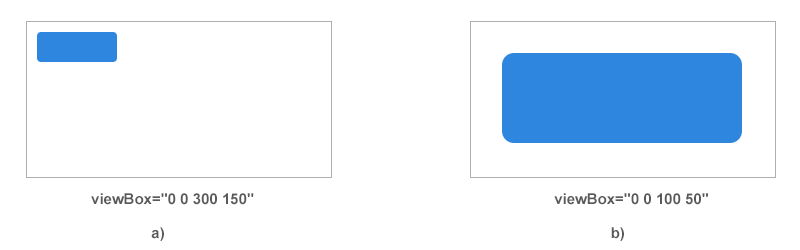
Первые два значения viewBox могут быть отрицательными или ненулевыми. Они не перемещают отдельную фигуру. Они перемещают видимое координатное окно по SVG-холсту. Это полезно, когда генерируемая графика использует координаты вокруг центральной точки или когда нужно пространство вокруг фигуры, координаты которой пересекают ноль.
В следующем примере viewBox="-60 -60 120 120" помещает координату (0, 0) в середину квадратной области просмотра. Видимая область начинается с x=-60, y=-60, затем продолжается на 120 единиц вправо и 120 единиц вниз.
 1import os
 2from aspose.svg import SVGDocument
 3
 4namespace_uri = "http://www.w3.org/2000/svg"
 5
 6output_folder = "output/"
 7output_path = os.path.join(output_folder, "svg-viewbox-shifted.svg")
 8os.makedirs(output_folder, exist_ok=True)
 9
10with SVGDocument() as document:
11    svg = document.root_element
12    svg.set_attribute("width", "240")
13    svg.set_attribute("height", "240")
14    svg.set_attribute("viewBox", "-60 -60 120 120")
15
16    x_axis = document.create_element_ns(namespace_uri, "line")
17    x_axis.set_attribute("x1", "-50")
18    x_axis.set_attribute("y1", "0")
19    x_axis.set_attribute("x2", "50")
20    x_axis.set_attribute("y2", "0")
21    x_axis.set_attribute("stroke", "#0071aa")
22    x_axis.set_attribute("stroke-width", "3")
23    svg.append_child(x_axis)
24
25    marker = document.create_element_ns(namespace_uri, "circle")
26    marker.set_attribute("cx", "0")
27    marker.set_attribute("cy", "0")
28    marker.set_attribute("r", "25")
29    marker.set_attribute("fill", "#00aaaa")
30    marker.set_attribute("stroke", "#006863")
31    marker.set_attribute("stroke-width", "5")
32    svg.append_child(marker)
33
34    document.save(output_path)
Здесь центр видимой области – координата (0, 0). Горизонтальная ось проходит от x=-50 до x=50, а круг центрирован точно в начале координат. Этот паттерн полезен для иконок, маркеров, полярных диаграмм и генерируемых символов, которые удобнее рассчитывать вокруг центра.
Иллюстрация сравнивает два способа показать круг с центром в координате (0, 0). Часть (a) использует viewBox="0 0 240 240", поэтому (0, 0) находится в левом верхнем углу и большая часть круга обрезана за пределами области просмотра. Часть (b) использует viewBox="-60 -60 120 120", поэтому видимая координатная область начинается в (-60, -60) и заканчивается в (60, 60). Это помещает (0, 0) в центр области просмотра и делает круг полностью видимым.

| Проблема | Почему это происходит | Исправление |
|---|---|---|
| SVG выглядит пустым | Все видимые элементы находятся за пределами координатного прямоугольника, заданного viewBox. Например, круг с cx="200" не виден в viewBox="0 0 100 100". | Переместите элементы внутрь диапазона viewBox или увеличьте значения width, height, min-x и min-y у viewBox так, чтобы элементы попали в видимую координатную область. |
| Графика обрезана | Элемент только частично находится внутри viewBox. SVG показывает часть, попадающую в видимый координатный прямоугольник, и скрывает остальное. | Расширьте viewBox или сдвиньте его через min-x и min-y, чтобы вся фигура поместилась в видимую область. |
| Графика выглядит больше ожидаемого | Ширина и высота viewBox меньше области просмотра, что создает эффект приближения. | Используйте больший viewBox или уменьшите отрисованные width и height. |
| Графика выглядит меньше ожидаемого | Ширина и высота viewBox больше области просмотра, что создает эффект отдаления. | Используйте меньший viewBox или увеличьте отрисованные width и height. |
| Вывод выглядит растянутым | Пропорции области просмотра не совпадают с пропорциями viewBox. Например, 300x150 и 100x100 имеют разные пропорции. | Используйте совпадающие пропорции или осознанно задайте preserveAspectRatio. |
| Координатами трудно управлять | viewBox не совпадает с тем, как вы представляете рисунок. | Выберите удобную систему координат, например 0 0 100 100 для иконок или координаты от отрицательных к положительным значениям для симметричных фигур. |
stroke обрезается у края | Сама фигура помещается, но stroke рисуется наполовину внутри и наполовину снаружи границы фигуры. Круг, касающийся края viewBox, может потерять часть контура. | Оставьте дополнительный отступ внутри viewBox или сдвиньте фигуру от края минимум на половину stroke-width. |
viewBox определяет, какую прямоугольную координатную область SVG-холста нужно показать внутри SVG-области просмотра. В viewBox="0 0 100 50" видимая область начинается в (0, 0) и включает 100 единиц по горизонтали и 50 единиц вниз. Затем SVG масштабирует эту область 100x50 вверх или вниз, чтобы заполнить отрисованную область просмотра.
Область просмотра – это видимая область вывода, заданная width и height. viewBox – это координатный прямоугольник, который сопоставляется с этой видимой областью. Более подробное объяснение теории SVG смотрите в
SVG Coordinate Systems and Units и
SVG viewBox.
Нет. width и height управляют размером отрисованной области просмотра. viewBox управляет координатной областью, которую используют фигуры, текст и пути. Круг с cx="50" все равно использует координату 50, даже если SVG отрисован шириной 100 или 1000 пикселей.
Меньший viewBox показывает меньшую координатную область и вписывает ее в ту же область просмотра. Например, вписывание viewBox="0 0 50 50" в область просмотра 200x200 заставляет каждую координатную единицу занимать больше отрисованного пространства в 4 раза, чем при viewBox="0 0 200 200" в той же области просмотра.
Больший viewBox показывает больше координатного пространства внутри той же области просмотра. Рендерер должен уместить большую область холста в тот же видимый размер, поэтому каждая координатная единица занимает меньше отрисованного пространства, и графика кажется меньше.
Да. Отрицательные значения min-x или min-y полезны, когда рисунок строится вокруг центральной точки или когда графике нужен видимый отступ вокруг координат около нуля.
viewBox для генерируемой иконки.
Analyzing your prompt, please hold on...
An error occurred while retrieving the results. Please refresh the page and try again.