
Analyzing your prompt, please hold on...
An error occurred while retrieving the results. Please refresh the page and try again.
Встроенный SVG-контент – это SVG-разметка, которая ссылается на содержимое не из базовых графических элементов или включает его внутрь документа: растровые изображения, другой SVG-файл или HTML-разметку. Эта тема важна, когда вы создаете диаграммы, отчеты, бейджи, инфографику, превью или экспортируемую графику, где векторные фигуры нужно объединить с логотипами, фотографиями, скриншотами или форматированными текстовыми блоками.
Краткий ответ: используйте SVG-элемент <image>, чтобы поместить PNG, JPG, GIF, WebP или другой SVG внутрь SVG-документа. Используйте <foreignObject>, когда нужно добавить HTML-разметку внутри SVG. Всегда задавайте x, y, width и height, управляйте масштабированием через preserveAspectRatio и убедитесь, что связанные ресурсы доступны при открытии, рендеринге или конвертации SVG.
1<svg width="300" height="180" xmlns="http://www.w3.org/2000/svg">
2  <image href="logo.png" x="20" y="20" width="120" height="120" />
3</svg>SVG не ограничивается path-элементами, фигурами и текстом. Он также может включать содержимое из других форматов. Два наиболее распространенных элемента:
| Элемент | Для чего использовать | Важные замечания |
|---|---|---|
<image> | Растровые изображения PNG, JPG, GIF, WebP, а также другой SVG, используемый как графический ресурс | Требует width и height; внешние файлы должны быть доступны |
<foreignObject> | HTML или другой XML-контент внутри SVG-области | Требует корректного пространства имен и может поддерживаться не во всех сценариях рендеринга |
Используйте встроенный контент, когда исходный ресурс должен остаться изображением или HTML-фрагментом. Не путайте это с векторизацией. Если встроить PNG в SVG, PNG останется пиксельным изображением и не превратится в path-элементы. Если нужно трассировать растр в вектор, смотрите Конвертацию изображения в SVG на C# или Векторизацию изображений в Python.
<image> для растрового изображения или вложенного SVG-файла, а <foreignObject> – для HTML-разметки.x и y, чтобы расположить встроенный контент в системе координат SVG.width и height; без них многие рендереры не покажут содержимое.href для пути к файлу, URL или data URI при работе с <image>.preserveAspectRatio, если исходное изображение должно сохранить пропорции.SVG-элемент <image> помещает графический ресурс в прямоугольную область внутри системы координат SVG. Ресурсом может быть растровое изображение, например PNG или JPG, либо другой SVG-файл, используемый как изображение.
Наиболее важные атрибуты:
| Атрибут | Назначение |
|---|---|
x, y | Положение области изображения |
width, height | Размер области изображения; обычно требуется для рендеринга |
href | Путь, URL или data URI графического ресурса |
preserveAspectRatio | Управляет тем, как изображение вписывается, обрезается или растягивается |
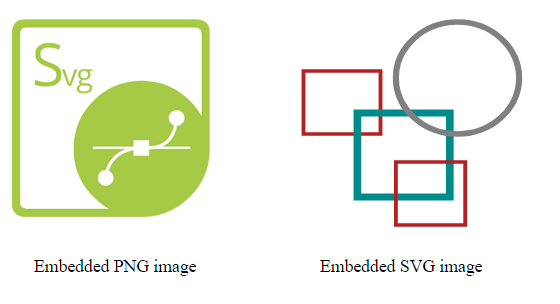
Следующий пример встраивает PNG-изображение и внешний SVG-файл в один родительский SVG. Оба изображения имеют явные координаты и размеры, поэтому макет остается предсказуемым.
1<svg width="500" height="400" xmlns="http://www.w3.org/2000/svg">
2  <image href="https://docs.aspose.com/svg/images/svg.png" x="20" y="20" width="180" height="180" />
3  <image href="https://docs.aspose.com/svg/files/shapes.svg"
4         x="250" y="10" width="220" height="220"
5         preserveAspectRatio="xMidYMid meet" />
6  <text x="40" y="250">Embedded PNG image</text>
7  <text x="300" y="250">Embedded SVG image</text>
8</svg>
В результате SVG показывает два встроенных ресурса: PNG-изображение слева и SVG-файл справа.
Элемент <image> может ссылаться на внешний файл, удаленный URL или Base64 data URI. Внешние файлы делают SVG меньше и удобнее для редактирования, но эти файлы должны оставаться доступными. Data URI делает SVG более автономным, но может значительно увеличить размер файла и усложнить поддержку разметки.
Используйте внешние файлы для контролируемых сайтов, примеров документации и редактируемых проектов. Используйте data URI, когда SVG должен передаваться одним файлом, а встроенное растровое изображение достаточно маленькое, чтобы итоговый SVG оставался удобным.
1<image href="data:image/png;base64,..." x="0" y="0" width="200" height="120" />Элемент <foreignObject> позволяет SVG содержать разметку из другого XML-пространства имен. В браузерном SVG самый частый сценарий – встраивание небольшого HTML-фрагмента. Это полезно для форматированных подписей, текстовых блоков с разметкой или UI-подобных аннотаций, которые проще выразить на HTML, чем через чистый SVG-текст.
Обязательные атрибуты:
| Атрибут | Назначение |
|---|---|
x, y | Положение области <foreignObject> |
width, height | Размер области, в которой может отображаться HTML-контент |
Корневой HTML-элемент внутри <foreignObject> должен объявлять пространство имен XHTML http://www.w3.org/1999/xhtml. Без корректного пространства имен содержимое может не отобразиться. Для надежного рендеринга задавайте критически важные стили текста, такие как font-size, font-family, line-height и color, прямо на XHTML-элементе или используйте CSS-правило, проверенное в целевом рендерере.
1<svg width="500" height="400" viewBox="0 0 250 200" xmlns="http://www.w3.org/2000/svg">
2  <circle cx="70" cy="70" r="60" fill="red" fill-opacity="0.1" />
3  <foreignObject x="20" y="40" width="210" height="180">
4    <div xmlns="http://www.w3.org/1999/xhtml"
5         style="color:#555; font-family:Arial, sans-serif; font-size:12px; line-height:1.4;">
6      Convert SVG to PNG, PDF, XPS, and major image formats with Aspose.SVG.
7    </div>
8  </foreignObject>
9</svg>
На рисунке показан HTML-текстовый блок, отображенный внутри SVG-области с помощью <foreignObject>.

<foreignObject> дает гибкость, но он менее переносим, чем базовые SVG-фигуры и текст. Некоторые экспортные, серверные или защищенные сценарии рендеринга могут ограничивать HTML, CSS, скрипты или внешние ресурсы внутри встроенного контента. Если SVG должен одинаково отображаться везде, предпочтительнее использовать чистый SVG-текст и фигуры.
| Проблема | Причина | Исправление |
|---|---|---|
| Встроенное изображение не отображается | У <image> отсутствует width или height | Задайте явные размеры, чтобы определить область изображения |
| Изображение исчезает после конвертации | Связанный файл или удаленный URL недоступен рендереру | Используйте доступный путь, настройте доступ к ресурсам или встроите небольшое изображение как data URI |
| Изображение растянуто | preserveAspectRatio отсутствует или задан как none | Используйте preserveAspectRatio="xMidYMid meet", чтобы сохранить пропорции |
HTML внутри <foreignObject> невидим | Пространство имен XHTML указано неверно или отсутствует | Используйте xmlns="http://www.w3.org/1999/xhtml" на корневом HTML-элементе |
| Результат отличается в разных инструментах | Поддержка <foreignObject> зависит от рендерера, CSS-поддержки или контекста безопасности | Используйте чистую SVG-разметку, если нужен стабильный результат конвертации, или задавайте критичные HTML-стили непосредственно в атрибуте style |
| SVG-файл становится слишком большим | Большое растровое изображение встроено как Base64 | Оставляйте крупные изображения внешними или оптимизируйте их перед встраиванием |
Встроить PNG-изображение
1<svg width="200" height="200" xmlns="http://www.w3.org/2000/svg">
2  <image href="image.png" x="0" y="0" width="200" height="200" />
3</svg>
Встроить внешний SVG-файл
1<svg width="300" height="300" xmlns="http://www.w3.org/2000/svg">
2  <image href="icon.svg" x="10" y="10" width="280" height="280" />
3</svg>
Сохранить пропорции изображения
1<svg width="250" height="250" xmlns="http://www.w3.org/2000/svg">
2  <image href="photo.jpg"
3         x="0" y="0"
4         width="250" height="250"
5         preserveAspectRatio="xMidYMid meet" />
6</svg>
Добавить небольшую HTML-подпись
1<foreignObject x="20" y="20" width="160" height="80">
2  <div xmlns="http://www.w3.org/1999/xhtml">HTML-подпись</div>
3</foreignObject>Да. Используйте элемент <image> с атрибутами href, x, y, width и height. Растровое изображение остается растровым содержимым внутри SVG и не преобразуется в векторные path-элементы.
Да. Можно сослаться на другой SVG-файл через <image href="file.svg">, если нужно отобразить его как графический ресурс. Если нужно редактировать структуру вложенного SVG как часть родительского документа, встроите SVG-разметку непосредственно в родительский документ.
Да, через <foreignObject>. Встроенный HTML должен использовать пространство имен XHTML, и его нужно проверять в целевом браузере или рендерере, потому что поддержка может отличаться.
Рендерер может не иметь доступа к связанному файлу, URL, шрифту, CSS или HTML-контенту. Используйте стабильные пути к ресурсам, встраивайте небольшие файлы как data URI или настройте доступ к ресурсам перед конвертацией.
Нет. Встраивание помещает исходное растровое изображение внутрь SVG. Конвертация или векторизация изображения трассирует пиксели в SVG path-элементы и фигуры.
<image> и <foreignObject>.<foreignObject>.fill, stroke, прозрачность и значения цвета, используемые в окружающей SVG-графике.<image>.
Analyzing your prompt, please hold on...
An error occurred while retrieving the results. Please refresh the page and try again.