
Analyzing your prompt, please hold on...
An error occurred while retrieving the results. Please refresh the page and try again.
Элемент <path> рисует контур любой фигуры, объединяя линии, дуги и кривые Безье. Это самый гибкий SVG-элемент для создания простых и сложных открытых или замкнутых путей. Геометрия path-элемента задается одним атрибутом d, который содержит последовательность команд.
В этой статье вы узнаете, как:
d;A для рисования SVG-дуг;T и S, когда сегменты кривой должны соединяться без резких переходов.| Группа команд | Команды | Описание |
|---|---|---|
| Moveto | M, m | Задает начальную точку нового sub-path. |
| Lineto | L, l, H, h, V, v | Рисует прямые линии горизонтально, вертикально или до любой координаты. |
| Closepath | Z, z | Закрывает текущий sub-path, соединяя его с начальной точкой. |
| Cubic Bézier | C, c, S, s | Рисует кубические кривые Безье с двумя контрольными точками. |
| Quadratic Bézier | Q, q, T, t | Рисует квадратичные кривые Безье с одной контрольной точкой. |
| Elliptical Arc | A, a | Рисует эллиптические дуги с радиусами, поворотом и flag-параметрами. |
Команды в верхнем регистре используют абсолютные координаты, а команды в нижнем регистре – относительные координаты. Все координаты записываются без единиц измерения и интерпретируются в текущей пользовательской системе координат SVG. Удобный способ читать path data – представить текущую точку, которая движется по пути: M задает начало рисования, каждая команда рисования оставляет текущую точку в новой конечной точке, а следующая команда начинается уже оттуда.
<path> и запишите его геометрию в атрибуте d.M x y, чтобы переместить текущую точку в начало пути.L, H, V, A, Q или C.Z, если path должен стать заполненной фигурой.fill, stroke и stroke-width, чтобы path был видимым.M, m)Любой SVG path начинается с команды moveto, которая записывается как M x y. Координаты x и y указывают текущую точку, с которой должен начаться path.
M x y для абсолютных координат или m dx dy для относительных.L, l, H, h, V, v)Три команды lineto рисуют прямые линии от текущей точки к новой:
| Команда | Параметры | Описание |
|---|---|---|
L / l | x y | Рисует линию до указанной точки. |
H / h | x | Рисует горизонтальную линию; координата y не меняется. |
V / v | y | Рисует вертикальную линию; координата x не меняется. |
После каждой команды path текущая точка перемещается в конечную точку этой команды. Следующая команда рисования начинается уже из новой позиции.
Z, z)Команда Z закрывает текущий sub-path, рисуя прямую линию обратно к его начальной точке. Параметры для этой команды не нужны.
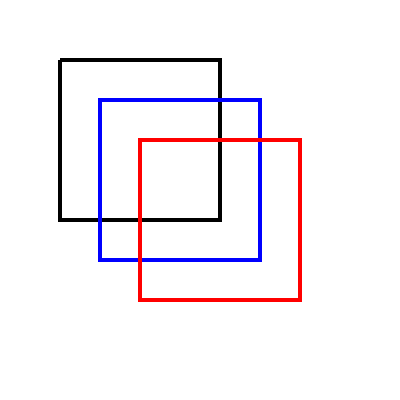
Нарисуем квадрат с помощью команд lineto (
lineto.svg):
1<svg height="400" width="400" viewBox="0 0 200 200" xmlns="http://www.w3.org/2000/svg">
2    <path d="M 30 30 L 110 30 L 110 110 L 30 110 L 30 30" fill="transparent" stroke-width="2" stroke="black" />
3    <path d="M 50 50 H 130 V 130 H 50 Z" fill="transparent" stroke-width="2" stroke="blue" />
4    <path d="M 70 70 h 80 v 80 h -80 Z" fill="transparent" stroke-width="2" stroke="red" />
5</svg>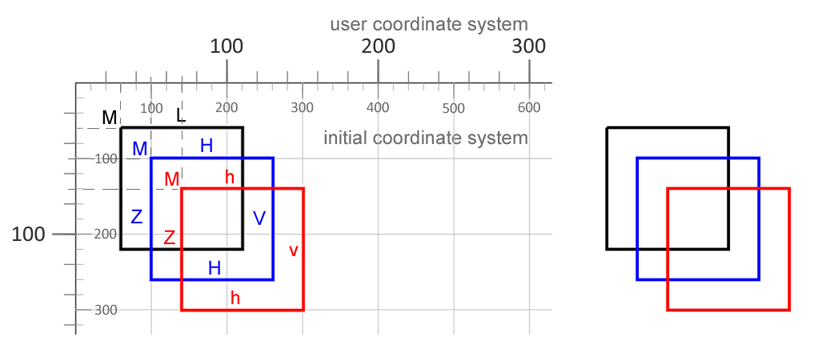
L для каждой стороны.H и V, поэтому path получается компактнее и заканчивается командой Z.h и v.На иллюстрации слева подписаны команды path, а справа показан отрисованный SVG-результат. Это помогает сравнить три способа нарисовать один и тот же квадрат: явные команды L, компактные H и V, а также относительные команды в нижнем регистре.
Дуги рисуют части окружностей или эллипсов. Команде A нужны шесть параметров, которые определяют, какая из четырех возможных дуг между двумя точками будет отрисована.
Примечание: Одну и ту же начальную и конечную точки можно соединить четырьмя разными дугами. large-arc-flag выбирает малую или большую дугу, а sweep-flag выбирает направление рисования.
Синтаксис: A rx ry x-axis-rotation large-arc-flag sweep-flag x y
| Параметр | Значение |
|---|---|
rx, ry | Радиусы эллипса. |
x-axis-rotation | Поворот оси x эллипса в градусах. |
large-arc-flag | 0 = малая дуга, 1 = большая дуга. |
sweep-flag | 0 = против часовой стрелки, 1 = по часовой стрелке. |
x y | Абсолютные координаты конечной точки дуги. |
Команда a работает так же, но считает конечную точку относительно текущей точки.
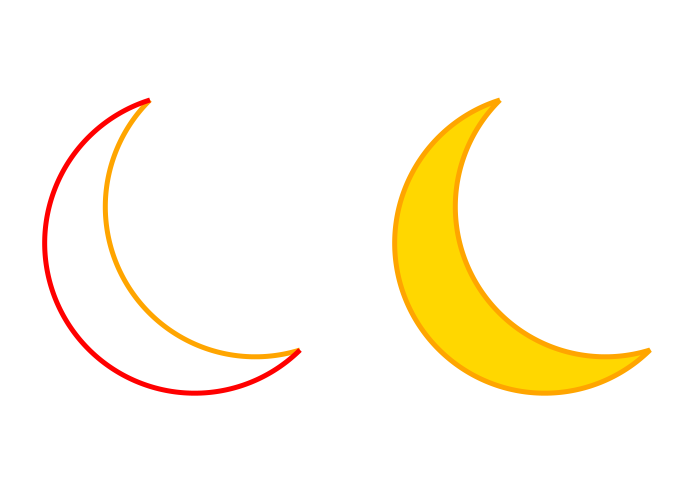
1<svg height="500" width="700" viewBox="0 0 100 100" xmlns="http://www.w3.org/2000/svg">
2    <path d="M10,20 A 30,30 0 0,0 40,70" style="stroke:#FFA500; stroke-width:1; fill:none" />
3    <path d="M10,20 A 30,30 0 1 0 40,70" style="stroke: #FF0000; stroke-width:1; fill:none" />
4    <path d="M10,20 A 30,30 0 0 0 40,70 A 30,30 0 1 1 10,20" style="stroke: #FFA500; stroke-width:1; fill:#FFD700" transform="translate(70,0)" />
5</svg>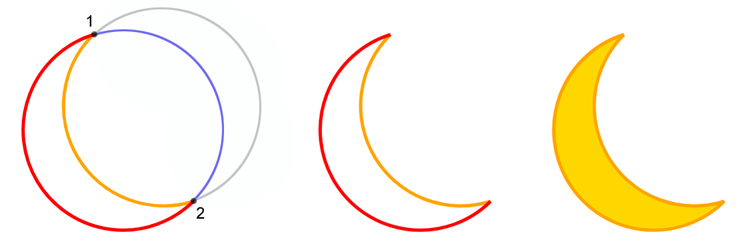
Иллюстрация сравнивает малую дугу, большую дугу и замкнутую фигуру на основе дуг. Геометрия начинается с одной идеи, но изменение flag-параметров дуги меняет кривую, которую SVG выбирает между начальной и конечной точками.
Рассмотрим path из примера кода: d="M10,20 A 30,30 0 0,0 40,70".
M задает начальную точку (10, 20).A рисует дугу до (40, 70) с радиусом 30, large-arc-flag равным 0 и sweep-flag равным 0, поэтому получается дуга против часовой стрелки. Это золотая дуга на рисунке (
svg-arc.svg).Кривые Безье используются для плавных контуров в иконках, логотипах, иллюстрациях и диаграммах. SVG paths поддерживают два типа кривых Безье: квадратичные кривые с одной контрольной точкой и кубические кривые с двумя контрольными точками. Начальная точка берется из текущей позиции path, конечная точка завершает сегмент, а контрольные точки вытягивают кривую и формируют ее изгиб.
Квадратичная кривая Безье начинается в текущей точке. Команда Q использует одну контрольную точку (x1 y1) и одну конечную точку (x y). Команда q имеет тот же смысл, но ее координаты относительны текущей точке.
Q, q, T, t)Квадратичные кривые Безье используют одну контрольную точку.
Q x1 y1 x y – абсолютные координаты.q dx1 dy1 dx dy – относительные координаты.T x y – гладкое продолжение; контрольная точка выводится как отражение предыдущей.t dx dy – относительная версия T.Рассмотрим пример:
1<svg width="600" height="600" viewBox="0 0 200 200" xmlns="http://www.w3.org/2000/svg">
2    <path d="M 10 100 Q 25 10 180 100" stroke="black" stroke-width="1" fill="transparent" />
3</svg>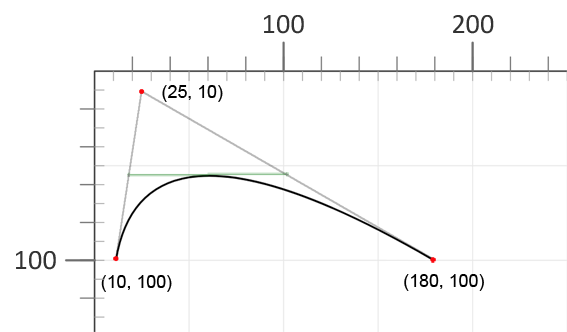
Кривая начинается в точке (10, 100), изгибается к контрольной точке (25, 10) и заканчивается в точке (180, 100). Перемещение контрольной точки меняет кривую, не меняя ее начальную и конечную точки.
Если соединить контрольную точку с начальной и конечной точками кривой отрезками, линия, соединяющая центры этих отрезков, будет касательной к вершине кривой.
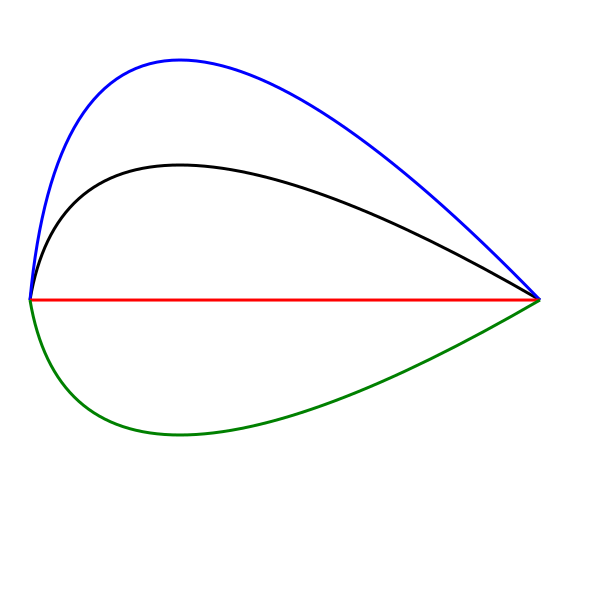
Следующий пример оставляет те же начальную и конечную точки, но меняет координату y1 контрольной точки ( bezier-curve2.svg). Так видно, как перемещение контрольной точки вверх или вниз меняет изгиб кривой:
1<svg width="600" height="600" viewBox="0 0 200 200" xmlns="http://www.w3.org/2000/svg">
2    <g stroke-width="1" fill="none">
3        <path d="M 10 100 Q 25 10 180 100" stroke="black" />
4        <path d="M 10 100 Q 25 -60 180 100" stroke="blue" />
5        <path d="M 10 100 Q 25 100 180 100" stroke="red" />
6        <path d="M 10 100 Q 25 190 180 100" stroke="green" />
7    </g>
8</svg>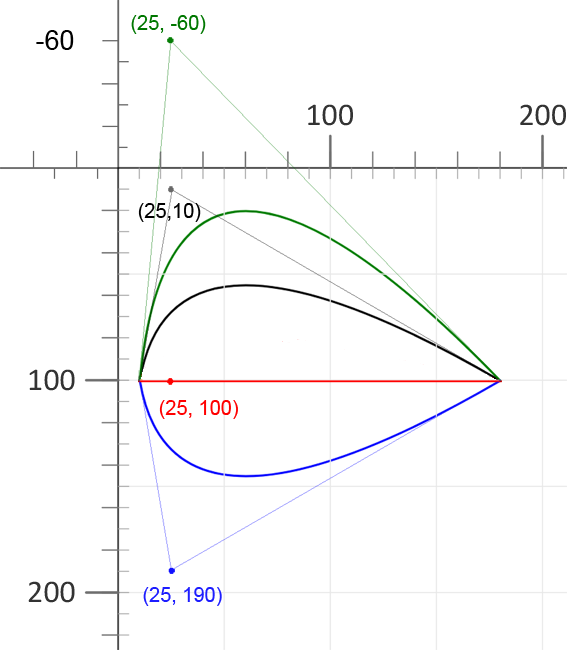
Все четыре path используют одни и те же начальную и конечную точки. Меняется только вертикальное положение контрольной точки, поэтому кривая изгибается выше, ближе к базовой линии или ниже ее.
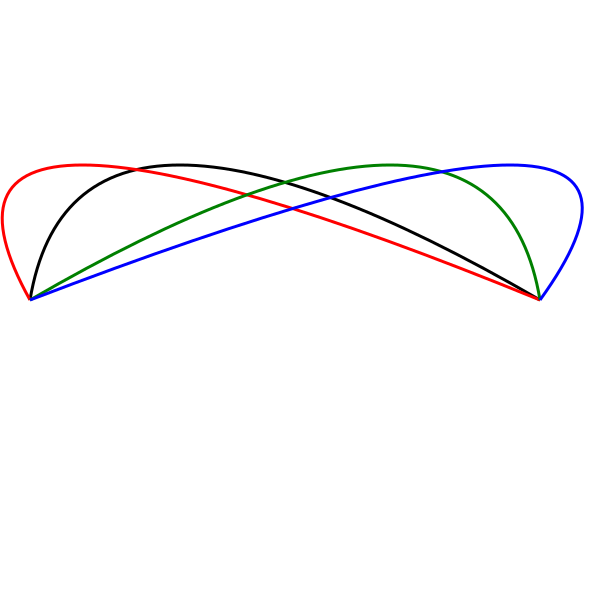
Теперь возьмем черную кривую за основу и изменим координату x1 контрольной точки ( bezier-curve3.svg):
1<svg width="600" height="600" viewBox="0 0 200 200" xmlns="http://www.w3.org/2000/svg">
2    <g stroke-width="1" fill="none">
3        <path d="M 10 100 Q 25 10 180 100" stroke="black" />
4        <path d="M 10 100 Q -40 10 180 100" stroke="red" />
5        <path d="M 10 100 Q 165 10 180 100" stroke="green" />
6        <path d="M 10 100 Q 245 10 180 100" stroke="blue" />
7    </g>
8</svg>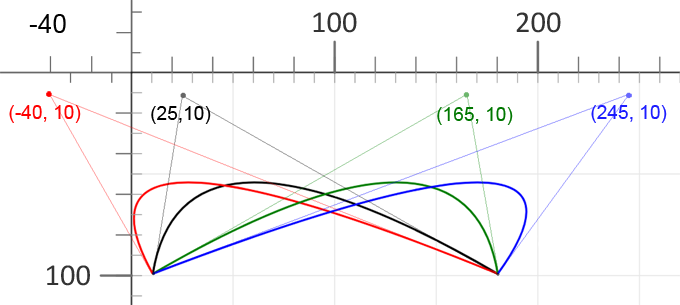
Здесь контрольная точка перемещается влево или вправо. Это меняет место, где кривая начинает изгибаться, при этом конечная точка остается той же.
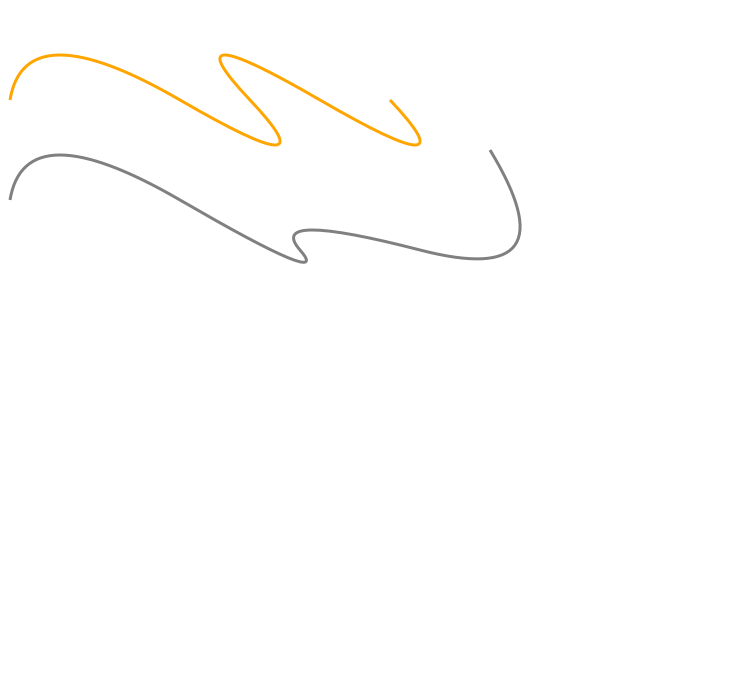
T1<svg width="700" height="600" xmlns="http://www.w3.org/2000/svg">
2 <path d="M 10 100 Q 25 10 180 100 T 250 100 T 320 100 T 390 100" stroke="orange" stroke-width="3" fill="none" />
3 <path d="M 10 200 Q 25 110 180 200 T 300 250 T 420 250 T 490 150" stroke="grey" stroke-width="3" fill="none" />
4</svg>Несколько команд Q можно записать подряд, но соединения могут выглядеть неровно, если каждый сегмент использует независимую контрольную точку. Используйте команду T, когда нужно, чтобы SVG плавно продолжил квадратичную кривую Безье.
Команда T рисует от текущей точки до новой конечной точки (x y). Она не принимает явную контрольную точку. Вместо этого SVG отражает предыдущую квадратичную контрольную точку, но только если предыдущей командой была Q или T. После выполнения T ее конечная точка становится новой текущей точкой.
Пример ниже использует команду T для продолжения гладкой квадратичной кривой. Координаты x меняются с равным шагом, а координата y остается неизменной.
1<svg width="700" height="600" xmlns="http://www.w3.org/2000/svg">
2    <path d="M 10 100 Q 25 10 180 100 T 350 100 T 520 100 T 690 100" stroke="black" stroke-width="3" fill="none" />
3</svg>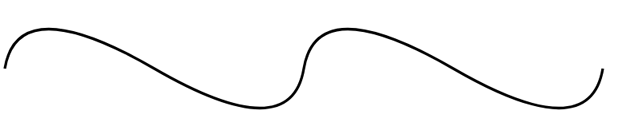
Изменение координат конечной точки команды T создает разные гладкие цепочки кривых (
bezier-curve5.svg).
1<svg height="700" width="750" xmlns="http://www.w3.org/2000/svg">
2    <path d="M 10 100 Q 25 10 180 100 T 250 100 T 320 100 T 390 100" stroke="#FFA500" stroke-width="3" fill="none" />
3    <path d="M 10 200 Q 25 110 180 200 T 300 250 T 420 250 T 490 150" stroke="grey" stroke-width="3" fill="none" />
4</svg>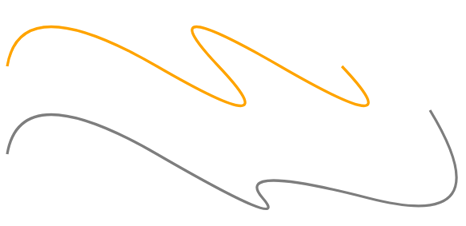
C, c, S, s)Кубическим кривым Безье нужны две контрольные точки. Команда C принимает три пары координат: первую контрольную точку (x1 y1), вторую контрольную точку (x2 y2) и конечную точку (x y).
C x1 y1 x2 y2 x y – абсолютные координаты.c dx1 dy1 dx2 dy2 dx dy – относительные координаты.Контрольные точки задают направление кривой возле начала и конца сегмента. В одном элементе <path> можно записать несколько команд C; SVG выполнит их последовательно, а конечная точка одной кубической кривой станет начальной точкой следующей.
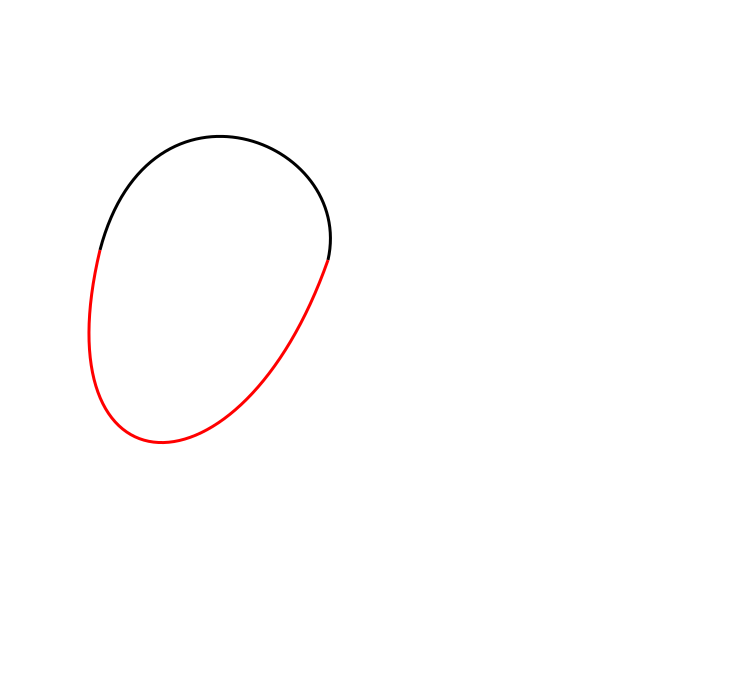
Следующий пример рисует фигуру двумя отдельными кубическими кривыми Безье ( cubic-bezier-curves.svg):
1<svg height="700" width="750" xmlns="http://www.w3.org/2000/svg">
2    <!--shape two paths-->
3    <path d="M 100 250 C 150 60 355 140 328 260 " stroke="black" stroke-width="3" fill="none" />
4    <path d="M 100 250 C 40 500 240 510 328 260" stroke="red" stroke-width="3" fill="none" />
5</svg>
На иллюстрации две отдельные кубические кривые Безье показаны черным и красным цветом, поэтому соединение между сегментами легко рассмотреть.
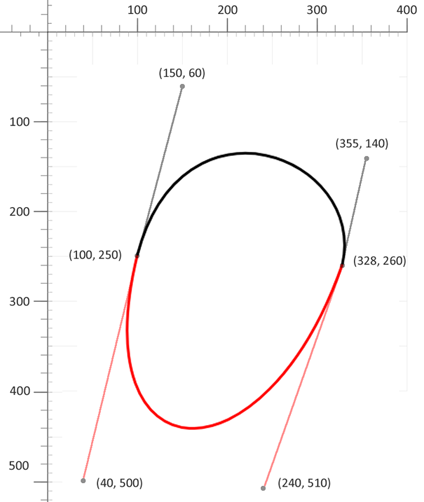
Следующий пример рисует тот же контур как один непрерывный path:
1<svg height="700" width="750" xmlns="http://www.w3.org/2000/svg">
2   <!--shape 1 path-->
3   <path d="M 100 250 C 150 60 355 140 328 260 C 240 510 40 500 100 250" stroke="black" stroke-width="3" fill="none" />
4</svg>
В примере выше две команды C соединены внутри одного path. Такая запись компактна, но точка соединения может выглядеть менее плавной, если контрольные точки не сохраняют одно направление.
SДля длинных плавных кривых используйте сокращенную команду S x2 y2 x y. Как и T для квадратичных кривых, S продолжает кубическую цепочку Безье без необходимости явно записывать первую контрольную точку.
Для команды S SVG отражает предыдущую кубическую контрольную точку, чтобы сохранить непрерывный наклон. Вы указываете только вторую контрольную точку (x2 y2) и конечную точку (x y).
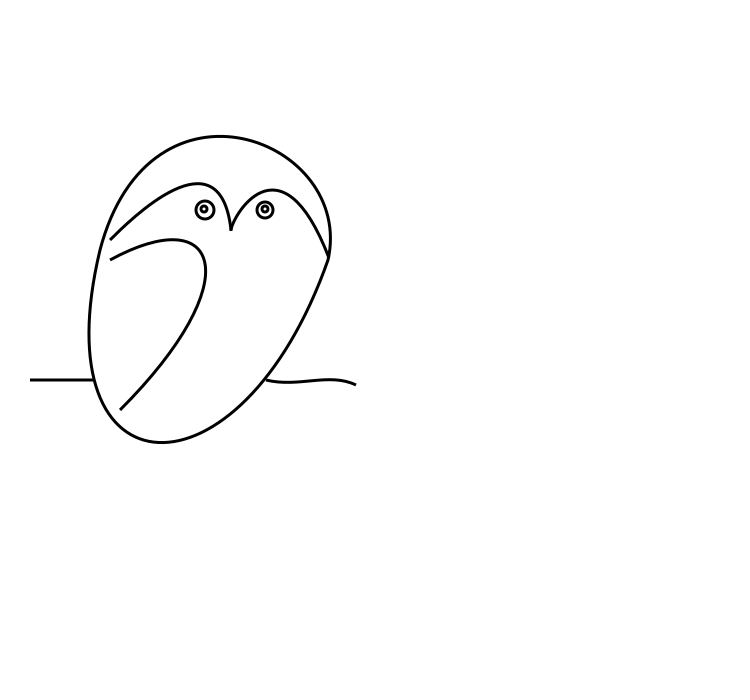
S x2 y2 x y – гладкая кубическая кривая; первая контрольная точка отражается от предыдущего сегмента.s dx2 dy2 dx dy – относительная версия S.Кривые Безье можно объединять и в выразительные рисунки. Пример ниже использует простые path-сегменты и круги, чтобы создать иллюстрацию совы в примитивном стиле ( owl.svg):
 1<svg height="700" width="750" xmlns="http://www.w3.org/2000/svg">
 2    <g stroke="black" stroke-width="3" fill="none">
 3        <!--body 1 path-->
 4        <path d="M 100 250 C 150 60 355 140 328 260 C 240 510 40 500 100 250" />
 5        <!--wing-->
 6        <path d="M 110 260 C 220 200, 250 280, 120 410" />
 7        <!--1 eyebrow-->
 8        <path d="M 110 240 C 130 220, 220 130, 231 230" />
 9        <!--2 eyebrow-->
10        <path d="M 231 231 C 230 220, 280 130, 329 258" />
11        <!--line-->
12        <path d="M 30 380 l 63 0" />
13        <path d="M 266 380 c 33 8 63 -8 90 5" />
14        <!--eyes-->
15        <circle cx="204" cy="209" r="3" />
16        <circle cx="205" cy="210" r="9" />
17        <circle cx="265" cy="209" r="3" />
18        <circle cx="265" cy="210" r="8" />
19    </g>
20</svg>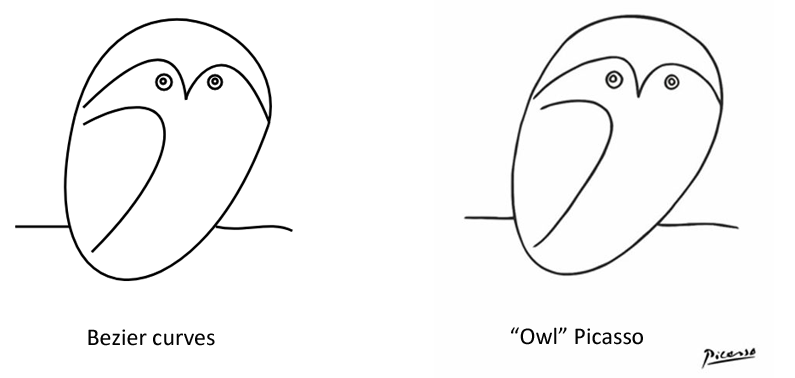
| Проблема | Причина | Исправление |
|---|---|---|
| Path не отображается | Path data не начинается с команды M | Всегда начинайте атрибут d с M x y, чтобы задать начальную точку |
| Фигура не замкнута | Отсутствует команда Z | Добавьте Z в конец path, чтобы закрыть sub-path |
| Дуга рисуется в неожиданном направлении | Неверные значения large-arc-flag или sweep-flag | Меняйте по одному flag-параметру (0 или 1) и визуально проверяйте результат |
Команда T не создает гладкую кривую | Предыдущей командой была не Q и не T | Используйте T только после Q или другой команды T |
| Между кубическими сегментами появляются резкие углы | Последовательно используются команды C | Используйте команду S, чтобы создавать гладкие кубические цепочки Безье |
| Path неожиданно смещается | Абсолютные и относительные команды смешаны случайно | Проверьте регистр команды: верхний регистр для абсолютных координат, нижний – для относительных |
| Фигура не заполняется | Path открыт или задано fill="none" | Закройте path командой Z и проверьте атрибут fill |
| Задача | Пример SVG path |
|---|---|
| Нарисовать прямоугольник | <path d="M10 10 H110 V110 H10 Z" fill="none" stroke="black" /> |
| Закрыть открытый path | Добавьте Z в конец атрибута d |
| Нарисовать простую дугу | <path d="M10 50 A30 30 0 0 1 90 50" fill="none" stroke="orange" /> |
| Нарисовать окружность дугами | <path d="M50 10 A40 40 0 1 1 49.9 10 Z" /> |
| Нарисовать квадратичную кривую Безье | <path d="M10 80 Q95 10 180 80" fill="none" stroke="black" /> |
| Создать гладкую квадратичную цепочку | <path d="M10 80 Q60 10 110 80 T210 80" /> |
| Нарисовать кубическую кривую Безье | <path d="M10 80 C40 10 140 10 170 80" /> |
| Создать гладкую кубическую цепочку | <path d="M10 80 C40 10 140 10 170 80 S300 150 330 80" /> |
SVG path data – это строка команд в атрибуте d элемента <path>. Она сообщает SVG, куда переместиться, где рисовать линии, как строить дуги и как создавать кривые Безье.
Команды в верхнем регистре используют абсолютные координаты в текущей пользовательской системе координат. Команды в нижнем регистре используют координаты относительно текущей точки, что удобно для повторяющихся сегментов и компактной записи path data.
Используйте команду Z или z в конце sub-path. Она рисует прямую линию от текущей точки обратно к началу sub-path и помогает заполненным фигурам отображаться как замкнутые контуры.
Используйте <path>, когда прямоугольника, круга, эллипса, линии, polyline или polygon недостаточно. Paths лучше подходят для пользовательских контуров, иконок, логотипов, дуг и плавных кривых.
d и все команды path.stroke-width, поведения fill, line caps, line joins и dash patterns.<path>.d.d, заменяют геометрию path и строят paths из обычных координат.
Analyzing your prompt, please hold on...
An error occurred while retrieving the results. Please refresh the page and try again.