
Analyzing your prompt, please hold on...
An error occurred while retrieving the results. Please refresh the page and try again.
viewBoxАтрибут viewBox сообщает SVG, какой координатный прямоугольник нужно вписать в видимый viewport. Изменяя его четыре значения, можно масштабировать графику, обрезать ее, смещать видимую область или сделать так, чтобы один и тот же SVG корректно адаптировался к разным размерам отображения.
Эта статья – практическое руководство по viewBox. Она предполагает, что вы уже знаете, что такое SVG canvas, viewport и система координат. Если эти термины пока неясны, начните со статьи
Системы координат и единицы измерения SVG.
В этой статье вы узнаете, как:
viewBox="min-x min-y width height";width и height в viewBox;min-x и min-y;viewBox с preserveAspectRatio для responsive SVG.viewBoxСпецификация SVG определяет
viewBox как атрибут, который задает пользовательскую систему координат для SVG viewport. Он состоит из четырех значений, разделенных пробелами:
1viewBox="min-x min-y width height"| Значение | Значение в viewBox |
|---|---|
min-x | X-координата начала видимого прямоугольника |
min-y | Y-координата начала видимого прямоугольника |
width | Ширина видимого координатного прямоугольника |
height | Высота видимого координатного прямоугольника |
Viewport – это область вывода, заданная width, height, CSS или окружающим layout. viewBox – это координатный прямоугольник, который SVG отображает в эту область вывода. Если viewBox меньше viewport, выбранная координатная область увеличивается. Если viewBox больше viewport, графика выглядит меньше, потому что в ту же видимую область вписывается больше координатного пространства.
1<svg width="250" height="250" viewBox="0 0 250 250" xmlns="http://www.w3.org/2000/svg">
2    ...
3</svg>min-x или min-y перемещает видимый координатный прямоугольник.width или height меняет масштаб.Примечание: На иллюстрациях ниже viewport показан зеленым, а область viewBox – синим.
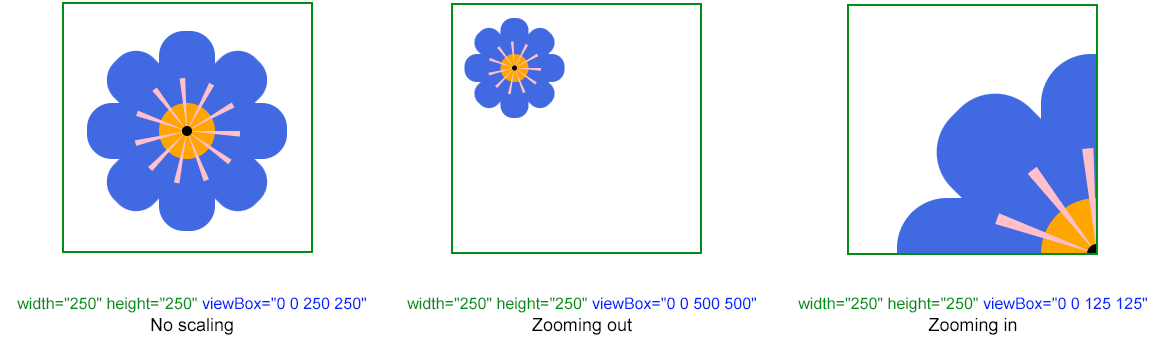
В примерах ниже используется один и тот же простой SVG-рисунок, похожий на цветок. Меняется только значение viewBox, поэтому видно, как координатный прямоугольник влияет на отрисованный результат.
 1<svg width="250" height="250" viewBox="0 0 250 250" xmlns="http://www.w3.org/2000/svg">
 2  <g fill="RoyalBlue">
 3    <rect x="25" y="100" rx="25" ry="25" width="200" height="56" />
 4    <rect x="25" y="100" rx="25" ry="25" width="200" height="56" transform="rotate(90 125 128)" />
 5    <rect x="25" y="100" rx="25" ry="25" width="200" height="56" transform="rotate(-45 125 128)" />
 6    <rect x="25" y="100" rx="25" ry="25" width="200" height="56" transform="rotate(45 125 128)" />
 7  </g>
 8  <circle cx="125" cy="128" r="28" stroke="pink" stroke-width="50" stroke-dasharray="3 13" fill="Orange" />
 9  <circle cx="125" cy="128" r="5" />
10</svg>viewBoxМасштабирование через viewBox управляется двумя последними значениями: width и height. Они задают, сколько координатного пространства нужно вписать в viewport.
viewBox уменьшает SVGКогда width и height в viewBox больше размеров viewport, SVG вписывает большую координатную область в тот же размер вывода. Результат выглядит меньше, потому что одновременно видно больше пространства canvas.
1<svg width="250" height="250" viewBox="0 0 500 500" xmlns="http://www.w3.org/2000/svg">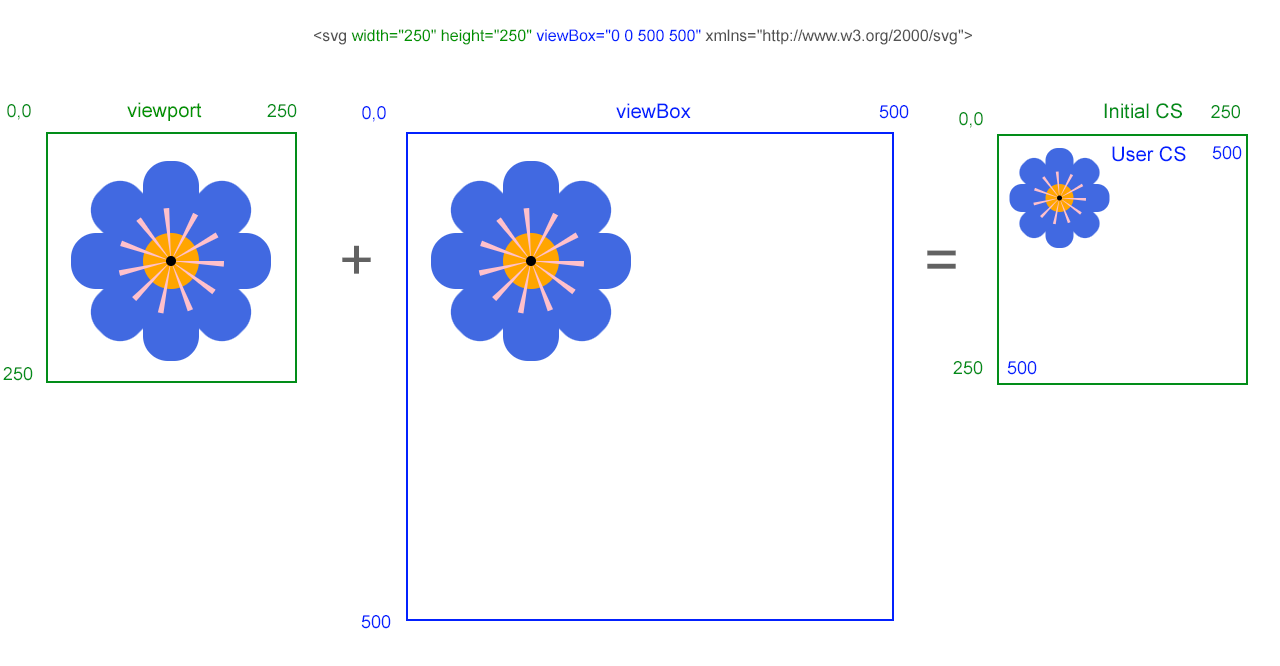
viewBox увеличивает SVGКогда width и height в viewBox меньше размеров viewport, SVG увеличивает эту меньшую координатную область так, чтобы она заполнила viewport. Результат выглядит приближенным, а содержимое за пределами выбранного прямоугольника может быть обрезано.
1<svg width="250" height="250" viewBox="0 0 125 125" xmlns="http://www.w3.org/2000/svg">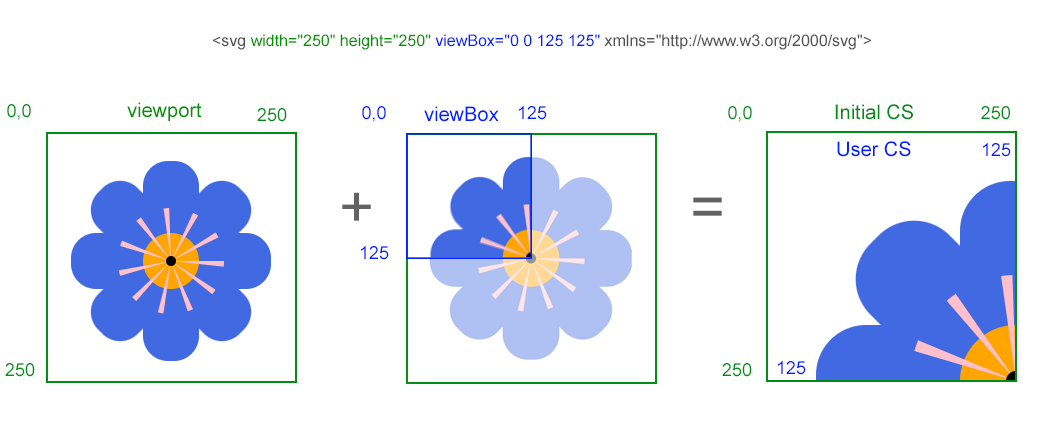
viewBoxОбрезка и смещение управляются двумя первыми значениями viewBox: min-x и min-y. Эти значения перемещают начало видимого координатного прямоугольника.
Отрицательное значение min-x сдвигает выбранный координатный прямоугольник влево. В этом примере видимый прямоугольник охватывает x-координаты от -100 до 150, поэтому содержимое справа обрезается.
1<svg width="250" height="250" viewBox="-100 0 250 250" xmlns="http://www.w3.org/2000/svg">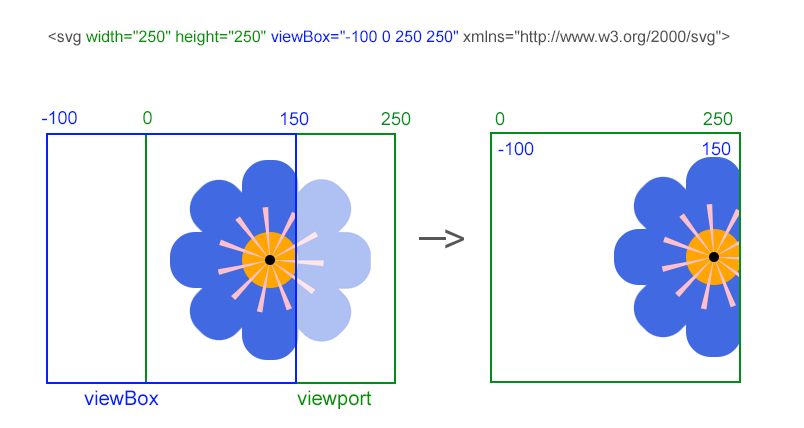
Положительное значение min-x сдвигает выбранный координатный прямоугольник вправо. В этом примере видимый прямоугольник начинается с x-координаты 100, поэтому левая часть графики больше не видна.
1<svg width="250" height="250" viewBox="100 0 250 250" xmlns="http://www.w3.org/2000/svg">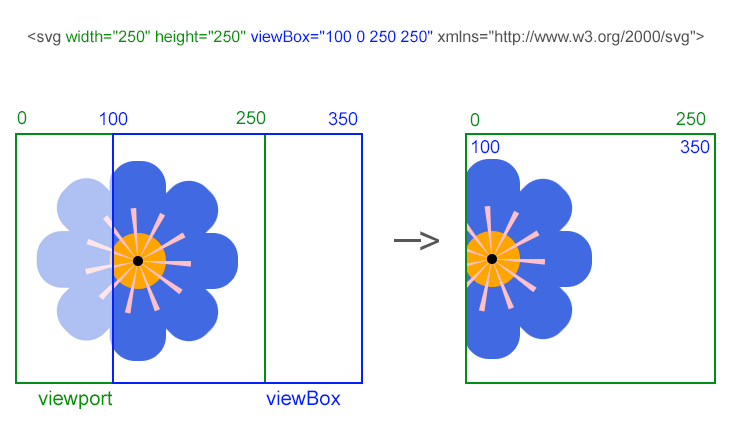
preserveAspectRatioДля адаптивного SVG сохраните viewBox, а размер отображения отдайте CSS или контейнеру:
1<svg viewBox="0 0 250 250" width="100%" height="auto" xmlns="http://www.w3.org/2000/svg">По умолчанию SVG сохраняет соотношение сторон из viewBox. Если viewport и viewBox имеют разные пропорции, атрибут
preserveAspectRatio управляет выравниванием и способом вписывания.
1<svg width="400" height="250" viewBox="0 0 250 250" preserveAspectRatio="xMidYMid meet">Используйте meet, когда все изображение должно оставаться видимым. Используйте slice, когда viewport должен быть заполнен полностью и обрезка допустима.
width, height, CSS или layout.viewBox="min-x min-y width height".width и height в viewBox, чтобы приблизить или отдалить графику.min-x и min-y, чтобы обрезать или сместить видимую область.preserveAspectRatio, когда пропорции viewport и viewBox отличаются.| Проблема | Причина | Решение |
|---|---|---|
| SVG выглядит растянутым или сжатым | Viewport и viewBox имеют разные соотношения сторон, а поведение вписывания не задано | Добавьте preserveAspectRatio="xMidYMid meet" или выберите другое подходящее значение |
| Графика неожиданно обрезается | Прямоугольник viewBox не покрывает нужную координатную область | Проверьте min-x, min-y, width и height относительно координат графики |
| SVG не масштабируется responsive | У SVG есть фиксированные размеры отображения, но нет viewBox | Сохраните viewBox и управляйте размером через CSS или layout контейнера |
| Изменение CSS-размера не меняет обрезку | CSS меняет размер viewport, а не выбранный координатный прямоугольник | Изменяйте значения viewBox, когда нужна другая область обрезки или приближения |
viewBox игнорируется | Нет кавычек, неправильно использованы запятые или задано неверное число значений | Используйте ровно четыре значения, разделенные пробелами: viewBox="min-x min-y width height" |
| Задача | SVG-пример |
|---|---|
| Оставить весь SVG масштабируемым | <svg viewBox="0 0 250 250" width="100%" height="auto"> |
| Увеличить в 2 раза | <svg width="250" height="250" viewBox="0 0 125 125"> |
| Уменьшить в 2 раза | <svg width="250" height="250" viewBox="0 0 500 500"> |
| Сместить видимую область вправо | <svg width="250" height="250" viewBox="100 0 250 250"> |
| Сохранить видимость всего изображения | <svg width="400" height="250" viewBox="0 0 250 250" preserveAspectRatio="xMidYMid meet"> |
| Заполнить viewport даже с обрезкой | <svg width="400" height="250" viewBox="0 0 250 250" preserveAspectRatio="xMidYMid slice"> |
viewBox?Атрибут viewBox определяет, какой координатный прямоугольник SVG canvas отображается во viewport. Он управляет масштабированием, обрезкой и видимым положением без изменения самих фигур.
viewBox отличается от width и height?width и height задают размер viewport на выходе. viewBox задает координатную область, которая вписывается в этот viewport. Изменение width и height меняет размер отображения; изменение viewBox меняет, какое координатное пространство показано и как оно масштабируется.
viewBox для адаптивного SVG?Обычно да. viewBox задает SVG стабильную внутреннюю систему координат, а CSS или размер контейнера могут менять отображаемый размер. Это самый надежный шаблон для адаптивной SVG-графики.
viewBox?Да. Измените min-x, min-y, width и height, чтобы viewBox охватывал только ту часть canvas, которую нужно показать. Все, что находится за пределами выбранного координатного прямоугольника, обрезается viewport.
viewBox path data или координаты фигур?Нет. viewBox меняет то, как существующие координаты отображаются во viewport. Он не переписывает d, x, y, cx, cy или другие атрибуты геометрии.
viewBox определяет, как пользовательский координатный прямоугольник отображается во viewport.preserveAspectRatio объясняет, как SVG выравнивает и масштабирует содержимое viewBox, когда соотношения сторон отличаются.viewBox.transform.viewBox изменит масштаб их отображения.
Analyzing your prompt, please hold on...
An error occurred while retrieving the results. Please refresh the page and try again.