
Analyzing your prompt, please hold on...
An error occurred while retrieving the results. Please refresh the page and try again.
快速解答: 要在 Python 中处理 SVG 路径,请使用
SVGDocument 加载文件,使用
Element.query_selector() 查找 <path> 元素,使用
set_attribute() 替换其 d 属性,然后保存编辑后的 SVG。
1from aspose.svg import SVGDocument
2
3with SVGDocument("document.svg") as document:
4    path = document.root_element.query_selector("#wave-path")
5    if path is not None:
6        path.set_attribute("d", "M40 125 C90 65 150 65 200 125 S310 185 370 95")
7    document.save("edited.svg")
在本文中,您将学习如何:
<path> 的完整 d 属性;transform 属性。SVG path data 存储在 <path> 元素的 d 属性中。它包含绘图命令,例如 M 表示移动,L 表示直线,C 表示三次贝塞尔曲线,Q 表示二次曲线,Z 表示闭合路径。编辑这个值会改变路径的实际几何形状,而不仅仅是它的渲染位置。
当您需要改变轮廓本身时,请编辑 path data。如果只是移动、旋转或缩放已有形状,请改用 transform 属性。有关变换工作流,请参阅
在 Python 中移动、旋转和缩放 SVG 元素。
最安全的工作流是用已知有效的路径字符串替换整个 d 值。这适用于图标、生成的图表、简单标记,以及路径具有稳定 ID 的 SVG 模板文件。
| 任务 | 编辑内容 | 适用场景 |
|---|---|---|
| 改变路径轮廓 | d 属性 | 形状几何必须改变 |
| 移动或缩放同一轮廓 | transform 属性 | 形状应保留原始坐标 |
| 从形状参数生成路径 | 从坐标、尺寸或点构建的 d 属性 | 用户输入用形状值描述比用路径命令更容易 |
| 重新着色或修改路径样式 | fill、stroke、style | 只有外观发生变化 |
当已有 SVG 包含 <path> 元素,并且需要改变其几何形状时,请使用以下简短工作流:
SVGDocument 加载 SVG 文件。<path>,例如使用
query_selector()。d 值。您可以编写完整路径字符串,从坐标、尺寸或点等形状参数构建,也可以在受控模板中追加已知片段。set_attribute() 设置新的路径数据,例如 set_attribute("d", path_data)。document.save() 保存编辑后的 SVG,并打开输出文件检查新几何形状。下面的示例遵循相同步骤,但新 d 值的来源不同。
代码示例使用
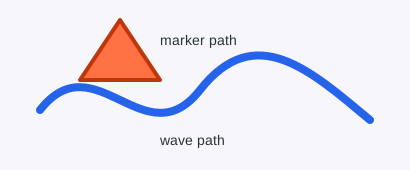
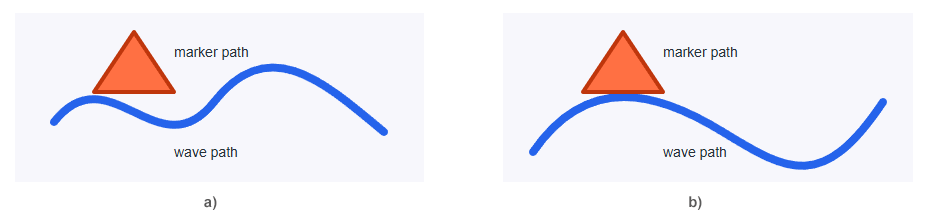
python-edit-svg-path-data.svg 作为输入文件。在第一个工作流中,代码查找 #wave-path,用新曲线替换其 d 属性,并将结果保存为 path-data-replaced.svg。
 1import os
 2from aspose.svg import SVGDocument
 3
 4input_folder = "data/"
 5output_folder = "output/"
 6input_path = os.path.join(input_folder, "python-edit-svg-path-data.svg")
 7output_path = os.path.join(output_folder, "path-data-replaced.svg")
 8os.makedirs(output_folder, exist_ok=True)
 9
10new_path_data = "M30 140 C85 60 155 80 220 120 S320 180 380 90"
11
12with SVGDocument(input_path) as document:
13    wave_path = document.root_element.query_selector("#wave-path")
14
15    if wave_path is not None:
16        wave_path.set_attribute("d", new_path_data)
17
18    document.save(output_path)
代码改变了波形路径的几何形状。它不修改 stroke 或 fill,因此视觉样式保持不变,而曲线形状发生变化。下图比较源 SVG (a) 和 path-data-replaced.svg (b)。
当输入来自表单、数据库、图表布局或应用程序的其他部分时,手写 d 属性很不方便。用户和应用数据通常用 x、y、width 和 height 描述矩形,而不是用 SVG 路径命令。
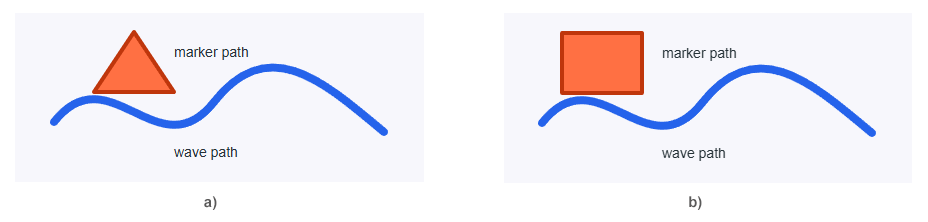
下一个示例保留这种对用户友好的输入模型。它接收矩形坐标,将其转换为路径命令,把这些命令写入现有 #marker-path,并将结果保存为 path-data-from-rectangle.svg。源标记是三角形,但新几何形状有意生成矩形。当模板必须保留 <path> 元素,而应用程序或用户界面收集的是简单矩形值时,这种方法很有用。图标集、遮罩和可复用模板通常要求使用路径,即使输入数据更容易描述为一个框。
 1import os
 2from aspose.svg import SVGDocument
 3
 4input_folder = "data/"
 5output_folder = "output/"
 6input_path = os.path.join(input_folder, "python-edit-svg-path-data.svg")
 7output_path = os.path.join(output_folder, "path-data-from-rectangle.svg")
 8os.makedirs(output_folder, exist_ok=True)
 9
10rect_x = 60
11rect_y = 20
12rect_width = 80
13rect_height = 60
14
15rect_path_data = (
16    f"M{rect_x} {rect_y} "
17    f"H{rect_x + rect_width} "
18    f"V{rect_y + rect_height} "
19    f"H{rect_x} Z"
20)
21
22with SVGDocument(input_path) as document:
23    marker_path = document.root_element.query_selector("#marker-path")
24
25    if marker_path is not None:
26        marker_path.set_attribute("d", rect_path_data)
27
28    document.save(output_path)
代码不要求用户编写 M、H、V 或 Z 命令。它接受普通矩形值,并从中生成有效的 SVG path data。现有 <path> 保留其 fill、stroke 和其他属性,只有存储在 d 中的几何形状发生改变。
下图比较源 SVG (a) 和 path-data-from-rectangle.svg (b)。
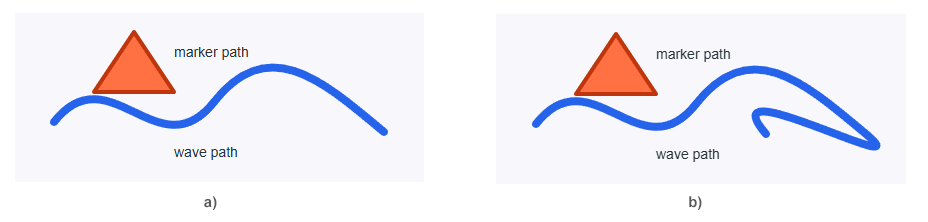
当输入路径是受控模板,并且您知道当前路径在哪里结束时,可以向已有 path data 追加命令。下面的示例读取 #wave-path 的当前 d 值,追加一个线段,并保存 path-data-extended.svg。
 1import os
 2from aspose.svg import SVGDocument
 3
 4input_folder = "data/"
 5output_folder = "output/"
 6input_path = os.path.join(input_folder, "python-edit-svg-path-data.svg")
 7output_path = os.path.join(output_folder, "path-data-extended.svg")
 8os.makedirs(output_folder, exist_ok=True)
 9
10with SVGDocument(input_path) as document:
11    wave_path = document.root_element.query_selector("#wave-path")
12
13    if wave_path is not None:
14        current_path_data = wave_path.get_attribute("d").strip()
15        wave_path.set_attribute("d", current_path_data + " L395 95")
16
17    document.save(output_path)
只有在源路径可预测时才使用这种方法。对于任意 SVG 文件,path data 可能包含相对命令、多个子路径、简写命令或闭合形状。在这些情况下,替换完整 d 值或使用专门的 SVG 路径解析器,比基于假设编辑命令文本更安全。
下图比较源 SVG (a) 和 path-data-extended.svg (b)。新增线段从原始波形路径的末端继续延伸,因此只有在已知端点和命令上下文时,才应使用这种技术。
| 问题 | 修复 |
|---|---|
| 路径消失 | 检查新的 d 值是否为有效 SVG path data,并以 M 等移动命令开头 |
| 路径移动了,但形状没有改变 | 您编辑的是 transform 而不是 d;当几何本身必须改变时,请编辑 d |
| 输出文件没有变化 | 编辑后保存文档,并打开输出路径,而不是输入 SVG |
| 追加命令产生奇怪形状 | 只有在知道路径当前端点和命令类型时才追加;否则替换整个 d 值 |
| 矩形输出位置不正确 | 构建 d 字符串前检查 x、y、width 和 height 值 |
| 曲线效果与预期不同 | 检查路径使用的是三次 C、二次 Q、平滑 S 或 T 命令,还是小写相对命令 |
使用 SVGDocument 加载 SVG,找到目标 <path> 元素,然后调用 set_attribute("d", new_path_data)。更新 d 属性后保存文档。
d 属性存储定义 <path> 元素几何形状的路径命令。M、L、C、Q 和 Z 等命令描述移动、直线、曲线和闭合路径。
当实际轮廓必须改变时,请编辑 d。当只需要移动、旋转或缩放已有轮廓,而不重写其坐标时,请使用 transform。
可以,但只适用于受控输入,即您知道当前端点和命令上下文。对于任意 SVG 文件,请替换完整 d 值,或先解析 path data 再修改。
不可以,至少不适用于本文展示的 set_attribute("d", ...) 工作流。在 Aspose.SVG for Python via .NET 中,query_selector_all() 返回的项可能是 Node 对象,而这些对象不提供 set_attribute()。如果要更新多个路径的 d 属性,请使用 document.get_elements_by_tag_name("path"),遍历返回的元素,并对每个元素调用 set_attribute()。
transform 而不是重写 path data。fill、stroke 和样式颜色。
Analyzing your prompt, please hold on...
An error occurred while retrieving the results. Please refresh the page and try again.