
4. Simboli decorati e strutture composte
Il pacchetto amsmath fornisce alcuni comandi per produrre strutture come frazioni e simboli decorati. In questo articolo ne descriveremo alcuni.
4.1. Frazioni generali
Il pacchetto amsmath definisce il comando \genfrac, che produce una frazione generalizzata.
1\genfrac{ldelim}{rdelim}{thick}{style}{num}{denom}I primi due argomenti definiscono rispettivamente i delimitatori sinistro e destro. Usando il terzo argomento, thick, è possibile sovrascrivere lo spessore predefinito della linea di frazione. Ad esempio, i coefficienti binomiali (vedi sotto) usano il valore 0pt per questo argomento per rendere invisibile la linea. Il valore predefinito (quando lasciato vuoto) dello spessore della linea è determinato dalla configurazione del font corrente per la composizione matematica. Il seguente elenco contiene le impostazioni predefinite utilizzate negli esempi di questo articolo.
| Style | Default Thickness |
|---|---|
| text/display | 0.4pt |
| script | 0.34pt |
| scriptscript | 0.24pt |
Il quarto argomento, style, sostituisce (se non lasciato vuoto) lo stile matematico per il layout e le dimensioni del font utilizzate. Il valore deve essere nell’intervallo 0-3: 0 - \displaystyle, 1 - \textstyle, 2 - \scriptstyle, 3 - \scriptscriptstyle. Se questo argomento viene lasciato vuoto, lo stile viene selezionato in base alle normali regole per le frazioni. Gli ultimi due argomenti sono il numeratore e il denominatore.
I vecchi comandi di frazione
\over,\overwithdelims,\atop,\atopwithdelims,\abovee\abovewithdelims, che il LaTeX standard eredita da TeX, generano avvisi quando vengono utilizzati con il pacchettoamsmath.
4.1.1. Frazioni semplici
Disponendo del comando \genfrac, il pacchetto amsmath definisce anche tre comandi come comode scorciatoie: \frac, \dfrac e \tfrac.
1\newcommand\frac [2]{\genfrac{}{}{}{}{#1}{#2}}
2\newcommand\dfrac[2]{\genfrac{}{}{}{0}{#1}{#2}}
3\newcommand\tfrac[2]{\genfrac{}{}{}{1}{#1}{#2}}
L’esempio seguente dimostra l’uso di questi comandi:
1\usepackage{amsmath}
2% -------------------------------------------------------------------------------
3\begin{equation}
4  \frac{1}{k} \log_2 c(f)
5  \quad \tfrac{1}{k} \log_2 c(f)
6\end{equation}
7Text: $ \sqrt{ \frac{1}{k} \log_2 c(f) } \quad
8        \sqrt{ \dfrac{1}{k} \log_2 c(f) }\, $.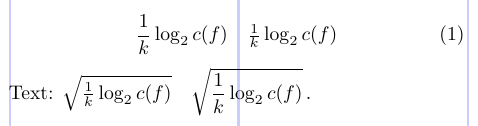
4.1.2. Coefficienti binomiali
Un’altra struttura simile a una frazione sono i coefficienti binomiali. Per aiutarvi a comporli, il pacchetto amsmath fornisce comandi simili come \binom, \dbinom e \tbinom.
Ecco come abbreviano il comando \genfrac:
1\newcommand\binom[2]{\genfrac{(}{)}{0pt}{}{#1}{#2}}
2\newcommand\dbinom[2]{\genfrac{(}{)}{0pt}{0}{#1}{#2}}
3\newcommand\tbinom[2]{\genfrac{(}{)}{0pt}{1}{#1}{#2}}
Ed ecco l’esempio:
1\usepackage{amsmath}
2% -------------------------------------------------------------------------------
3\begin{equation}
4  \binom{k}{2} 2^{k - 1} + \tbinom{k - 1}{2} 2^{k - 2}
5\end{equation}
6Text: $ \binom{k}{2} 2^{k - 1} + \dbinom{k - 1}{2} 2^{k - 2} $.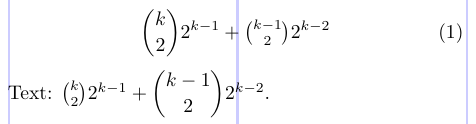
4.1.3. Frazioni continue
Se è necessario comporre una serie di frazioni, che è essenzialmente una frazione infinita, nota anche come “frazione continua”, esiste il comando \cFrac nel pacchetto amsmath. È possibile passare l’argomento opzionale [l] o [r] per allineare un numeratore a sinistra o a destra (è centrato per impostazione predefinita).
 1\usepackage{amsmath}
 2% -------------------------------------------------------------------------------
 3\begin{equation*}
 4\cfrac {1}{\sqrt{2} +
 5  \cfrac {1}{\sqrt{3} +
 6    \cfrac {1}{\sqrt{4} +
 7      \cfrac[r] {1}{\sqrt{5} +
 8        \cfrac[l] {1}{\sqrt{6} + \dotsb }
 9}}}}
10\end{equation*}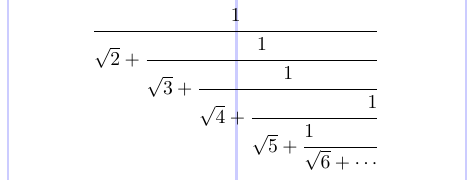
4.2. Matematica in un riquadro
Il pacchetto amsmath fornisce il comando \boxed simile a \fbox per inserire il contenuto della modalità matematica in un riquadro.
1\usepackage{amsmath}
2% -------------------------------------------------------------------------------
3\begin{equation}
4  \boxed { f(x_0 - x) \leq f(x_0) \leq f(x_0 + x) }
5\end{equation}
4.3. Posizionamento dei limiti
Pedici e apici su integrali, somme, prodotti o altri operatori possono essere posizionati sopra e sotto l’operatore matematico (la “posizione del limite”) o nella posizione di pedice/apice alla destra dell’operatore. In genere, i limiti non vengono utilizzati nel testo (altrimenti le righe potrebbero allargarsi). In una formula visualizzata, il posizionamento dipende dall’operatore. L’esempio seguente mostra il posizionamento predefinito in LaTeX.
1\[
2\sum_{n=1}^N \qquad \int_{-\infty}^\infty \qquad \lim_{x \to x_0}
3\]
4Text: $\sum_{n=1}^N$, $\int_{-\infty}^\infty$, $\lim_{x \to x_0}$.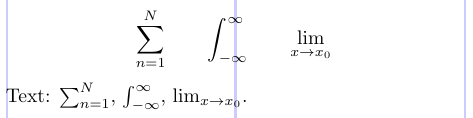
Il pacchetto amsmath offre opzioni per il controllo del posizionamento. Sono elencate di seguito, dove predefinito indica il comportamento nel caso in cui il pacchetto amsmath sia utilizzato con una classe di documenti LaTeX standard ma senza nessuna di queste opzioni.
intlimits, nointlimits | Posiziona gli apici/pedici dei simboli di integrazione rispettivamente sopra e sotto oppure lateralmente (impostazione predefinita). Utilizzato solo nelle formule visualizzate. |
sumlimits, nosumlimits | Posiziona gli apici/pedici degli operatori di grandi dimensioni (somma, prodotto, ecc.) rispettivamente sopra e sotto (impostazione predefinita) oppure lateralmente. Utilizzato solo nelle formule visualizzate. |
namelimits, nonamelimits | Simile a sumlimits o nosumlimits, ma per alcuni operatori, o “nomi di operatore”, come inf, sup, lim, min, max, che tradizionalmente sono composti con pedici sottostanti, almeno quando compaiono in una formula visualizzata. |
TeX ha tre comandi primitivi che, se compaiono immediatamente dopo il simbolo o il nome dell’operatore, controllano il posizionamento dei pedici/apici: \limits, \nolimits e \displaylimits. Il comando \displaylimits produce pedici/apici in posizione di limite quando lo stile matematico corrente è uno stile di visualizzazione. Questo è il comportamento predefinito ogni volta che appare un simbolo dell’operatore di classe Operator o viene utilizzato un comando \mathop. Se è necessario comporre un operatore con pedici/apici in posizione di limite al di fuori di un display, è necessario dichiararlo individualmente utilizzando il comando \limits.
Confrontate il seguente esempio con quello precedente.
1\[
2\sum\nolimits_{n=1}^N \qquad \int\limits_{-\infty}^\infty \qquad \lim\displaylimits_{x \to x_0}
3\]
4Text: $\sum\nolimits_{n=1}^N$, $\int\limits_{-\infty}^\infty$, $\lim\displaylimits_{x \to x_0}$.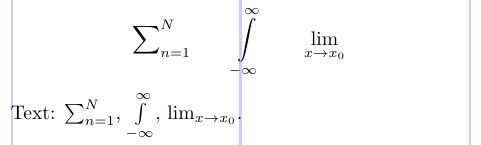
4.3. Integrali multipli
Per scrivere più segni integrali con spazi ben adattati tra loro sia nel testo che nei display, utilizzate i comandi \iint, \iiint e \iiiint. Il comando \idotsint produce due segni integrali con puntini di sospensione tra loro.
1\usepackage{amsmath}
2% -------------------------------------------------------------------------------
3\begin{gather*}
4\iint \limits _V f(x,y) \,dx \,dy \\
5\iiint \limits _V f(x,y,z) \,dx \,dy \,dz \\
6\iiiint \limits _V f(t,x,y,z) \,dt \,dx \,dy \,dz \\
7\idotsint \limits _V f(x_1, \dots, x_k) \,\mathbf{dx}
8\end{gather*}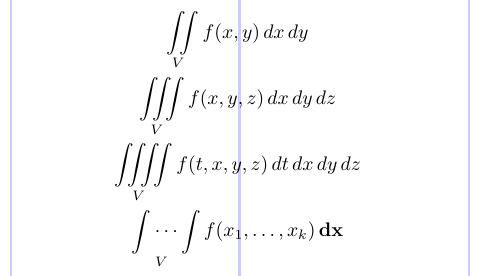
4.4. Relazioni modulari
La notazione “mod” per le classi di equivalenza di numeri interi è regolata da speciali convenzioni di spaziatura. Per gestirla, il pacchetto amsmath offre i comandi \mod, \bmod, \pmod e \pod. Il seguente esempio mostra l’uso di questi comandi.
 1\usepackage{amsmath}
 2% -------------------------------------------------------------------------------
 3\begin{align*}
 4u & \equiv v + 1 \mod{n^2} \\
 5u & \equiv v + 1 \bmod{n^2} \\
 6u & = v + 1 \pmod{n^2} \\
 7u & = v + 1 \pod{n^2}
 8\end{align*}
 9Il layout nel testo: $ u = v + 1 \pmod{n^2} $
10\begin{gather*}
11(m \bmod n) = k^2 \, ; \quad x \equiv y \pmod b \, ; \\
12x \equiv y \mod c \, ; \quad x \equiv y \pod d\, .
13\end{gather*}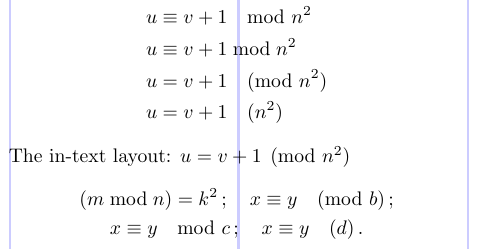
Con
amsmath, la spaziatura di\pmodviene ridotta all’interno di una formula non visualizzata.
4.5. Accenti matematici a punti
Oltre agli accenti matematici \dot e \ddot, il pacchetto amsmath fornisce i comandi \dddot e \ddddot, che producono rispettivamente accenti a triplo e quadruplo punto.
1\usepackage{amsmath}
2% -------------------------------------------------------------------------------
3$ \dot{A} \quad \ddot{B} \quad \dddot{C} \quad \ddddot{D} $
4.6. Creazione di apici dagli accenti: il pacchetto amsxtra
Il pacchetto amsxtra offre una funzione utile, una raccolta di semplici comandi per posizionare accenti come apici per le sottoformule:
1\usepackage{amsxtra}
2% -------------------------------------------------------------------------------
3$(abc)\spdddot$ \quad $(abc)\spddot$ \quad $(abc) \spdot$ \\
4$(abc)\spbreve$ \quad $(abc)\spcheck$ \\
5$(abc)\sphat$ \quad $(abc)\sptilde$
4.7. Altre decorazioni
Il LaTeX standard ha il comando \stackrel che pone un apice sopra un simbolo di relazione. Inoltre, il pacchetto amsmath definisce i comandi \overset e \underset. Utilizzateli per posizionare materiale sopra o sotto qualsiasi simbolo Ordinary o Relation o Binary operator.
Il comando \sideset aggiunge decorazioni a qualsiasi simbolo operatore (somma, prodotto, ecc.) in aggiunta ai limiti normali. Queste sono inserite nelle posizioni di pedice e apice a sinistra e a destra dell’operatore.
1\[ \overset{*}{X} > \underset{*}{X}
2\iff \sideset{}{'}\sum_{a,b \in \mathbf{R^*}}
3\overset{a}{\underset{b}{X}} = X \]