`, ``.
Следният пример за код показва как да се постави таблица в документ от низ, съдържащ HTML тагове:
{{< gist "aspose-words-gists" "daa15d229a9e8b9015aa87ff6893f387" "insert-table-from-html.py" >}}
## Вмъкване на копие на съществуваща таблица
Има често пъти, когато трябва да се създаде таблица въз основа на вече съществуваща таблица в документ. Най-лесният начин да дублирате таблица при запазване на всички форматиране е клониране на възела на таблицата с помощта на [Clone](https://reference.aspose.com/words/python-net/aspose.words/node/clone/) метод.
Същата техника може да се използва за добавяне на копия на съществуващ ред или клетка към таблица.
Следният пример за код показва как да се дублира таблица с помощта на конструктори на възли:
{{< gist "aspose-words-gists" "daa15d229a9e8b9015aa87ff6893f387" "clone-complete-table.py" >}}
{{% alert color="primary" %}}
Можете да изтеглите примерния файл от [Aspose.Words GitHub](https://github.com/aspose-words/Aspose.Words-for-Python-via-.NET/blob/master/Examples/Data/Tables.docx).
{{% /alert %}}
Следният пример за код показва как да клонирате последния ред от таблицата и да го добавите към таблицата:
{{< gist "aspose-words-gists" "daa15d229a9e8b9015aa87ff6893f387" "clone-last-row.py" >}}
{{% alert color="primary" %}}
Можете да изтеглите примерния файл от [Aspose.Words GitHub](https://github.com/aspose-words/Aspose.Words-for-Python-via-.NET/blob/master/Examples/Data/Tables.docx).
{{% /alert %}}
Ако търсите създаването на таблици в документ, който расте динамично с всеки запис от вашия източник на данни, тогава горният метод не се препоръчва. Вместо това, желаният изход се постига по-лесно чрез използване Mail merge с региони.
## Сравняване на начините за създаване на таблица
Aspose.Words предоставя няколко метода за създаване на нови таблици в документ. Всеки метод има свои предимства и недостатъци, така че изборът на които да се използва често зависи от конкретната ситуация.
Нека разгледаме по-отблизо тези начини за създаване на таблици и да сравним техните плюсове и минуси:
| Метод | Предимства | Недостатъци |
| :- | :- | :- |
| Via DocumentBuilder | Стандартен метод за поставяне на таблици и други документи | Понякога е трудно да се създаде много разновидности на масите в същото време с един и същ строител случай |
| Via DOM | Пасва по-добре с околния код, който създава и вмъква възли директно в DOM без да се използва **DocumentBuilder** | Масата е създадена "празна": преди извършване на повечето операции, трябва да се обадите [EnsureMinimum](https://reference.aspose.com/words/python-net/aspose.words.tables/table/ensure_minimum/) за създаване на липсващи детски възли |
| От HTML | Създаване на нова таблица от HTML източник с тагове като ``, ``, `| ` | Не е възможно. Microsoft Word формат на таблицата може да се приложи към HTML |
| Клониране на съществуваща таблица | Можете да създадете копие на съществуваща таблица при запазване на формата на всички редове и клетки | Подходящите детски възли трябва да бъдат отстранени преди масата да е готова за употреба |
| |
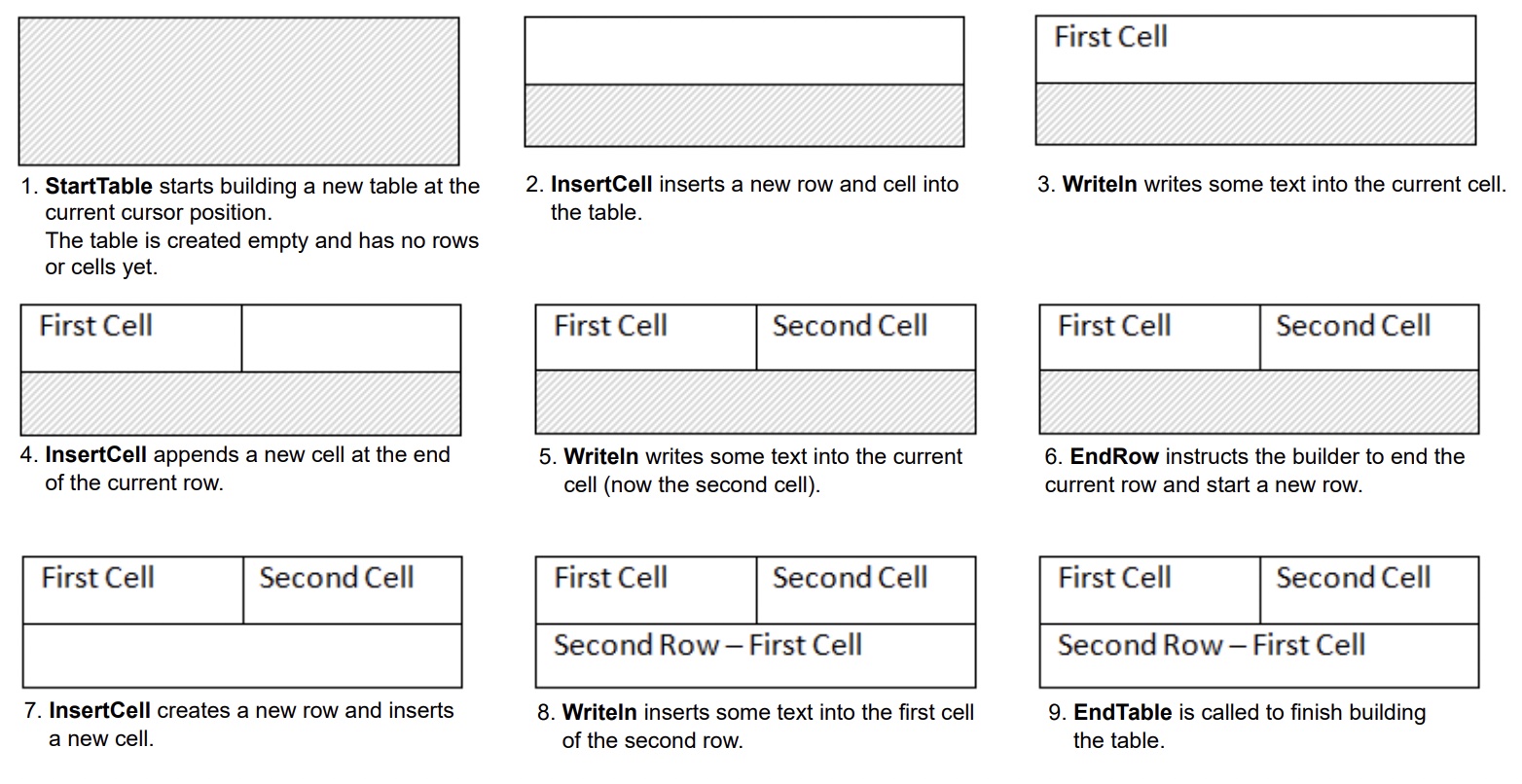 Следният пример за код показва как да се създаде проста таблица с помощта на **DocumentBuilder** с форматиране по подразбиране:
{{< gist "aspose-words-gists" "daa15d229a9e8b9015aa87ff6893f387" "create-simple-table.py" >}}
Следният пример за код показва как да се създаде форматирана таблица с помощта на DocumentBuilder:
{{< gist "aspose-words-gists" "daa15d229a9e8b9015aa87ff6893f387" "formatted-table.py" >}}
Следният пример с код показва как да се постави гнездяща таблица с използване на DocumentBuilder:
{{< gist "aspose-words-gists" "daa15d229a9e8b9015aa87ff6893f387" "nested-table.py" >}}
## Създаване на таблица чрез DOM (Document Object Model)
Можете да поставите маси директно в DOM чрез добавяне на нов [Table](https://reference.aspose.com/words/python-net/aspose.words.tables/table/) Възел на определена позиция.
Моля, имайте предвид, че веднага след създаването на възела на таблицата самата таблица ще бъде напълно празна, т.е. тя все още не съдържа редове и клетки. За да поставите редове и клетки в таблица, добавете съответната [Row](https://reference.aspose.com/words/python-net/aspose.words.tables/row/) както и [Cell](https://reference.aspose.com/words/python-net/aspose.words.tables/cell/) детски възли на DOM.
{{% alert color="primary" %}}
Този метод за създаване на таблица използва същата таблица по подразбиране, както при използване на **DocumentBuilder**.
{{% /alert %}}
Следният пример за код показва как да се изгради нова таблица от нулата чрез добавяне на подходящите детски възли към дървото на документа:
{{< gist "aspose-words-gists" "daa15d229a9e8b9015aa87ff6893f387" "insert-table-directly.py" >}}
##Create таблица от HTML
Aspose.Words поддържа вмъкването на съдържание в документ от HTML източник с помощта на [InsertHtml](https://reference.aspose.com/words/python-net/aspose.words/documentbuilder/insert_html/) метод. Входът може да бъде пълна HTML страница или само частичен откъс.
Използване на **InsertHtml** метод, потребителите могат да вмъкнат таблици в документа чрез тагове като `
Следният пример за код показва как да се създаде проста таблица с помощта на **DocumentBuilder** с форматиране по подразбиране:
{{< gist "aspose-words-gists" "daa15d229a9e8b9015aa87ff6893f387" "create-simple-table.py" >}}
Следният пример за код показва как да се създаде форматирана таблица с помощта на DocumentBuilder:
{{< gist "aspose-words-gists" "daa15d229a9e8b9015aa87ff6893f387" "formatted-table.py" >}}
Следният пример с код показва как да се постави гнездяща таблица с използване на DocumentBuilder:
{{< gist "aspose-words-gists" "daa15d229a9e8b9015aa87ff6893f387" "nested-table.py" >}}
## Създаване на таблица чрез DOM (Document Object Model)
Можете да поставите маси директно в DOM чрез добавяне на нов [Table](https://reference.aspose.com/words/python-net/aspose.words.tables/table/) Възел на определена позиция.
Моля, имайте предвид, че веднага след създаването на възела на таблицата самата таблица ще бъде напълно празна, т.е. тя все още не съдържа редове и клетки. За да поставите редове и клетки в таблица, добавете съответната [Row](https://reference.aspose.com/words/python-net/aspose.words.tables/row/) както и [Cell](https://reference.aspose.com/words/python-net/aspose.words.tables/cell/) детски възли на DOM.
{{% alert color="primary" %}}
Този метод за създаване на таблица използва същата таблица по подразбиране, както при използване на **DocumentBuilder**.
{{% /alert %}}
Следният пример за код показва как да се изгради нова таблица от нулата чрез добавяне на подходящите детски възли към дървото на документа:
{{< gist "aspose-words-gists" "daa15d229a9e8b9015aa87ff6893f387" "insert-table-directly.py" >}}
##Create таблица от HTML
Aspose.Words поддържа вмъкването на съдържание в документ от HTML източник с помощта на [InsertHtml](https://reference.aspose.com/words/python-net/aspose.words/documentbuilder/insert_html/) метод. Входът може да бъде пълна HTML страница или само частичен откъс.
Използване на **InsertHtml** метод, потребителите могат да вмъкнат таблици в документа чрез тагове като `