---
title: "Instalace"
---
Ujistěte se, že váš stroj splňuje [Požadavky na systém](/words/cs/net/system-requirements/) Než začnete.
Tento článek vysvětluje, jak nainstalovat Aspose.Words místo .NET na tvém počítači.
## Nainstalovat nebo aktualizovat Aspose.Words místo .NET podání Manage NuGet Packages {#install-or-update-aspose-words-for-net-using-nuget}
NuGet je nejjednodušší způsob stahování a instalace [Aspose.Words místo .NET](https://www.nuget.org/packages/Aspose.Words/) APIs. Aby to bylo možné, postupujte podle těchto kroků:
1. Otevřít *Microsoft Visual Studio* and *Manage NuGet Packages* z menu na otevření správce balíčků
2. Hledat "aspose" nebo "aspose.words" najít požadovanou Aspose API
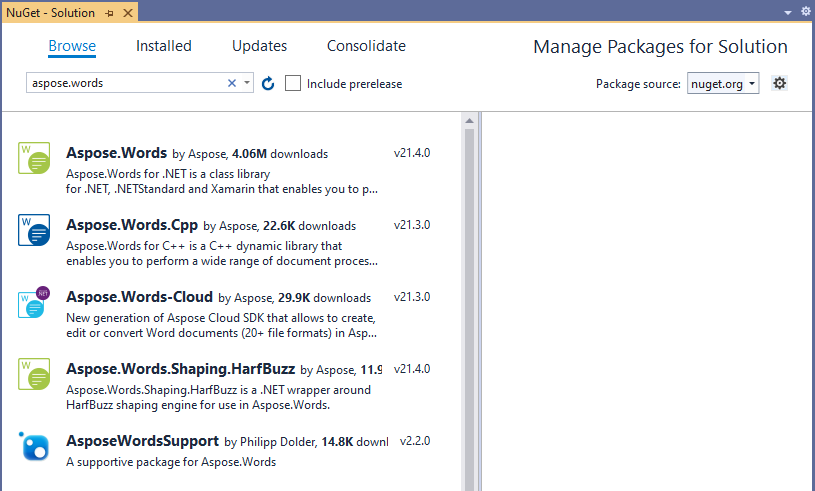 3. Vyberte požadovanou dávku API a klikněte na "Instalovat"
Vybrané API bude stažen a odkazován ve vašem projektu.
Můžete také aktualizovat Aspose.Words místo .NET na požadovanou verzi pomocí *Manage NuGet Packages*.
## Nainstalovat nebo aktualizovat Aspose.Words podání Package Manager Console
Můžete také nainstalovat nebo aktualizovat Aspose.Words místo .NET APIs použitím *Package Manager Console*. Aby to bylo možné, postupujte podle těchto kroků:
1. Otevřít *Microsoft Visual Studio* and *Package Manager Console* z menu na otevření konzole správce balíčků
3. Vyberte požadovanou dávku API a klikněte na "Instalovat"
Vybrané API bude stažen a odkazován ve vašem projektu.
Můžete také aktualizovat Aspose.Words místo .NET na požadovanou verzi pomocí *Manage NuGet Packages*.
## Nainstalovat nebo aktualizovat Aspose.Words podání Package Manager Console
Můžete také nainstalovat nebo aktualizovat Aspose.Words místo .NET APIs použitím *Package Manager Console*. Aby to bylo možné, postupujte podle těchto kroků:
1. Otevřít *Microsoft Visual Studio* and *Package Manager Console* z menu na otevření konzole správce balíčků
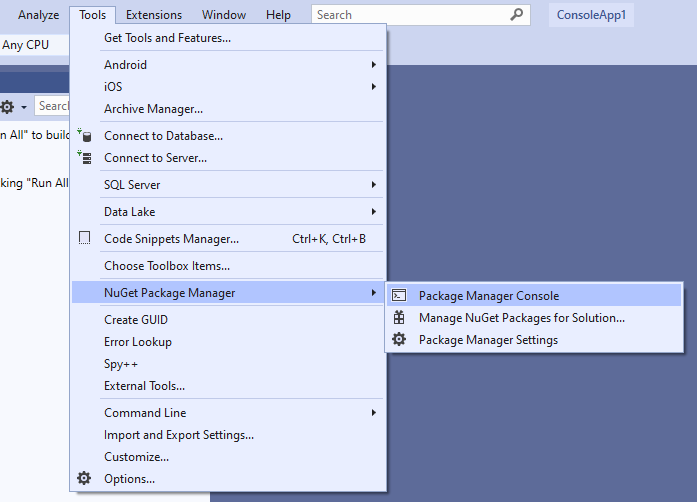 2. Zadejte příkaz `Install-Package Aspose.Words` a stiskněte Enter pro instalaci nejnovější úplné uvolnění do aplikace
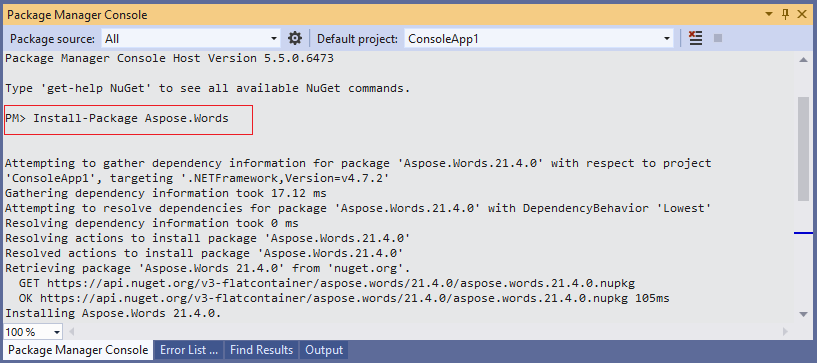
{{% alert color="primary" %}}Kromě toho můžete přidat `-prerelease` Přípona k příkazu k určení, že by měla být nainstalována i nejnovější verze, včetně hotfixů.{{% /alert %}}
3. Po stažení uvidíte kontrolní zprávy
{{% alert color="primary" %}}Pokud nejste obeznámeni s [Navrhněte EULA](https://about.aspose.com/legal/eula/), se doporučuje číst licenci uvedenou v URL.{{% /alert %}}
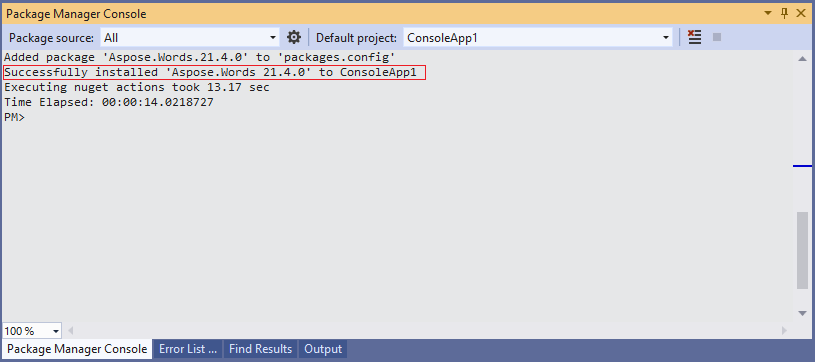
4. Teď můžete zjistit, že Aspose.Words byla úspěšně přidána a uvedena ve vaší aplikaci pro vás
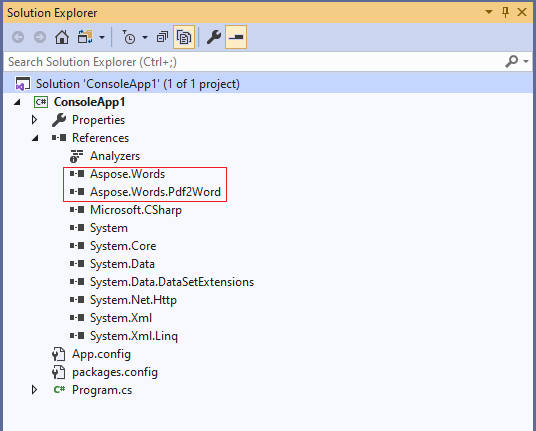 In *Package Manager Console*, můžete také použít `Update-Package Aspose.Words` příkaz zkontrolovat aktualizace Aspose.Words balení a nainstalujte je, pokud jsou přítomny. Můžete také přidat `-prerelease` Přípona k aktualizaci nejnovější verze.
## Instalovat Aspose.Words místo .NET pomocí Instalátoru
Aspose.Words místo .NET lze instalovat přímým stažením instalátoru MSI z [sekce stažení](https://releases.aspose.com/words/).
{{% alert color="primary" %}}
Pro stažení instalátoru musíte být přihlášeni. Pokud ještě nejste registrováni, můžete se přihlásit zdarma.
{{% /alert %}}
Nainstalovat Aspose.Words místo .NET, postupujte podle těchto kroků:
1. Stáhnout `Aspose.Words_{LatestVersion}.msi` z [sekce stažení](https://releases.aspose.com/words/)
2. Doble-klikněte na stažený soubor, čímž spustíte průvodce nastavení, postupujte podle pokynů průvodce nastavení
In *Package Manager Console*, můžete také použít `Update-Package Aspose.Words` příkaz zkontrolovat aktualizace Aspose.Words balení a nainstalujte je, pokud jsou přítomny. Můžete také přidat `-prerelease` Přípona k aktualizaci nejnovější verze.
## Instalovat Aspose.Words místo .NET pomocí Instalátoru
Aspose.Words místo .NET lze instalovat přímým stažením instalátoru MSI z [sekce stažení](https://releases.aspose.com/words/).
{{% alert color="primary" %}}
Pro stažení instalátoru musíte být přihlášeni. Pokud ještě nejste registrováni, můžete se přihlásit zdarma.
{{% /alert %}}
Nainstalovat Aspose.Words místo .NET, postupujte podle těchto kroků:
1. Stáhnout `Aspose.Words_{LatestVersion}.msi` z [sekce stažení](https://releases.aspose.com/words/)
2. Doble-klikněte na stažený soubor, čímž spustíte průvodce nastavení, postupujte podle pokynů průvodce nastavení
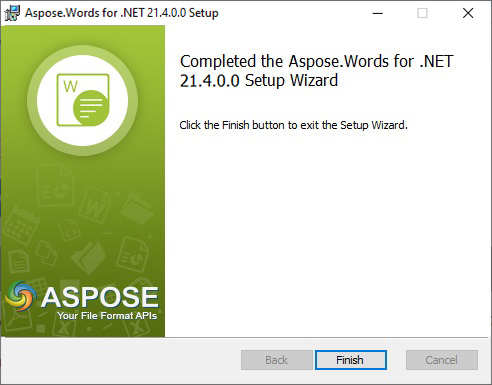
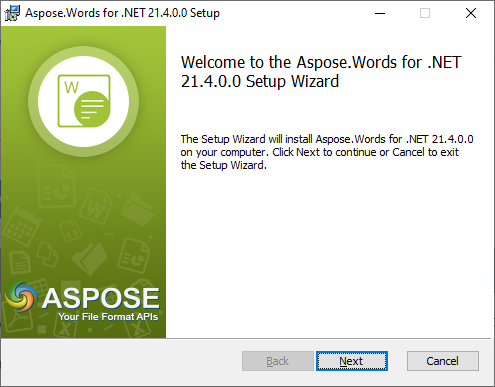 3. Po dokončení instalace nastavovacího čaroděje budou požadované soubory k dispozici ve složce na zadané složce
 4. Otevřete své řešení/projekt Visual Studio
5. Klikněte pravým tlačítkem myši na váš projekt v *Solution Explorer* a přidejte odkaz na nainstalované sestavy
6. Aspose.Words místo .NET nainstalované sestavy se zobrazí v rozšířeních v sekci Assemblies jen zvolte požadovanou DLL komponentu
4. Otevřete své řešení/projekt Visual Studio
5. Klikněte pravým tlačítkem myši na váš projekt v *Solution Explorer* a přidejte odkaz na nainstalované sestavy
6. Aspose.Words místo .NET nainstalované sestavy se zobrazí v rozšířeních v sekci Assemblies jen zvolte požadovanou DLL komponentu
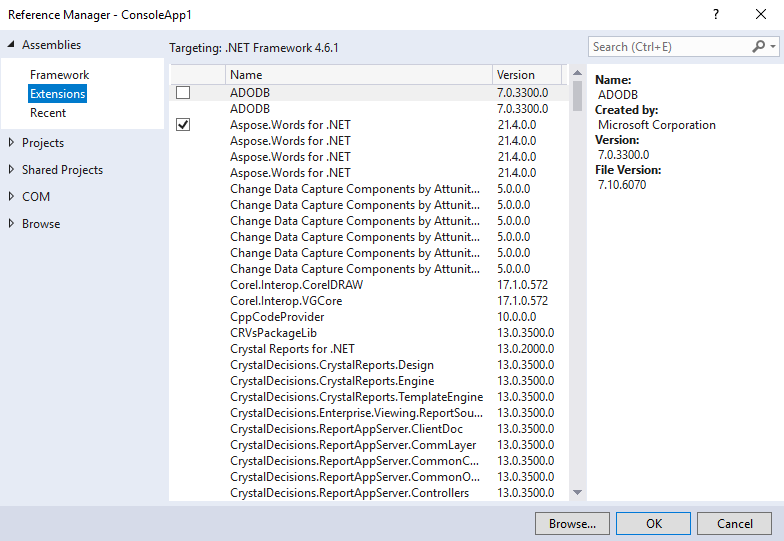 7. Nakonec klikněte na OK
## Posouzení Když běží ve sdíleném Server Životní prostředí
Všechny druhy zvířat .NET Komponenty se doporučují běžet s *Full Trust* povolení nastaveno. To proto, že Aspose .NET komponenta někdy potřebuje přístup k nastavením registru a souborům umístěným v jiných místech než ve virtuálním adresáři, jako je čtení písem. Kromě toho `Aspose.NET` komponenty jsou založeny na jádru .NET systémové třídy, z nichž některé také vyžadují *Full Trust* povolení běžet v některých případech.
Internetová služba Poskytovatelé hostující více aplikací z různých společností většinou prosazují *Medium Trust* úroveň zabezpečení. V případě .NET 2.0, taková úroveň bezpečnosti může stanovit následující omezení, která mohou ovlivnit schopnost Aspose.Words řádně provádět:
- **RegistryPermission** není k dispozici. To znamená, že se nemůžete dostat do registru, který je povinen při vykreslování dokumentů vyčíslit nainstalovaná písma.
- **FileIOPermission** je omezen. To znamená, že můžete přistupovat pouze k souborům ve vaší aplikaci. To také potenciálně znamená, že fonty nelze číst během exportu.
Z výše uvedených důvodů se doporučuje běžet Aspose.Words s Full Trust povolení. Možná zjistíte, že některé funkce knihovny budou fungovat při plnění různých úkolů s Medium Trust, a některé například nebudou renderovat. To může souviset s GDI+ voláním zpracování obrazu.
7. Nakonec klikněte na OK
## Posouzení Když běží ve sdíleném Server Životní prostředí
Všechny druhy zvířat .NET Komponenty se doporučují běžet s *Full Trust* povolení nastaveno. To proto, že Aspose .NET komponenta někdy potřebuje přístup k nastavením registru a souborům umístěným v jiných místech než ve virtuálním adresáři, jako je čtení písem. Kromě toho `Aspose.NET` komponenty jsou založeny na jádru .NET systémové třídy, z nichž některé také vyžadují *Full Trust* povolení běžet v některých případech.
Internetová služba Poskytovatelé hostující více aplikací z různých společností většinou prosazují *Medium Trust* úroveň zabezpečení. V případě .NET 2.0, taková úroveň bezpečnosti může stanovit následující omezení, která mohou ovlivnit schopnost Aspose.Words řádně provádět:
- **RegistryPermission** není k dispozici. To znamená, že se nemůžete dostat do registru, který je povinen při vykreslování dokumentů vyčíslit nainstalovaná písma.
- **FileIOPermission** je omezen. To znamená, že můžete přistupovat pouze k souborům ve vaší aplikaci. To také potenciálně znamená, že fonty nelze číst během exportu.
Z výše uvedených důvodů se doporučuje běžet Aspose.Words s Full Trust povolení. Možná zjistíte, že některé funkce knihovny budou fungovat při plnění různých úkolů s Medium Trust, a některé například nebudou renderovat. To může souviset s GDI+ voláním zpracování obrazu.