Tento spínač definuje, že `TOC` by měla být postavena z vestavěných tvarů kursu. In Microsoft Word jsou definovány v čísle 1 9. Aspose.Words Tyto styly jsou reprezentovány odpovídajícím stylemIdentifier počet. Tato číslice představuje lokální nezávislý identifikátor stylu, například `StyleIdentifier.Heading1` představuje styl záhlaví 1. Díky tomu lze formátování a vlastnosti stylu získat ze sbírky stylu dokumentu. Odpovídající styl třídy lze získat z `Document.Styles` sběr pomocí indexované vlastnosti typu StyleIdentifier.
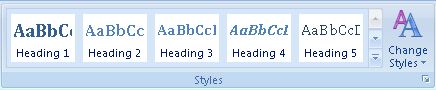
Jakýkoli obsah upravený těmito styly je zahrnut v obsahu. Úroveň čísla bude definovat odpovídající hierarchickou úroveň vstupu v TOC. Například odstavec s číslem 1 bude považován za první úroveň v `TOC` zatímco odstavec s číslem 2 bude považován za další úroveň v hierarchii a tak dále.
| | **Outline Levels** *(\U switch) * |Každý odstavec může definovat úroveň obrysu podle možností odstavce.
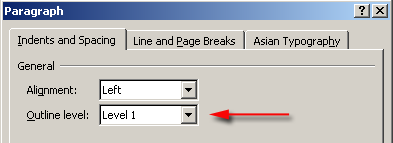
Toto nastavení určuje, která úroveň tohoto odstavce by měla být zpracována v hierarchii dokumentů. To je běžně používaný postup používaný pro snadnou strukturu uspořádání dokumentu. Tuto hierarchii lze prohlížet přechodem na Outline View v Microsoft Word. Stejně jako ve stylu záhlaví, může být 1 a 9 obrysových úrovní navíc k úrovni Outline úrovně 1? 9 se objeví v `TOC` v odpovídající úrovni hierarchie Jakýkoliv obsah s obrysovou úrovní buď stanovenou v odstavci, nebo přímo na samotném odstavci je zahrnut do TOC. In Aspose.Words úroveň obrysu představuje `ParagraphFormat.OutlineLevel` vlastnictví uzel odstavce. Úroveň obrysu odstínu představuje stejným způsobem `Style.ParagraphFormat` majetek.
```
Všimněte si, že vestavěné styly kursu, jako je položka 1, mají úroveň obrysu povinnou nastavenou v nastavení stylu.
```
| | **Custom Styles** *(\T switch) * |Tento spínač umožní použití vlastních stylů při shromažďování položek v TOC. To se často používá ve spojení s \O přepínačem, aby zahrnoval vlastní styly spolu s vestavěným kurzovým stylem v TOC. Parametry přepínače by měly být uvedeny ve znacích řeči. Mnoho vlastní styly mohou být zahrnuty, pro každý styl by měl být uveden název následuje čárka následuje úroveň, že styl by se měl objevit v `TOC` a. Další styly jsou také odděleny čárkou. Například
```csharp{ TOC \o "1-3" \t "CustomHeading1, 1, CustomHeading2, 2"}```
bude používat obsah ve stylu CustomHeading1 jako obsah úrovně 1 v `TOC` a VlastníHeading2 jako úroveň 2.
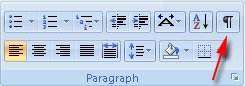
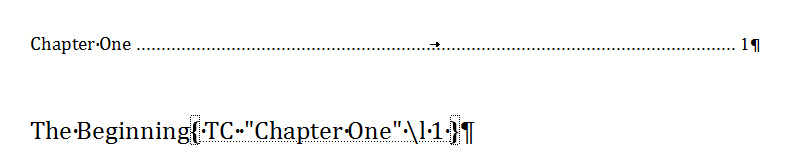
| | **Use TC Fields** *(\F a \L přepínače) * |Ve starších verzích Microsoft Word, Jediný způsob, jak postavit `TOC` bylo použití TC polí. Tato pole jsou vložena do dokumentu, i když jsou zobrazeny kódy polí. Obsahují text, který by měl být zobrazen v záznamu a `TOC` je z nich postaven. Tato funkce se nyní nepoužívá velmi často, ale může být stále užitečné v některých případech zahrnout položky do `TOC` které nejsou označeny jako viditelné v dokumentu. Při vložení se tato pole objeví skrytá, i když jsou zobrazeny kódy polí. Nemůžou být vidět, aniž by ukázali skrytý obsah. Pro zobrazení těchto polí je třeba zvolit formátování odstavce.
Tato pole mohou být vložena do dokumentu v jakékoli pozici, jako je jakékoli jiné pole a jsou zastoupena `FieldType.FieldTOCEntry` výčtu. \F přepínač v `TOC` se používá k upřesnění, že TC pole by měla být použita jako položky. Přepínač sám o sobě bez jakéhokoliv dalšího identifikátoru znamená, že bude zahrnuto jakékoliv TC pole v dokumentu. Jakýkoli další parametr, často jedno písmeno, určí, že do TOC budou zahrnuta pouze TC pole, která mají odpovídající \f switch. Například *
```csharp{ TOC \f t }```
budou zahrnovat pouze TC pole jako např.
```csharp{ TC \f t }```
• `TOC` pole má také související spínač, spínač
• `TC` Pole mohou mít také několik spínačů. Jedná se o:
- Vysvětlováno výše. *
- *\L Ş Určuje, která úroveň v `TOC` Tohle TC pole se objeví. A `TOC` který používá stejný spínač, bude obsahovat toto TC pole pouze tehdy, pokud se nachází ve stanoveném rozsahu. *
- Ne. Číslování této stránky `TOC` záznam není zobrazen. Vzorový kód, jak vložit TC pole, naleznete v následující sekci.
| ### Spínače týkající se vzhledu | Přepnout | Popis zboží | | :- | :- | | **Omit Page Numbers** *(\N Switch) * |Tento spínač se používá ke skrytí čísel stránek pro určité úrovně TOC. Například můžete definovat
```csharp{TOC \o "1-4" \n "3-4" }```
a čísla stránek na položky úrovně 3 a čtyři budou skryty spolu s body vůdce (pokud tam jsou). Pro upřesnění pouze jedné úrovně by měl být stále použit rozsah, např. 1 - 1 - 1 - 1 - 1 - 1 - 1 - 1 - 1 - 1 - 1 - 1 - 1 - 1 - 1 - 1 - 1 - 3 - 1 - 1 - 1 - 1 - 1 - 1 - 1 - 1 - 1 - 1 - 1 - 1 - 1 - 1 - Dodání žádné úrovně rozsah bude vynechat čísla stránek pro všechny úrovně v TOC. To je užitečné nastavit při exportu dokumentu do HTML nebo podobného formátu. To je proto, že formáty založené na HTML mají jakoukoliv koncepci stránky, a proto donné potřebují jakékoli číslování stránky.

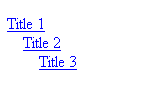
| | **Insert As Hyperlinks** *(\H Switch) * |Tento spínač udává, že `TOC` položky se vkládají jako hypertextové odkazy. Při pohledu na dokument v Microsoft Word tyto položky se stále objeví jako normální text uvnitř `TOC` but are hyperlinked and them can be used to above to the position of the original entry in the document by using *Ctrl + Left Click* in Microsoft Word. Když je tento spínač součástí, jsou tyto odkazy zachovány i v jiných formátech. Například ve formátech založených na HTML včetně EPUB a interpretovaných formátů jako PDF a XPS budou exportovány jako pracovní odkazy. Bez tohoto spínače nastavte `TOC` ve všech těchto výstupech bude exportován jako prostý text a nebude demonstrovat toto chování. Pokud je dokument otevřen v MS Word, text záznamů nebude také možné kliknout tímto způsobem, ale čísla stránek mohou být stále použita k navigaci na původní záznam.
| | **Set Separator Character** *(\P Switch) * |Tento spínač umožňuje snadno změnit obsah oddělení názvu záznamu a číslování stránek v TOC. Oddělovač, který má být použit, by měl být specifikován za tímto přepínačem a uveden ve známkách řeči. Na rozdíl od toho, co je zdokumentováno v dokumentaci úřadu, může být použit pouze jeden znak místo až pět. To platí jak pro MS Word a Aspose.Words. Použití tohoto přepínače se nedoporučuje, protože neumožňuje mnoho kontroly nad tím, co použil k oddělení položek a čísel stránek v TOC. Místo toho se doporučuje upravit vhodné `TOC` styl jako je `StyleIdentifier.TOC1` a odtud editovat styl vůdce s přístupem ke konkrétním členům písma atd. Další podrobnosti o tom, jak to udělat, najdeme později v článku.
| | **Preserve Tab Entries** *(\W switch) * |Pomocí tohoto přepínače se stanoví, že všechny položky, které mají znak záložky, například nadpis, který má kartu na konci řádku, budou zachovány jako správný znak karty při obsazení TOC. To znamená, že funkce znaku karty bude přítomna v `TOC` a lze jej použít pro formátování záznamu. Například některé položky mohou použít záložky a znaky záložky, aby se text rovnoměrně vyčistil. Tak dlouho jako odpovídající `TOC` úroveň definuje ekvivalentní kartu zastaví pak generované `TOC` položky se objeví s podobným odstupem. Ve stejné situaci, pokud tento přepínač nebyl definován, pak by znaky záložky byly převedeny na bílý prostor ekvivalentní jako nefunkční karty. Výstup by pak nevypadal podle očekávání.

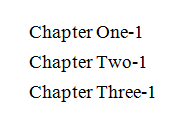
| | **Preserve New Line Entries** *(\X Switch) * |Podobně jako výše uvedený přepínač, tento spínač udává, že položky, které se pohybují přes více řádků (pomocí nových řádkových znaků, které nejsou odděleny odstavci), budou zachovány, protože jsou ve generovaném TOC. Například nadpis, který se má šířit přes více řádků, může použít nový znak řádku (Ctrl + Enter nebo `ControlChar.LineBreak`) oddělit obsah přes různé řádky. S tímto přepínačem uvedeným, položka v `TOC` zachová tyto nové znaky, jak je uvedeno níže. V této situaci, pokud není spínač definován, pak jsou nové znaky řádku převedeny na jediný bílý prostor.

| ## Vložit TC pole Nové TC pole můžete vložit do aktuální polohy [DocumentBuilder](https://reference.aspose.com/words/python-net/aspose.words/documentbuilder/) voláním [DocumentBuilder.insert_field](https://reference.aspose.com/words/python-net/aspose.words/documentbuilder/insert_field/) způsob a uvedení názvu pole jako Níže uvedený příklad ukazuje, jak vložit `TC` pole do dokumentu pomocí [DocumentBuilder](https://reference.aspose.com/words/python-net/aspose.words/documentbuilder/). {{< gist "aspose-words-gists" "e9d8f984dac599756ccb4a64b8c79768" "Examples-DocsExamples-DocsExamples-Programming with Documents-Working with Document-add_content_using_document_builder-InsertTCField.py" >}} ## Upravit obsah Formátování záznamů v `TOC` nepoužívejte původní styly označených položek, místo toho je každá úroveň formátována podle ekvivalentních `TOC` Styl. Například první úroveň v `TOC` je formátován pomocí **TOC1** styl, druhá úroveň formátovaná s **TOC2** Styl a tak dále. To znamená, že změnit vzhled `TOC` Tyto styly musí být upraveny. In Aspose.Words Tyto styly jsou zastoupeny locale nezávislé [StyleIdentifier.TOC1](https://reference.aspose.com/words/python-net/aspose.words/styleidentifier/#toc1) až do [StyleIdentifier.TOC9](https://reference.aspose.com/words/python-net/aspose.words/styleidentifier/#toc9) a lze získat z [Document.styles](https://reference.aspose.com/words/python-net/aspose.words/documentbase/styles/) sběr pomocí těchto identifikátorů. Jakmile je příslušný styl dokumentu načten formátování pro tento styl lze upravit. Veškeré změny těchto stylů se automaticky odrazí na TOC v dokumentu. Níže se například změní vlastnost formátování používaná v první úrovni `TOC` Styl. {{< gist "aspose-words-gists" "e9d8f984dac599756ccb4a64b8c79768" "Examples-DocsExamples-DocsExamples-Programming with Documents-Contents Management-working_with_table_of_content-ChangeStyleOfTOCLevel.py" >}} Je také užitečné poznamenat, že jakékoli přímé formátování odstavce (definované v samotném odstavci a nikoli ve stylu), které mají být zahrnuty `TOC` bude zkopírován v záznamu v TOC. Například pokud je pro označení obsahu použit styl čísla 1 `TOC` a tento styl má odvážný formátování, zatímco odstavec má také kurzívu formátování přímo aplikovat na něj. Výsledek `TOC` vstup nebude troufalý, protože to je součástí formátování stylu, ale bude to kurzíva, jak je to přímo formátováno v odstavci. Můžete také ovládat formátování oddělovačů použitých mezi jednotlivými položkami a číslem stránky. Ve výchozím nastavení se jedná o tečkovanou čáru, která je rozložena do číslování stránky pomocí znakové karty a pravé záložky zastavit seřazené v blízkosti správného okraje. Použití [Style](https://reference.aspose.com/words/python-net/aspose.words/style/) třída získaná pro konkrétní `TOC` úroveň, kterou chcete upravit, můžete také upravit, jak se objeví v dokumentu. Abych změnil, jak to vypadá, [Style.paragraph_format](https://reference.aspose.com/words/python-net/aspose.words/style/paragraph_format/) musí být vyzván k získání odstavce formátování pro styl. Z toho lze záložka zastavit pomocí volání [ParagraphFormat.tab_stops](https://reference.aspose.com/words/python-net/aspose.words/paragraphformat/tab_stops/) a odpovídajícím zastavením karty. Pomocí stejné techniky lze kartu přesunout nebo odstranit společně. Níže uvedený příklad ukazuje, jak upravit polohu pravé záložky v `TOC` související odstavce. {{< gist "aspose-words-gists" "e9d8f984dac599756ccb4a64b8c79768" "Examples-DocsExamples-DocsExamples-Programming with Documents-Contents Management-working_with_table_of_content-ChangeTOCTabStops.py" >}} ## Odstranit obsah dokumentu Obsah lze z dokumentu odstranit odstraněním všech uzlů nalezených mezi [FieldStart](https://reference.aspose.com/words/python-net/aspose.words.fields/fieldstart/) a [FieldEnd](https://reference.aspose.com/words/python-net/aspose.words.fields/fieldend/) uzel `TOC` pole. Níže uvedený kód to dokazuje. Odstranění `TOC` pole je jednodušší než normální pole, protože nesledujeme hnízdiště. Místo toho zkontrolujeme [FieldEnd](https://reference.aspose.com/words/python-net/aspose.words.fields/fieldend/) Uzel typu [FieldType.FIELD_TOC](https://reference.aspose.com/words/python-net/aspose.words.fields/fieldtype/#field_toc) Což znamená, že jsme se setkali s koncem současného TOC. Tato technika může být použita v tomto případě bez obav o vnořená pole, protože můžeme předpokládat, že žádný řádně vytvořený dokument nebude mít plně hnízdit `TOC` pole uvnitř jiného `TOC` pole. Nejprve [FieldStart](https://reference.aspose.com/words/python-net/aspose.words.fields/fieldstart/) uzly každého `TOC` jsou shromažďovány a skladovány. Zadané `TOC` je pak vyjmenován, takže všechny uzly v poli jsou navštíveny a uloženy. Uzely jsou pak z dokumentu odstraněny. Below code vzorek ukazuje, jak odstranit specifikované `TOC` z dokumentu. {{< gist "aspose-words-gists" "e9d8f984dac599756ccb4a64b8c79768" "Examples-DocsExamples-DocsExamples-Programming with Documents-Contents Management-remove_content-RemoveTOCFromDocument.py" >}} ## Obsah výpisu Pokud chcete z jakéhokoli dokumentu Word extrahovat tabulku obsahu, můžete použít následující vzorek kódu. ```python doc = aw.Document(docs_base.my_dir + "Table of contents.docx") for field in doc.range.fields : if (field.type == aw.fields.FieldType.FIELD_HYPERLINK) : hyperlink = field.as_field_hyperlink() if (hyperlink.sub_address != None and hyperlink.sub_address.find("_Toc") == 0) : tocItem = field.start.get_ancestor(aw.NodeType.PARAGRAPH).as_paragraph() print(tocItem.to_string(aw.SaveFormat.TEXT).strip()) print("------------------") bm = doc.range.bookmarks.get_by_name(hyperlink.sub_address) pointer = bm.bookmark_start.get_ancestor(aw.NodeType.PARAGRAPH).as_paragraph() print(pointer.to_string(aw.SaveFormat.TEXT)) ```