---
title: "Ihre erste Bewerbung für Android über Java"
---
Dieser Artikel gibt Ihnen eine Vorstellung davon, wie Sie mit Aspose.Words für Android über Java beginnen können. Es wird gezeigt, wie Sie ein neues Android -Projekt von Grund auf neu einrichten, einen Verweis auf Aspose.Words JAR hinzufügen und ein neues Dokument erstellen, das im DOCX -Format auf der Festplatte gespeichert wird. In diesem Beispiel wird verwendet [Android Wohnung](https://developer.android.com/studio/index.html) für die Entwicklung und die Anwendung wird auf dem Android Emulator ausgeführt. Um mit Aspose.Words für Android über Java zu beginnen, folgen Sie bitte dieser Schritt-für-Schritt-Anleitung, um eine App zu erstellen, die Aspose.Words für Android über Java verwendet:
1. Download und die [Android Wohnung](https://developer.android.com/studio/index.html) und installieren Sie es an einem beliebigen Ort.
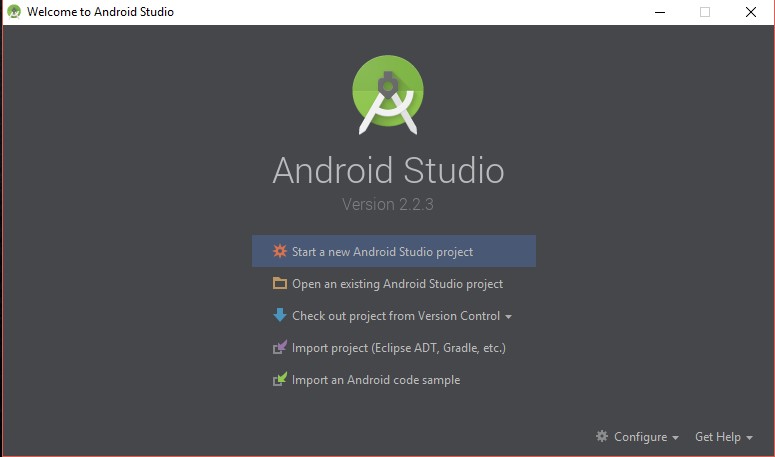
1. Führen Sie das Android Studio aus.
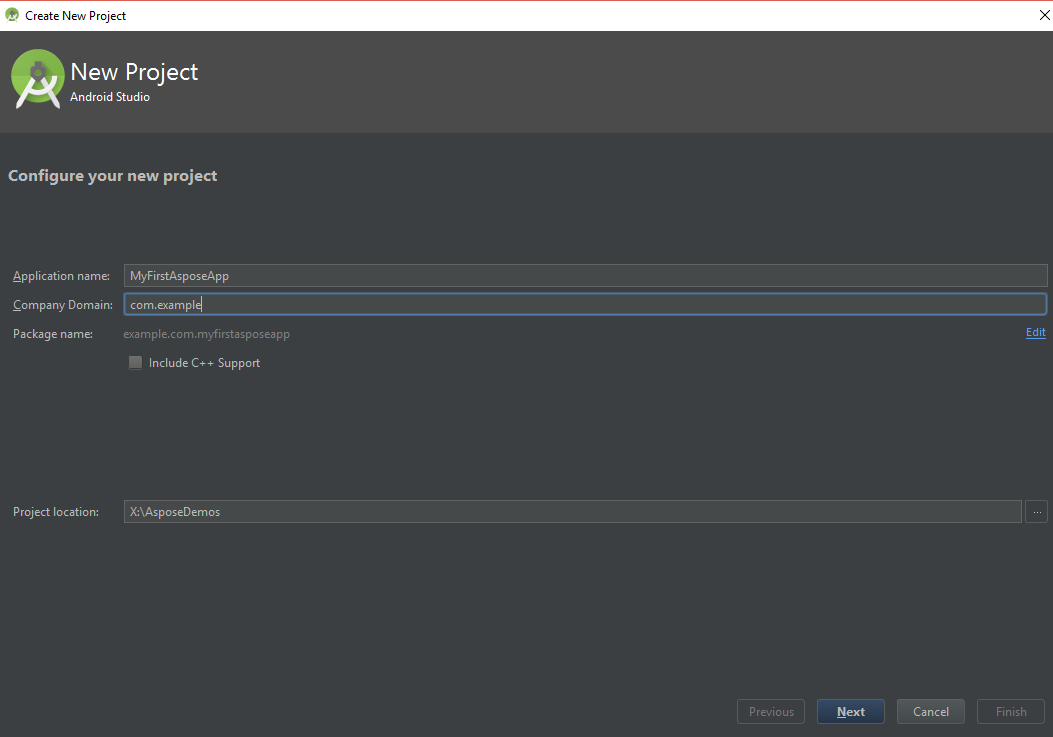
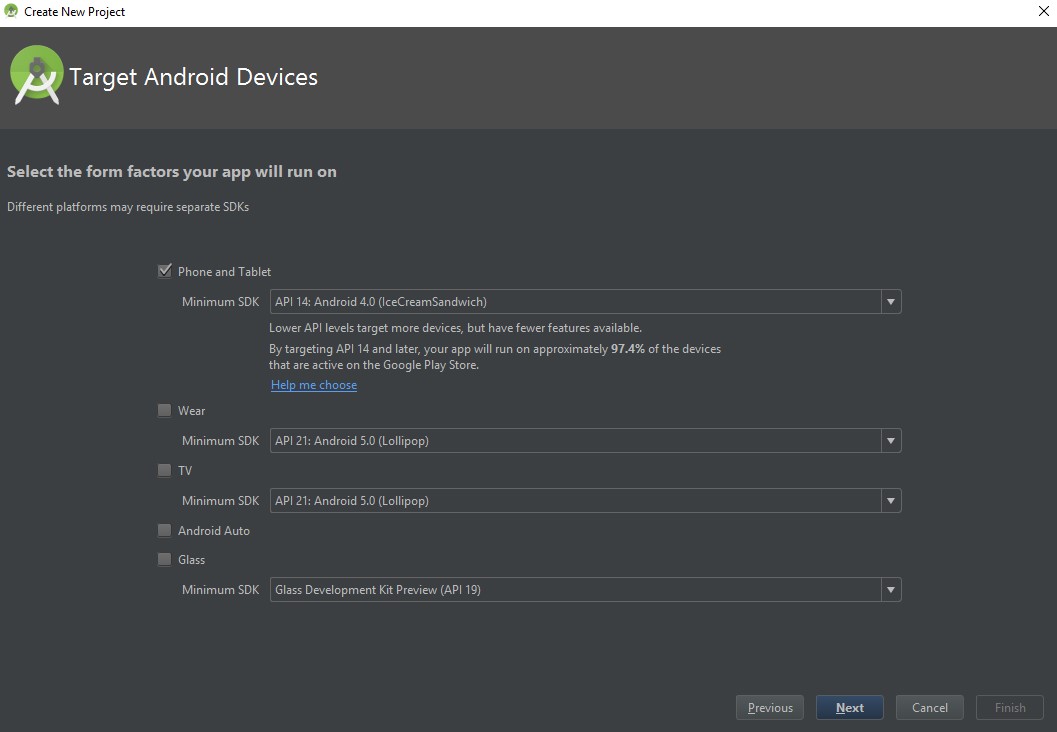
1. Erstellen Sie ein neues Android-Anwendungsprojekt.
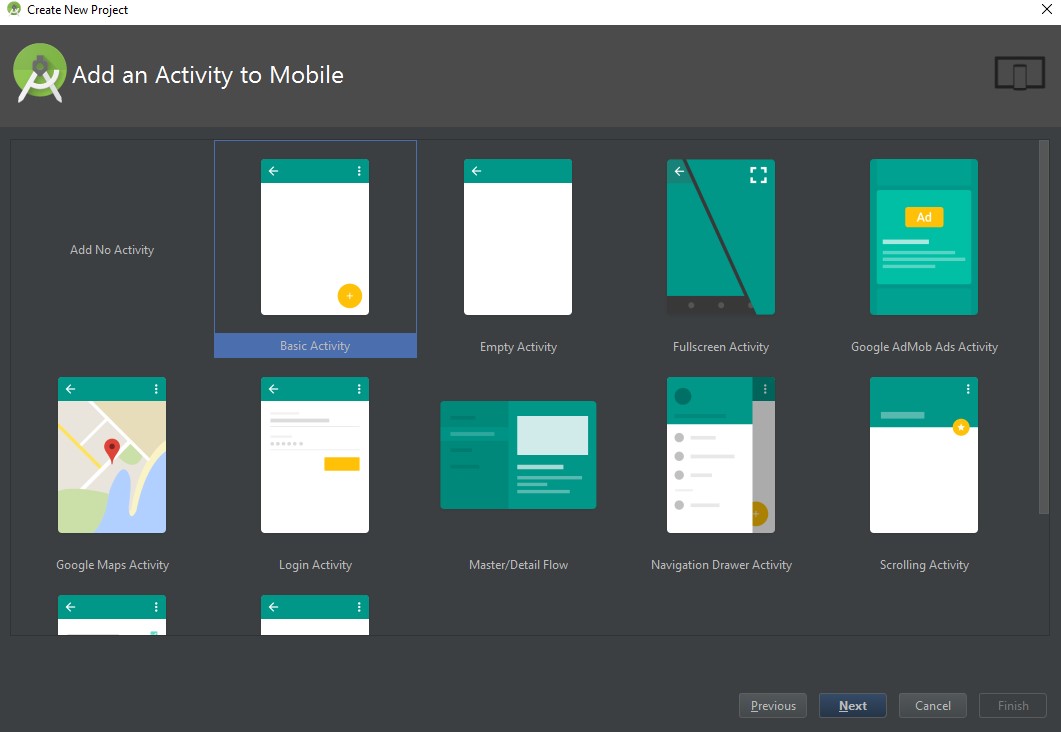
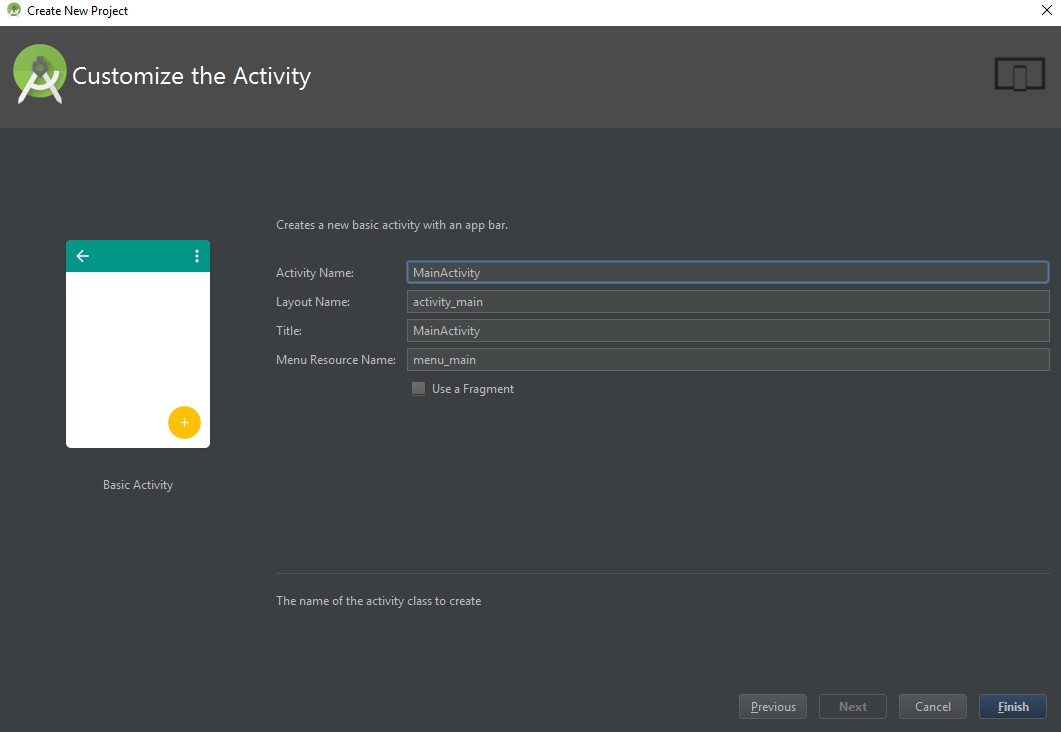
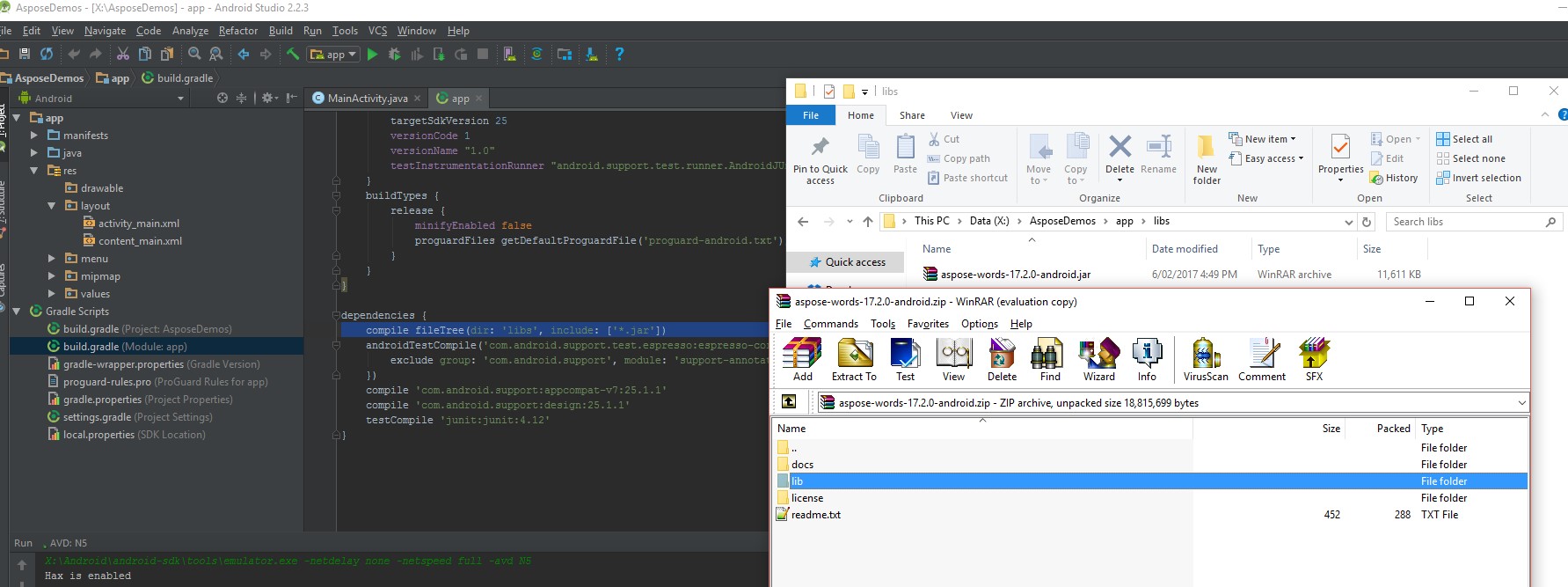
1. Kopiere aspose-words-17.5-android.via.java.jar in den Ordner libs / deines Projekts
1. Wählen Sie Projektabschnitt (aus dem Menü Datei und klicken Sie auf die Registerkarte Abhängigkeiten.
1. Klicken Sie auf die Schaltfläche "+" und wählen Sie die Option Dateiabhängigkeit.
1. Wählen Sie Aspose.Words Bibliothek aus dem Ordner libs und klicken Sie auf OK.
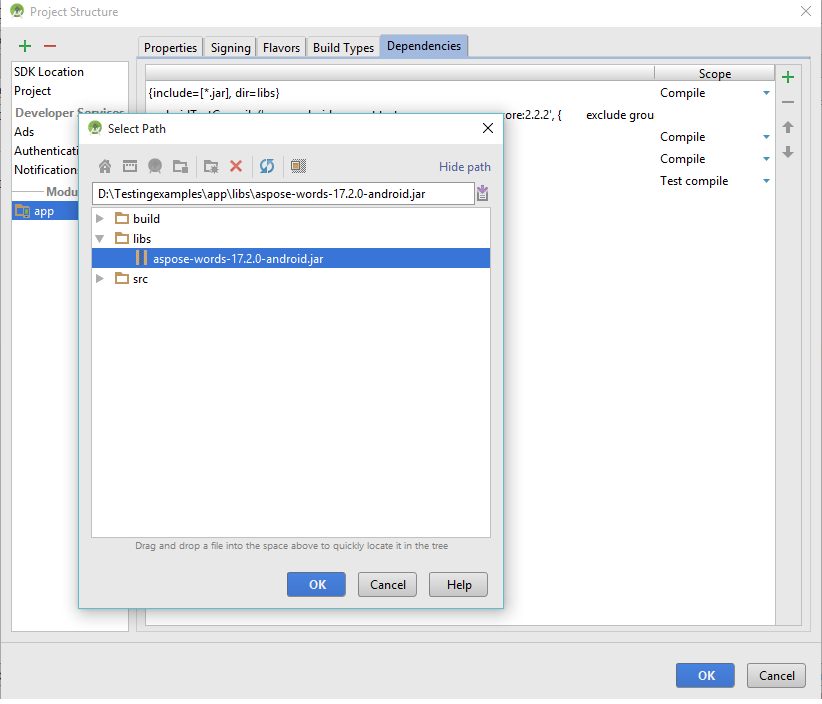
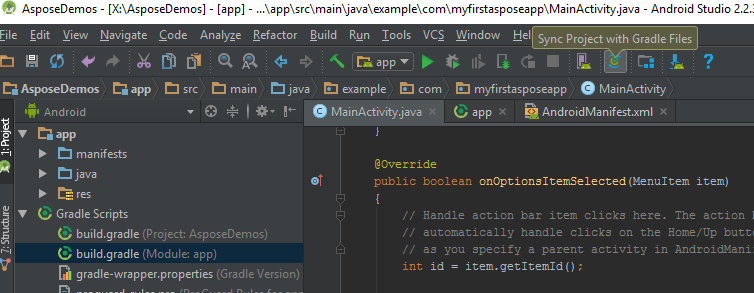
1. Synchronisieren Sie das Projekt bei Bedarf mit Gradle-Dateien
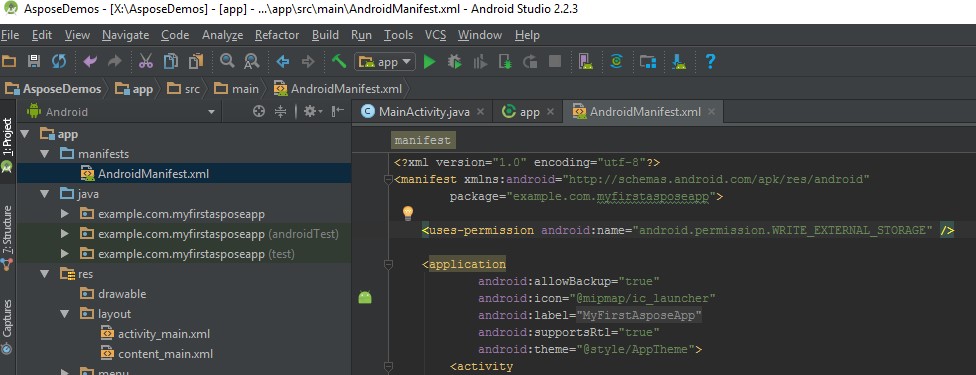
1. Um auf die SDcard zuzugreifen, müssen spezielle Berechtigungen hinzugefügt werden. Klicken Sie auf die AndroidManifest.xml-Datei und wählen Sie die XML-Ansicht. Fügen Sie der Datei die folgende Zeile hinzu
1. Navigieren Sie zurück zum Codeabschnitt der App und fügen Sie die folgenden Importe hinzu:
{{< highlight csharp >}}
import java.io.File;
import com.aspose.words.Document;
import com.aspose.words.DocumentBuilder;
import android.os.Environment;
{{< /highlight >}}
Fügen Sie dann den folgenden Code in den Hauptteil der onCreate -Methode ein, um mit Aspose.Words ein neues Dokument von Grund auf neu zu erstellen,
fügen Sie Text ein und speichern Sie ihn im Format SDCard im Format DOCX.
{{< highlight csharp >}}
try
{
Document doc = new Document();
DocumentBuilder builder = new DocumentBuilder(doc);
builder.writeln("Hello World!");
String sdCardPath = Environment.getExternalStorageDirectory().getPath() + File.separator;
doc.save(sdCardPath + "Document Out.docx");
}
catch (Exception e)
{
e.printStackTrace();
}
{{< /highlight >}}
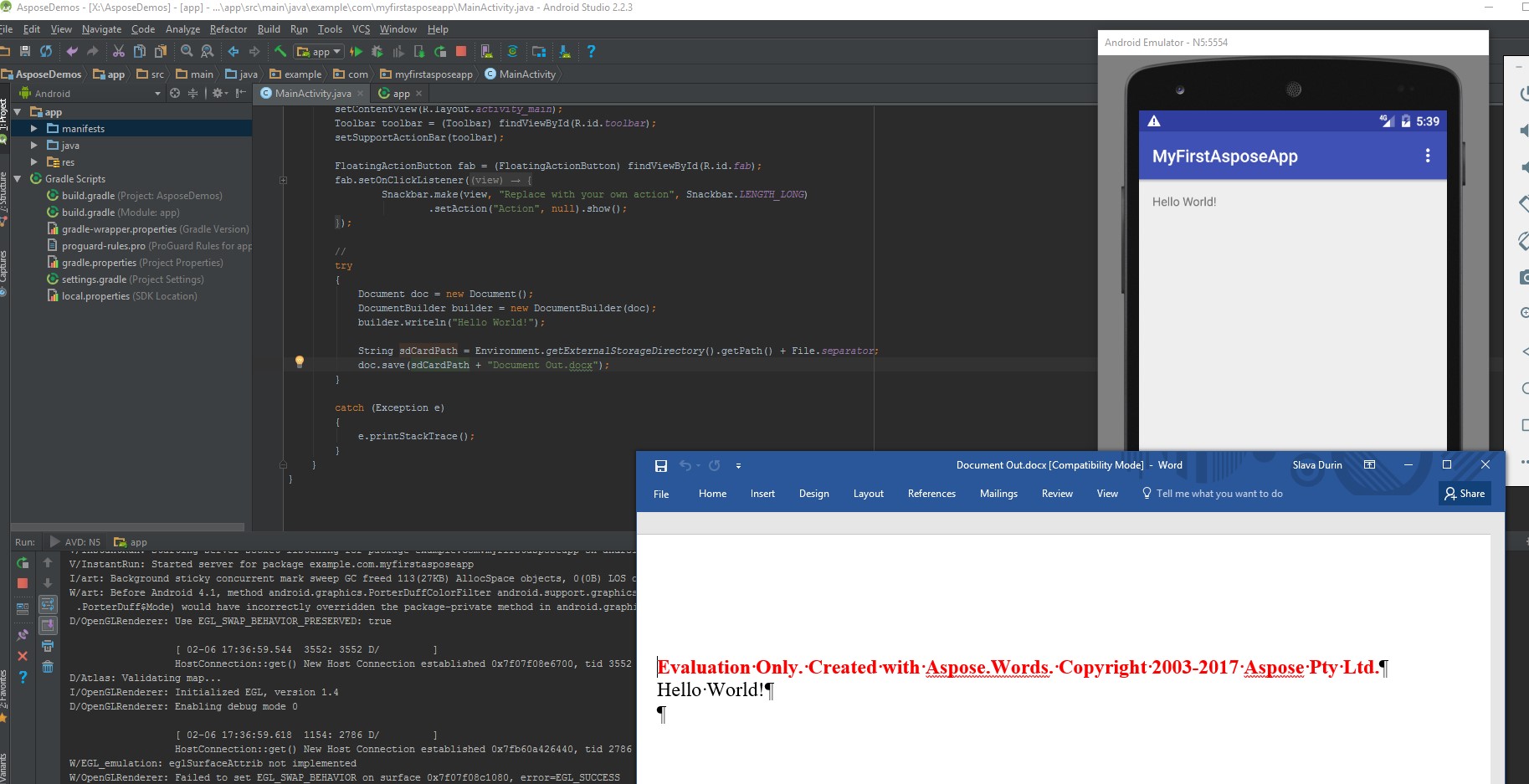
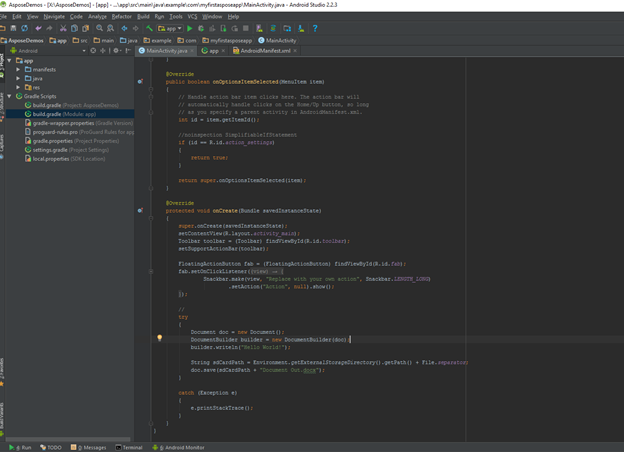
Der vollständige Code sollte so aussehen:
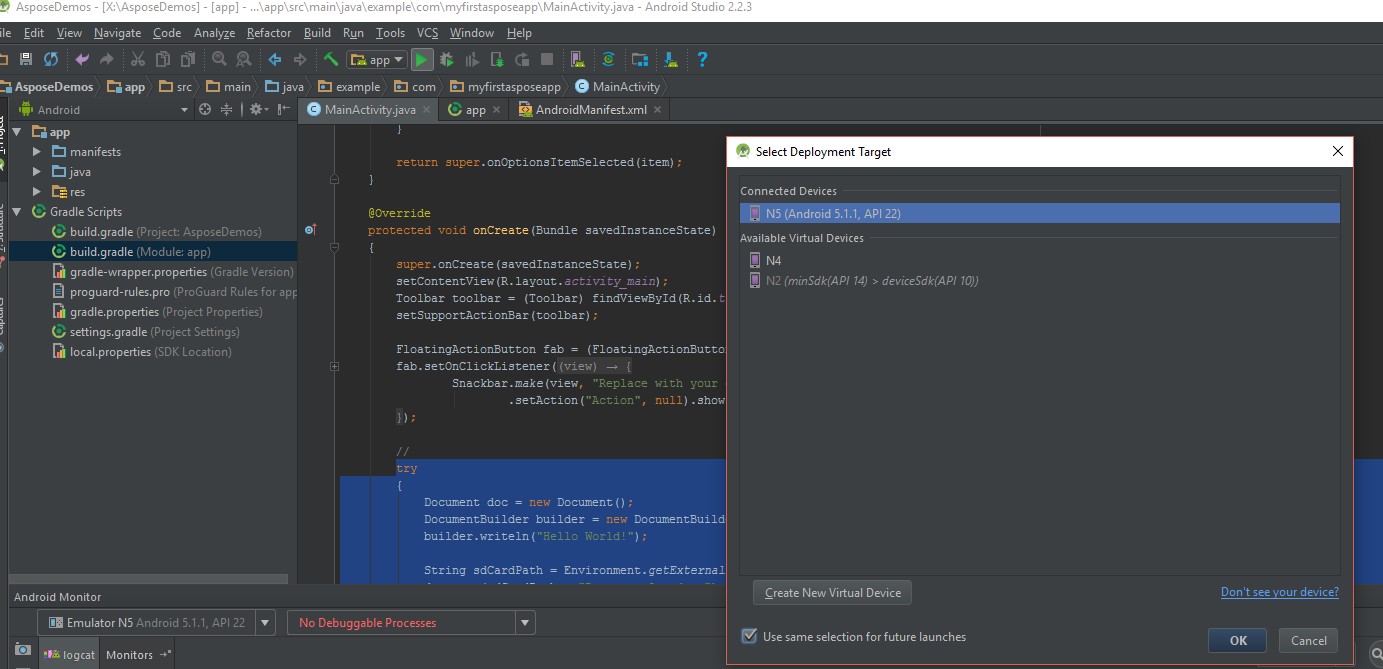
1. Führen Sie die Anwendung nun erneut aus. Dieses Mal wird der Aspose.Words -Code im Hintergrund ausgeführt und generiert ein Dokument, das in SDcard gespeichert wird.
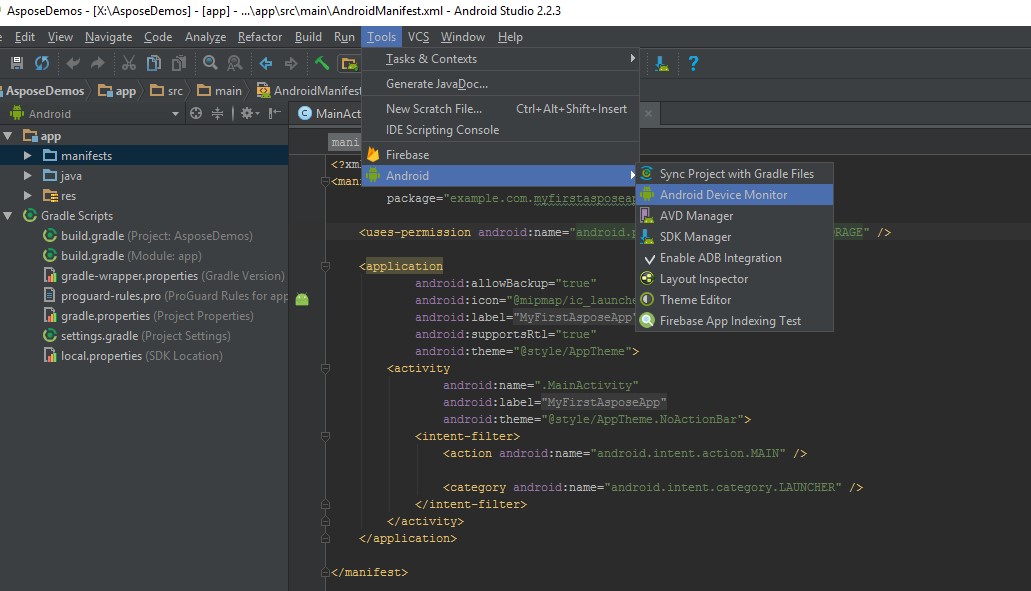
1. Um das erstellte Dokument anzuzeigen, navigieren Sie zum Menü Extras, wählen Sie Android und wählen Sie Android Gerätemonitor
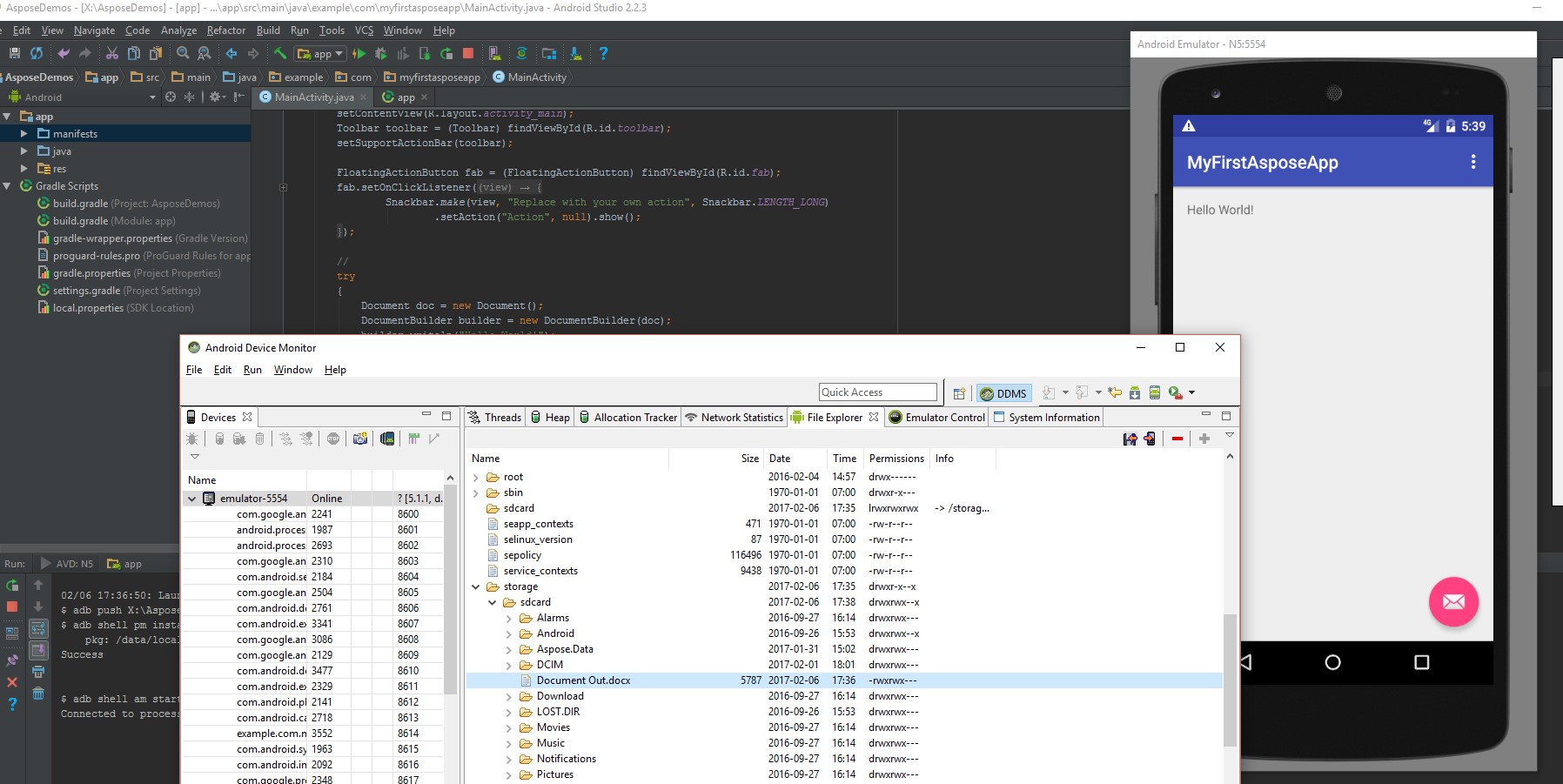
1. Verwenden Sie den Standard-Viewer, um das Dokument zu öffnen. Die von der App mit nur wenigen Codezeilen generierte Ausgabe sieht folgendermaßen aus: