---
title: "Su Primera Solicitud para Android a través de Java"
---
Este artículo le da una idea de cómo comenzar con Aspose.Words para Android a través de Java. Demostrará cómo configurar un nuevo proyecto Android desde cero, agregar una referencia al Aspose.Words JAR y crear un nuevo documento que se guarda en el disco en formato DOCX. Este ejemplo usa [Android Estudio](https://developer.android.com/studio/index.html) para el desarrollo y la aplicación se ejecuta en el emulador Android. Para comenzar con Aspose.Words para Android a través de Java, siga este tutorial paso a paso para crear una aplicación que use Aspose.Words para Android a través de Java:
1. Descarga y el [Android Estudio](https://developer.android.com/studio/index.html) e instálelo en cualquier ubicación.
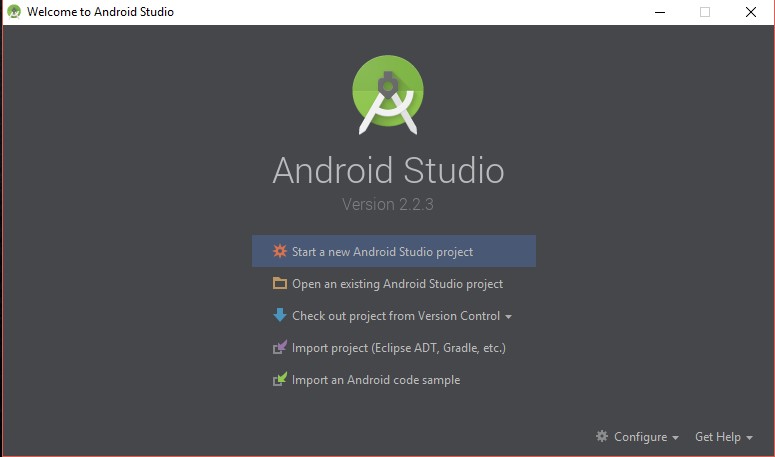
1. Ejecute el Android Studio.
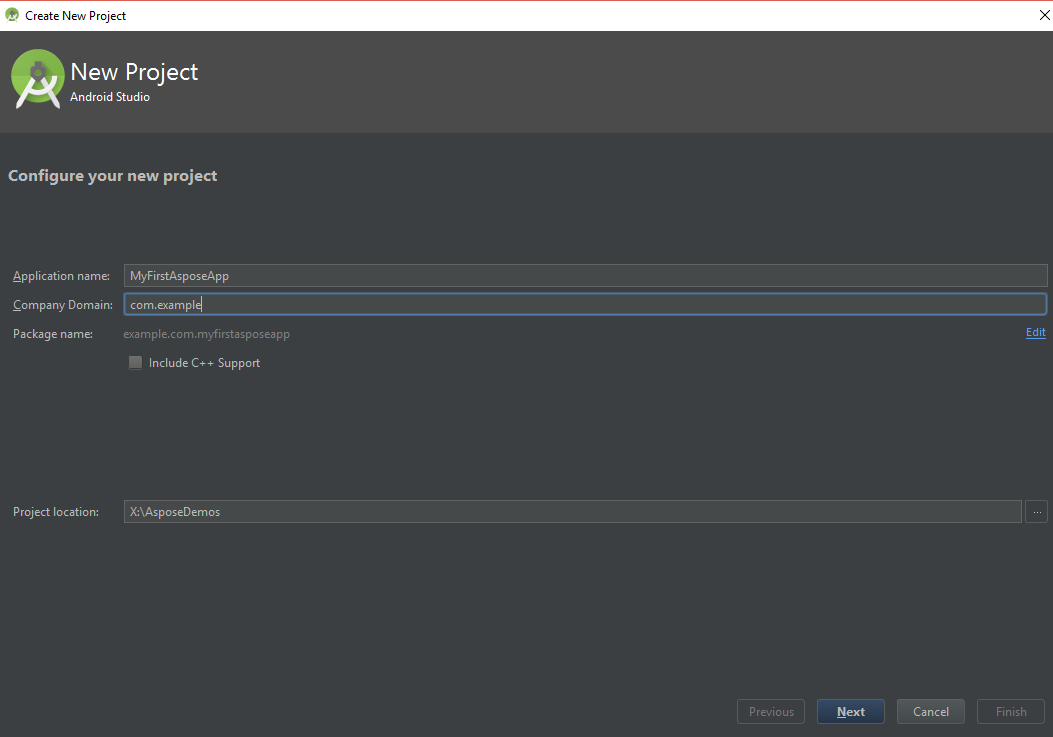
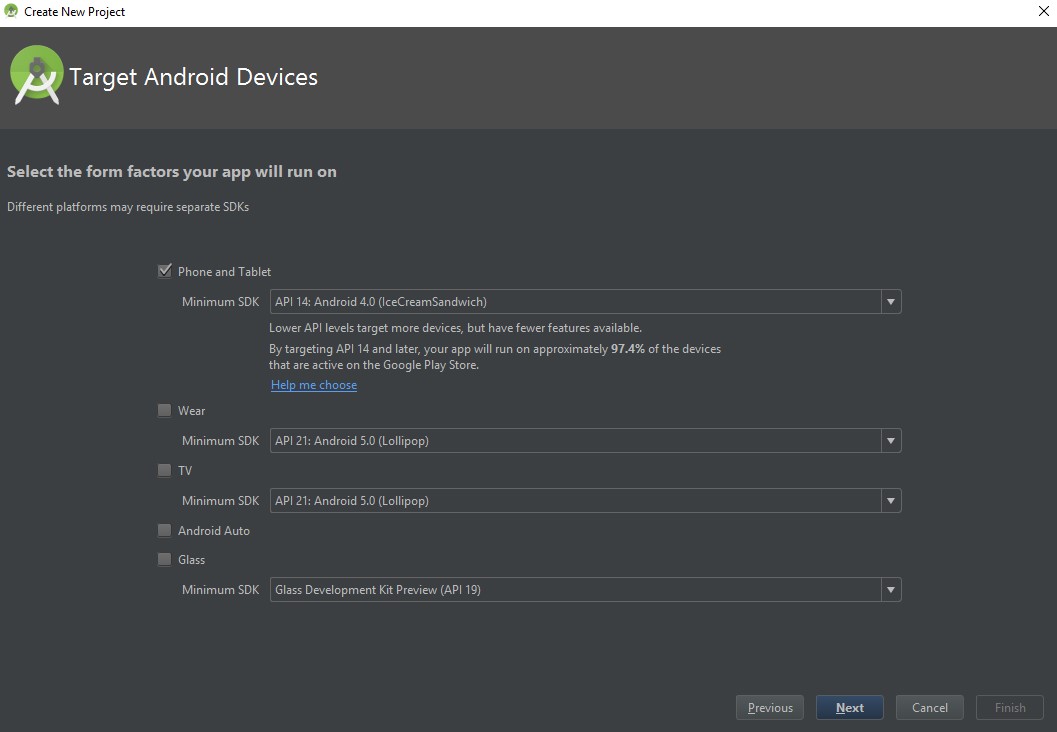
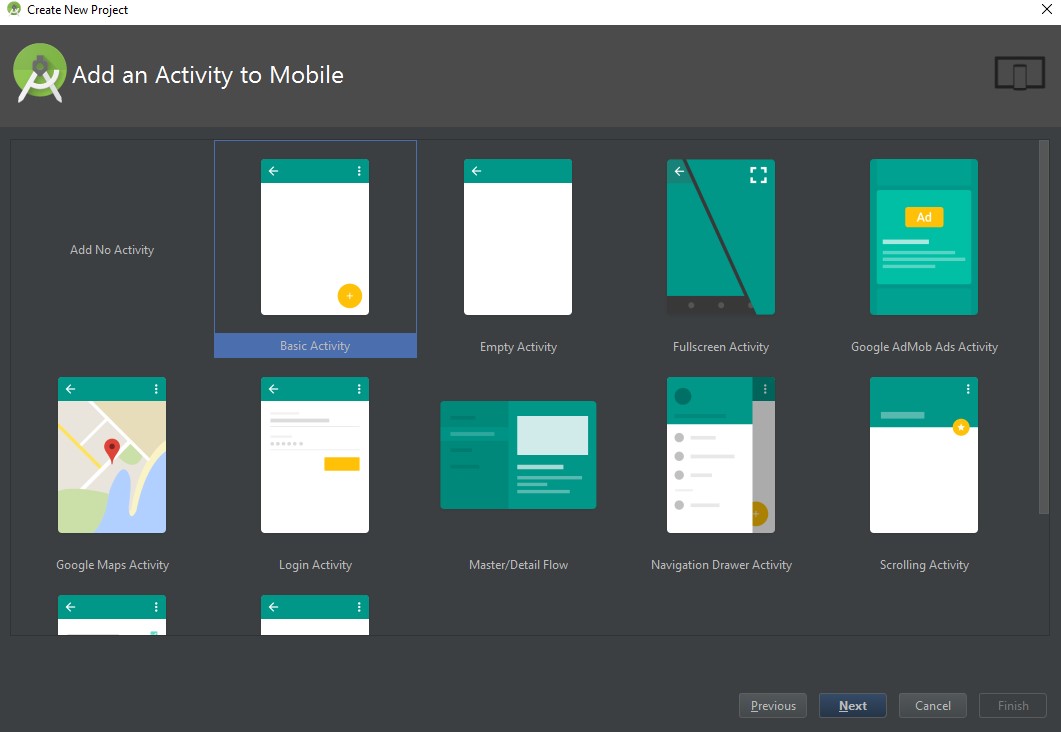
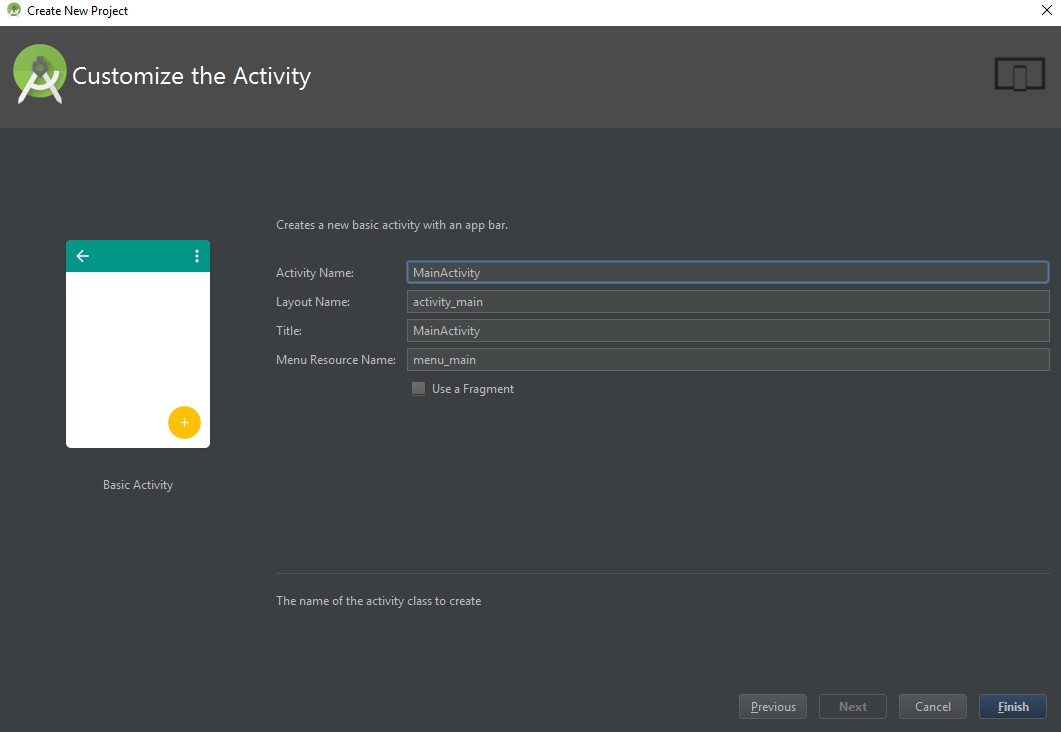
1. Cree un nuevo Proyecto de aplicación Android.
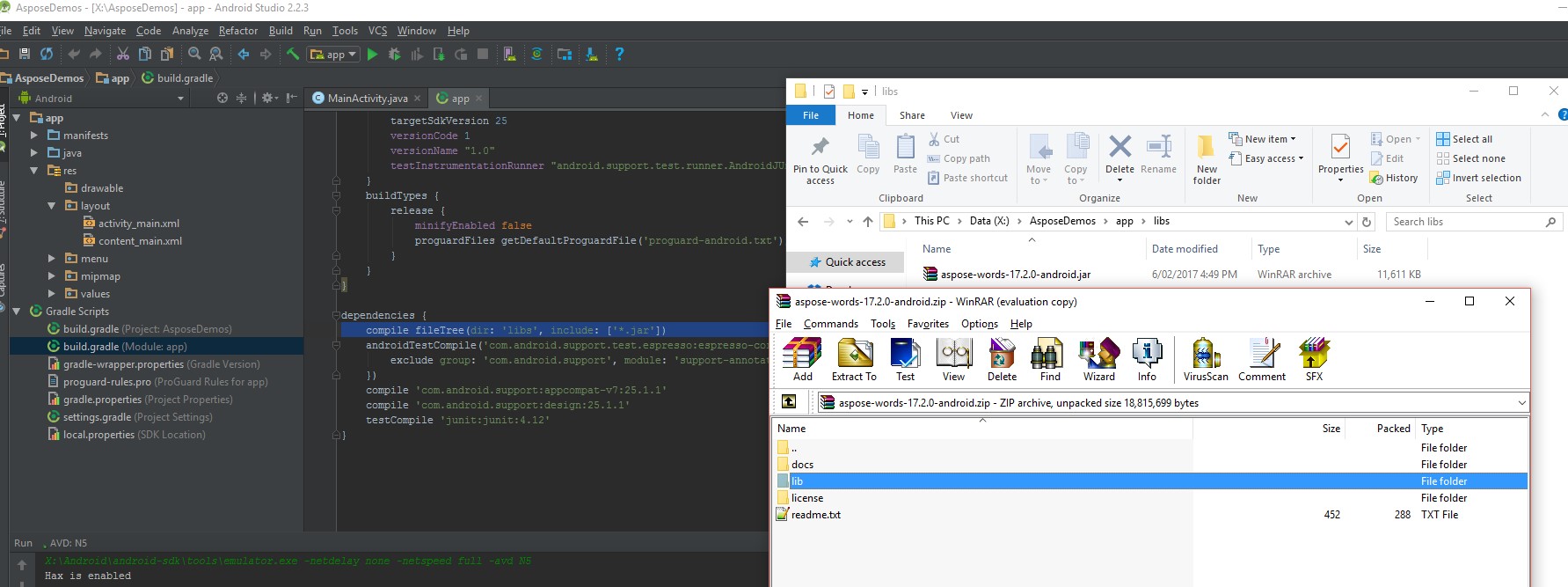
1. Copie aspose-words-17.5-android.via.java.jar en la carpeta libs/de su proyecto
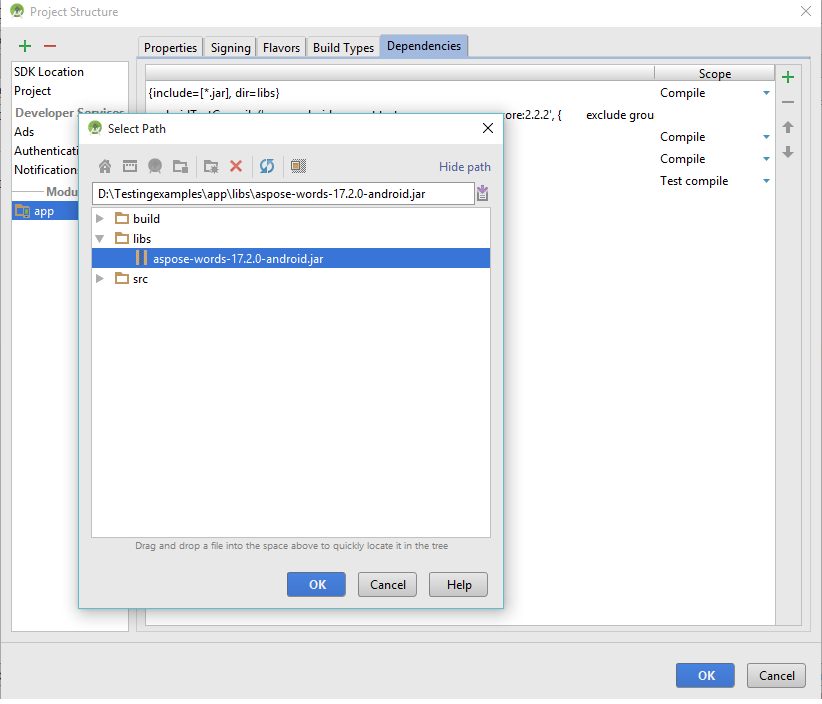
1. Seleccione la sección Proyecto (en el menú archivo y haga clic en la pestaña Dependencias.
1. Haga clic en el botón "+", seleccione la opción dependencia de archivos.
1. Seleccione Aspose.Words biblioteca de la carpeta libs y haga clic en OK.
1. Sincronice el proyecto con los archivos de Gradle si es necesario
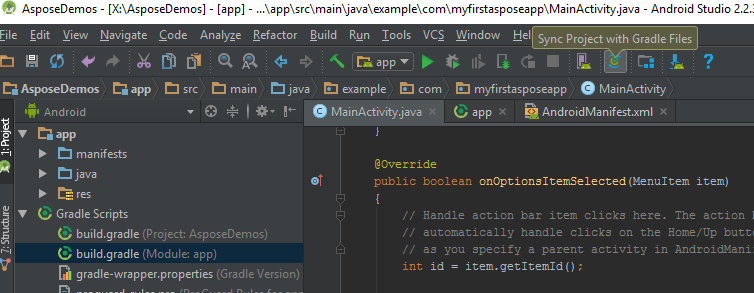
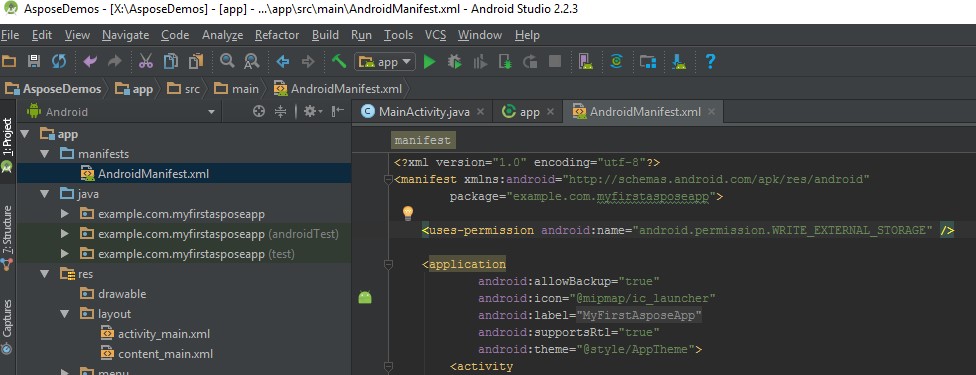
1. Para acceder a los SDcard se deben agregar permisos especiales. Haga clic en el archivo AndroidManifest.xml y elija la vista XML. Agregue la siguiente línea al archivo
1. Regrese a la sección de código de la aplicación y agregue las siguientes importaciones:
{{< highlight csharp >}}
import java.io.File;
import com.aspose.words.Document;
import com.aspose.words.DocumentBuilder;
import android.os.Environment;
{{< /highlight >}}
Y luego inserte el siguiente código en el cuerpo del método onCreate para crear un nuevo documento desde cero usando Aspose.Words,
inserte texto y guárdelo en el formato SDCard en DOCX.
{{< highlight csharp >}}
try
{
Document doc = new Document();
DocumentBuilder builder = new DocumentBuilder(doc);
builder.writeln("Hello World!");
String sdCardPath = Environment.getExternalStorageDirectory().getPath() + File.separator;
doc.save(sdCardPath + "Document Out.docx");
}
catch (Exception e)
{
e.printStackTrace();
}
{{< /highlight >}}
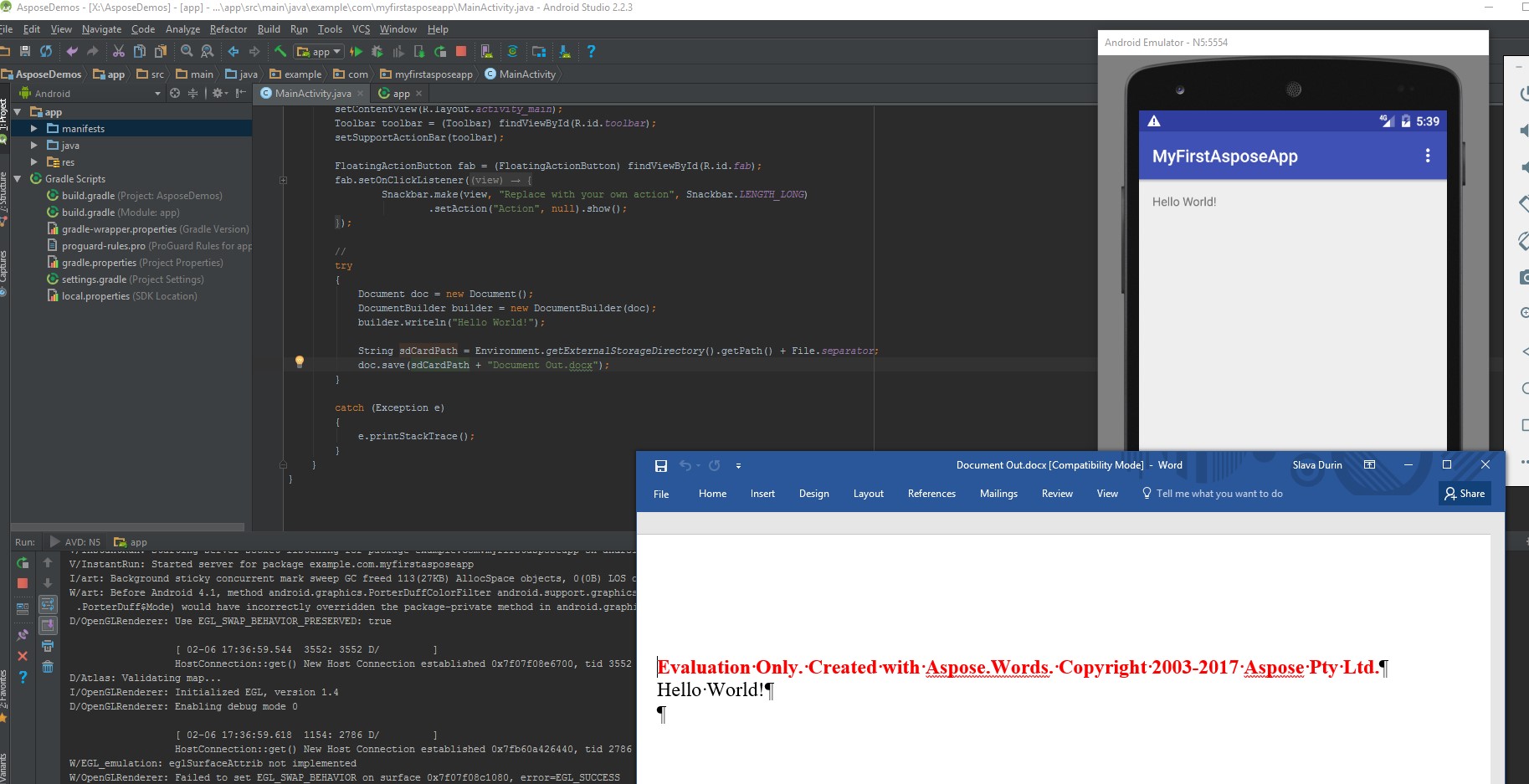
El código completo debería verse así:
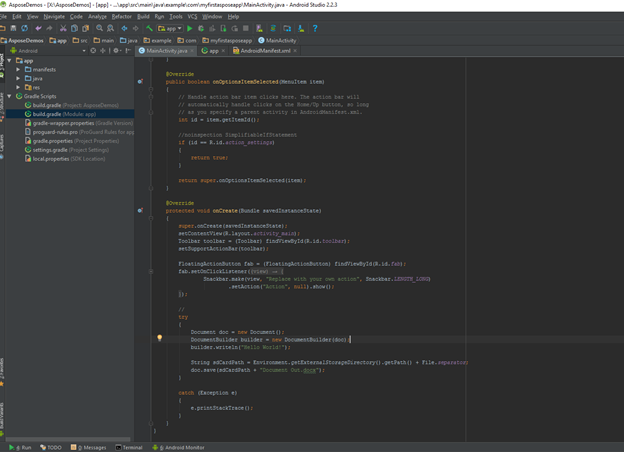
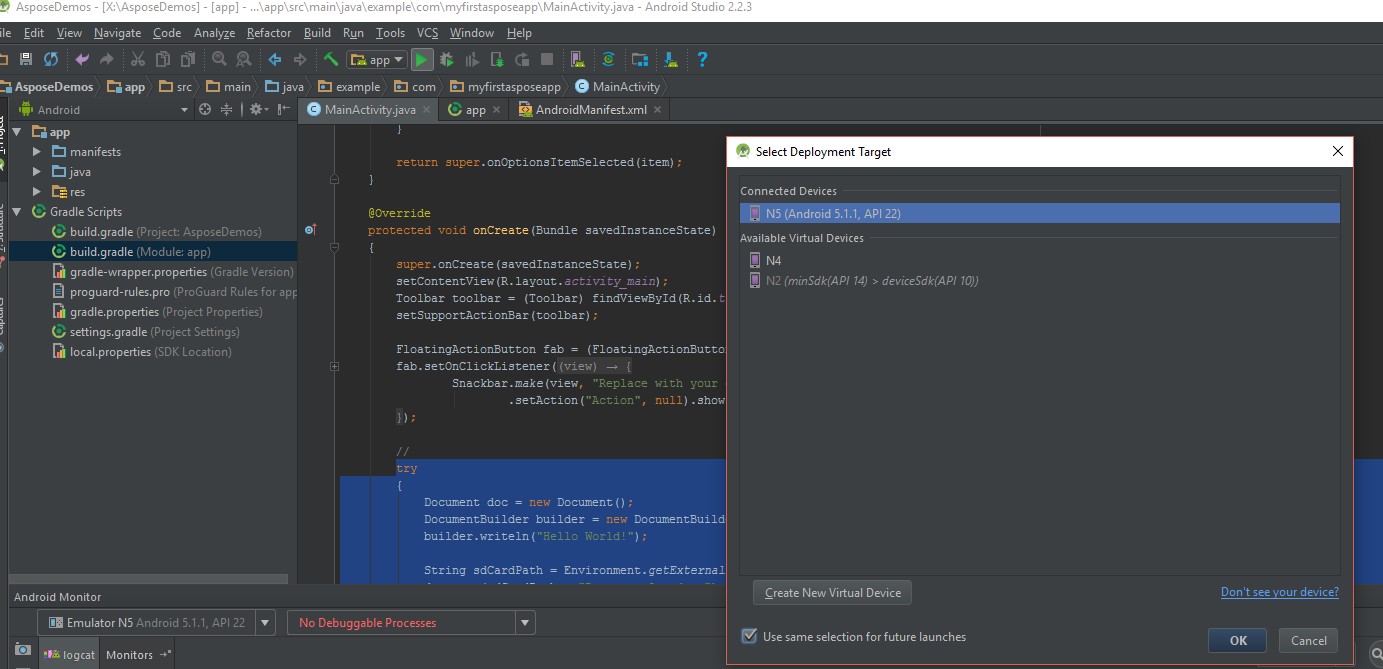
1. Ahora ejecute la aplicación nuevamente. Esta vez, el código Aspose.Words se ejecutará en segundo plano y generará un documento que se guardará en SDcard.
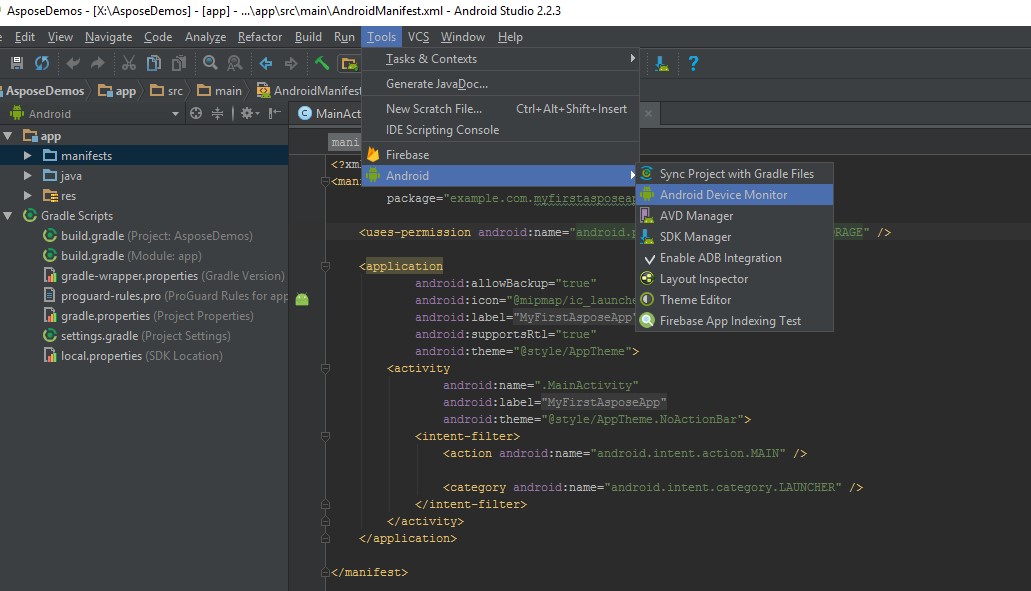
1. Para ver el documento creado, navegue hasta el menú Herramientas, luego elija Android y elija Android Monitor de dispositivo
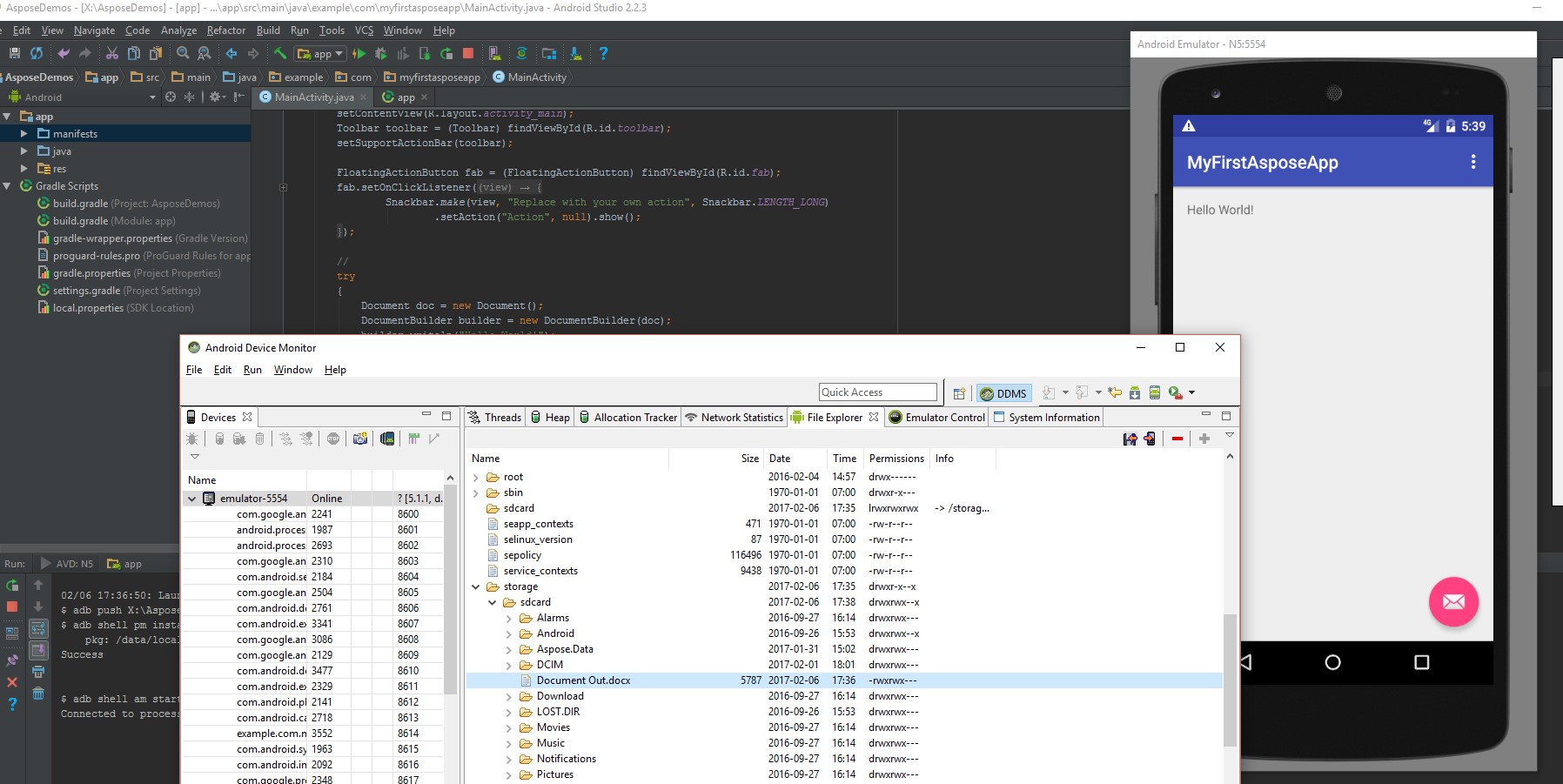
1. Utilice el visor predeterminado para abrir el documento. El resultado generado por la aplicación con solo unas pocas líneas de código se ve así: