---
title: "La tua prima applicazione per Android tramite Java"
---
Questo articolo ti dà un'idea di come iniziare con Aspose.Words per Android tramite Java. Dimostrerà come impostare un nuovo progetto Android da zero, aggiungere un riferimento al Aspose.Words JAR e creare un nuovo documento che viene salvato su disco in formato DOCX. Questo esempio utilizza [Android Studio](https://developer.android.com/studio/index.html) per lo sviluppo e l'applicazione viene eseguita sull'emulatore Android. Per iniziare con Aspose.Words per Android tramite Java, segui questo tutorial passo-passo per creare un'app che utilizza Aspose.Words per Androidtramite Java:
1. Scarica e il [Android Studio](https://developer.android.com/studio/index.html) e installarlo in qualsiasi posizione.
1. Eseguire lo studio Android.
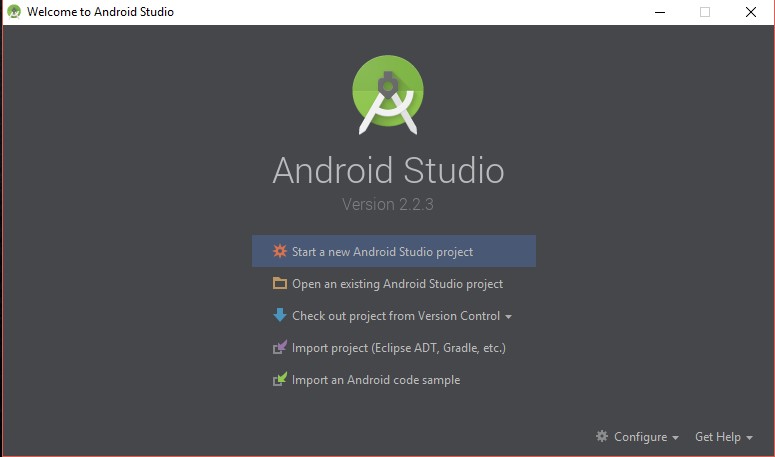
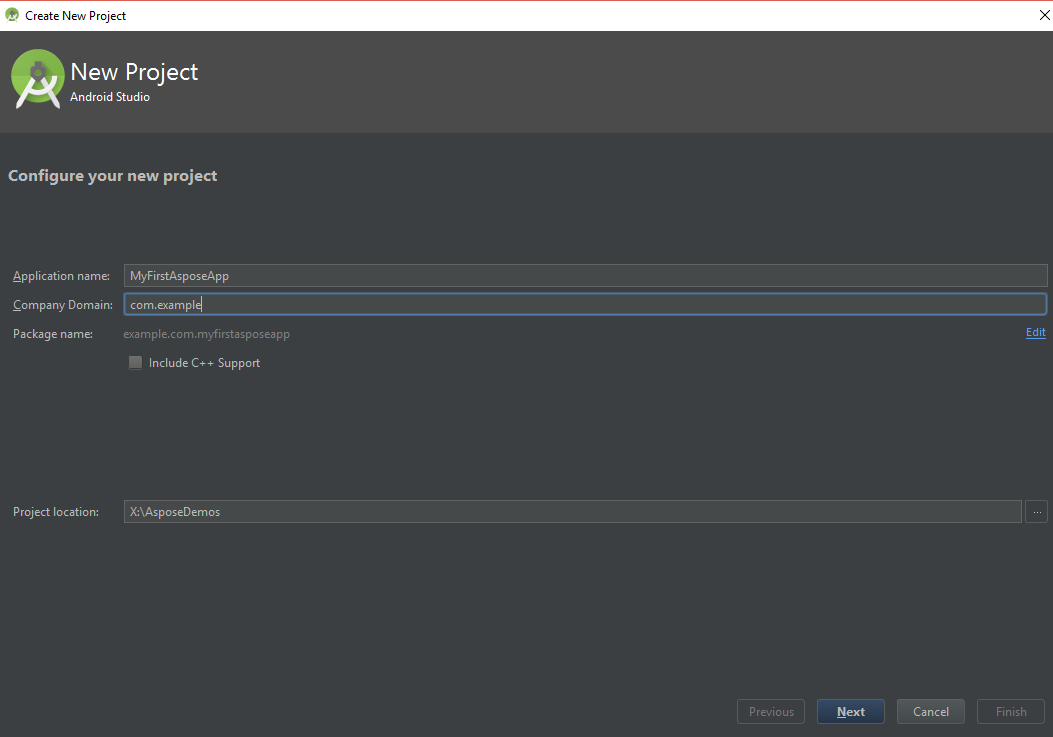
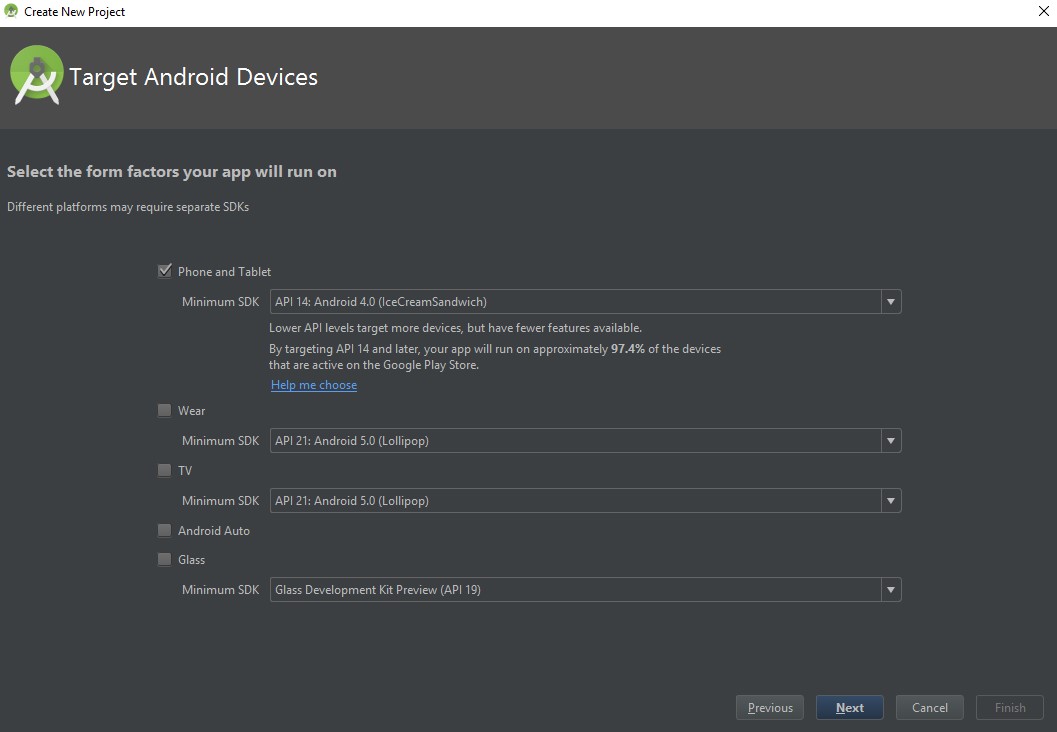
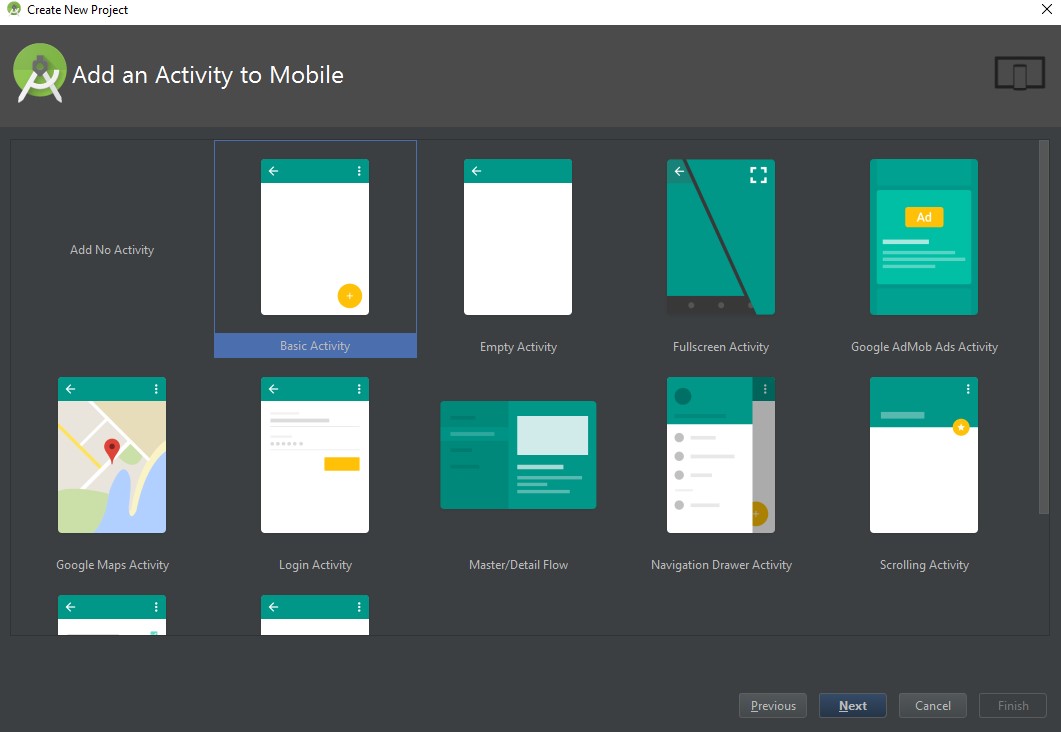
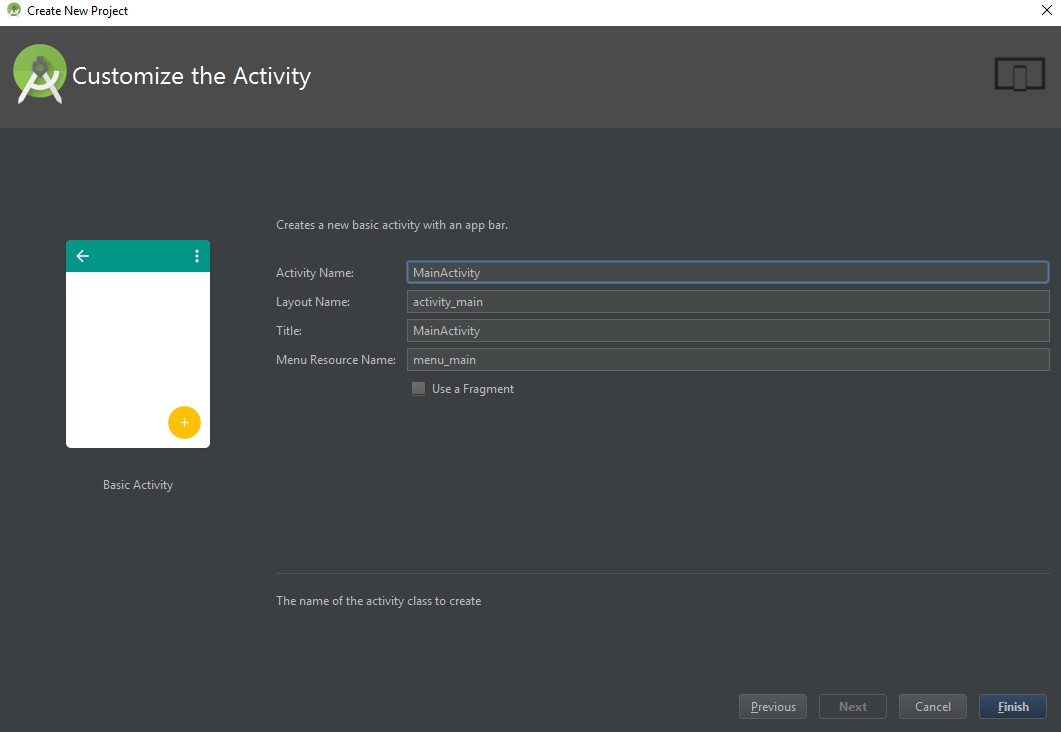
1. Creare un nuovo progetto di applicazione Android.
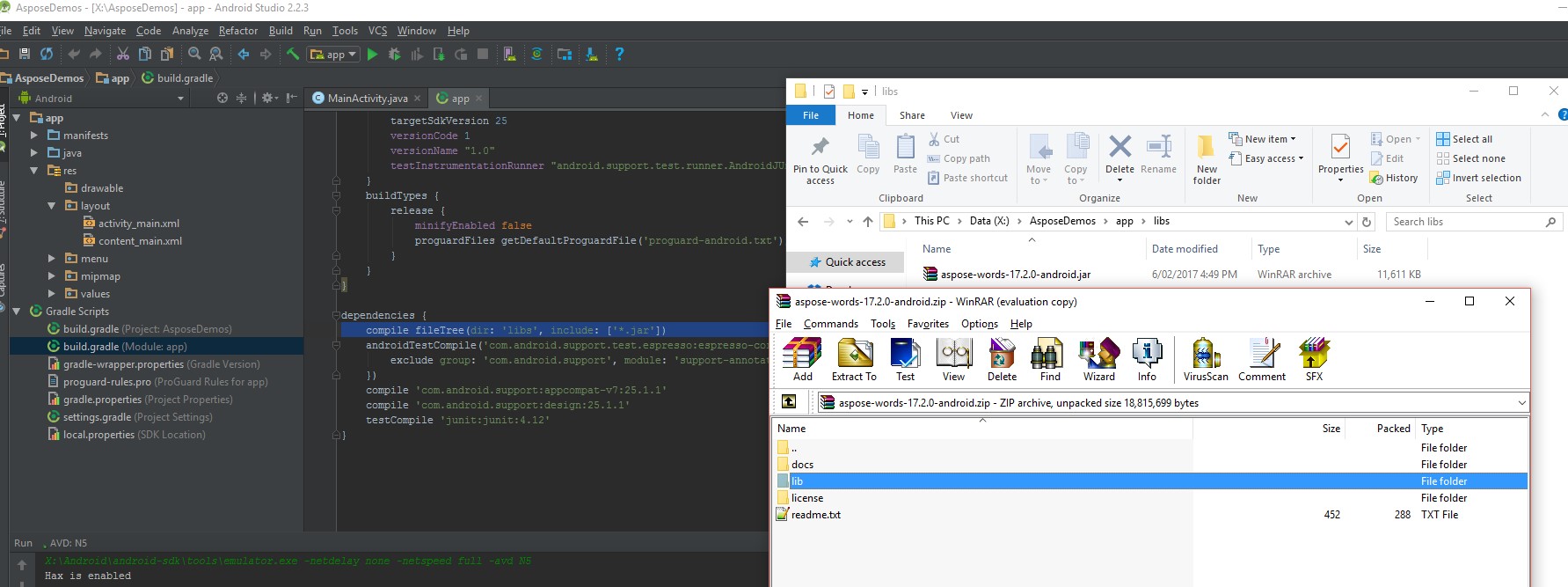
1. Copia aspose-words-17.5-android.via.java.jar nella cartella libs / del tuo progetto
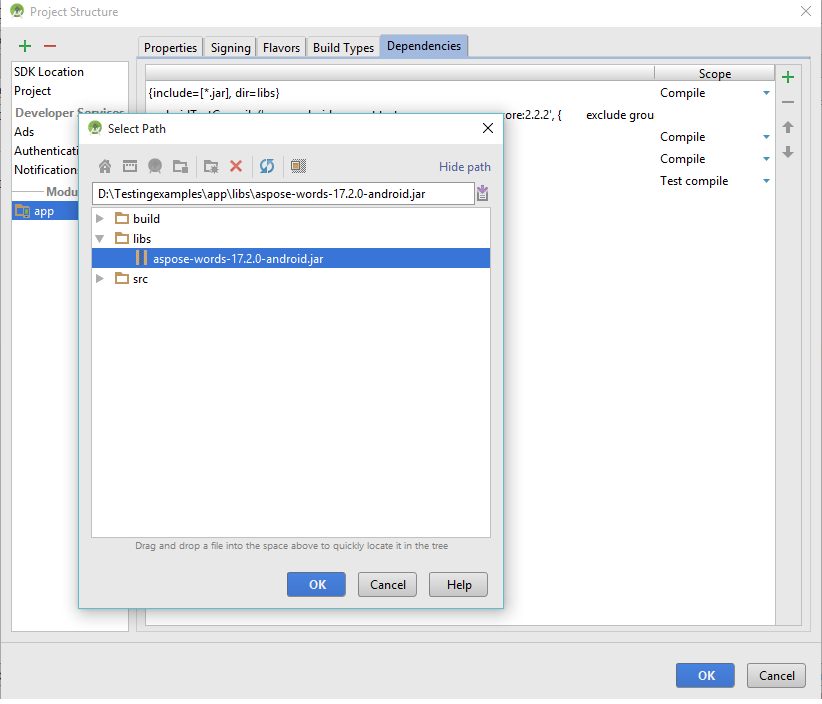
1. Selezionare la sezione Progetto (dal menu file e fare clic sulla scheda Dipendenze.
1. Fare clic sul pulsante "+", selezionare l'opzione dipendenza file.
1. Selezionare Aspose.Words libreria dalla cartella libs e fare clic su OK.
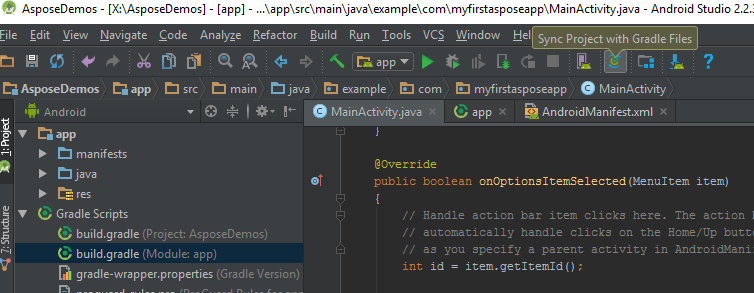
1. Sincronizza il progetto con i file Gradle se necessario
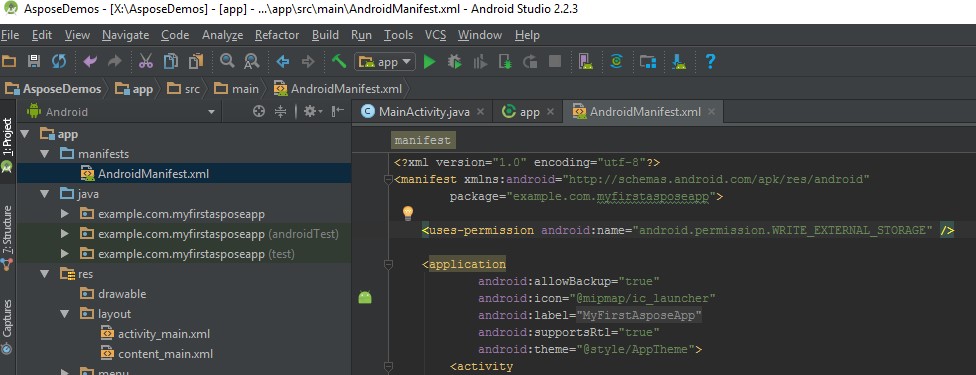
1. Per accedere a SDcard è necessario aggiungere autorizzazioni speciali. Fare clic sul file AndroidManifest.xml e scegliere la vista XML. Aggiungere la seguente riga al file
1. Torna alla sezione codice dell'app e aggiungi le seguenti importazioni:
{{< highlight csharp >}}
import java.io.File;
import com.aspose.words.Document;
import com.aspose.words.DocumentBuilder;
import android.os.Environment;
{{< /highlight >}}
E quindi inserire il seguente codice nel corpo del metodo onCreate per creare un nuovo documento da zero usando Aspose.Words,
inserire del testo e salvarlo nel formato SDCard in DOCX.
{{< highlight csharp >}}
try
{
Document doc = new Document();
DocumentBuilder builder = new DocumentBuilder(doc);
builder.writeln("Hello World!");
String sdCardPath = Environment.getExternalStorageDirectory().getPath() + File.separator;
doc.save(sdCardPath + "Document Out.docx");
}
catch (Exception e)
{
e.printStackTrace();
}
{{< /highlight >}}
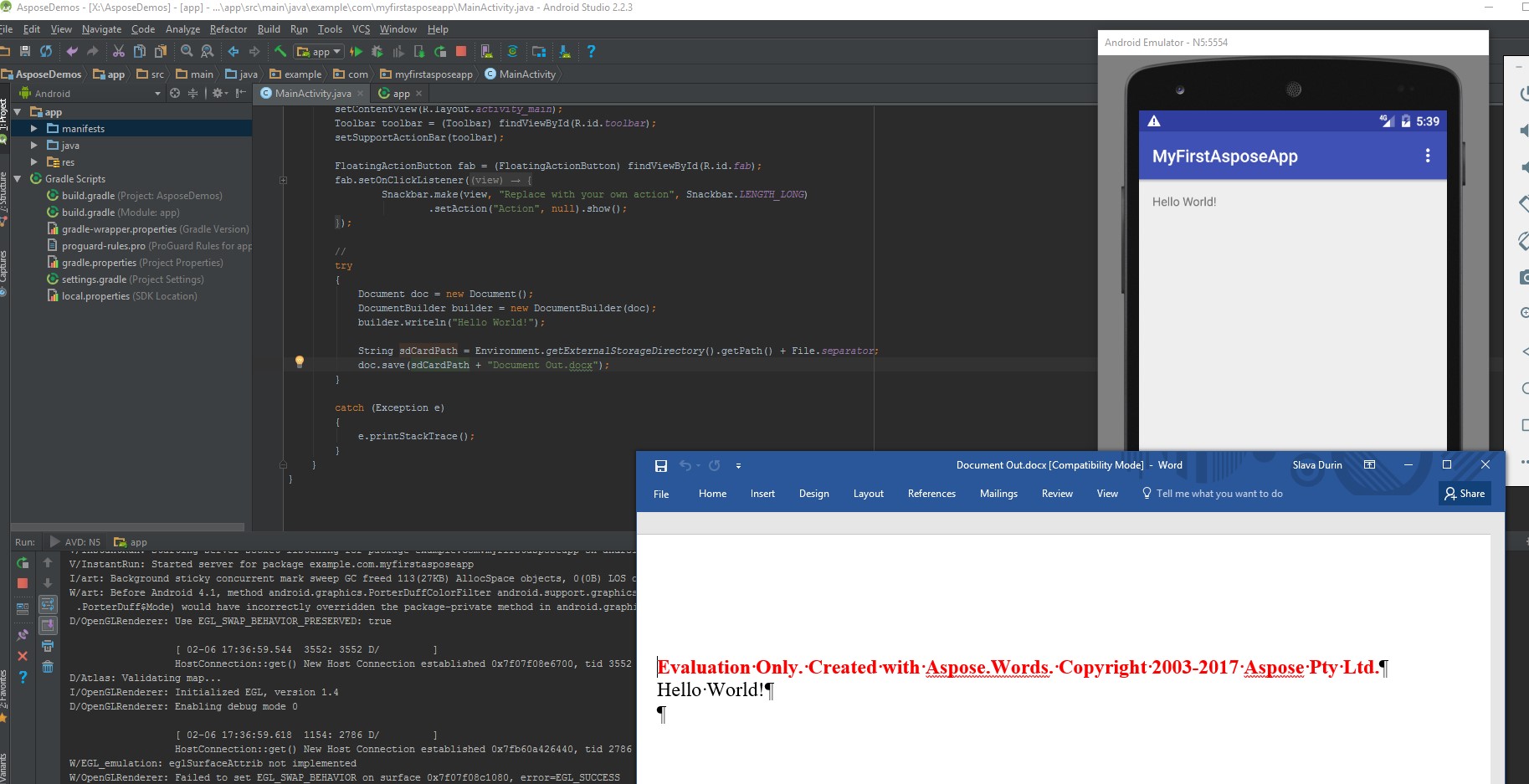
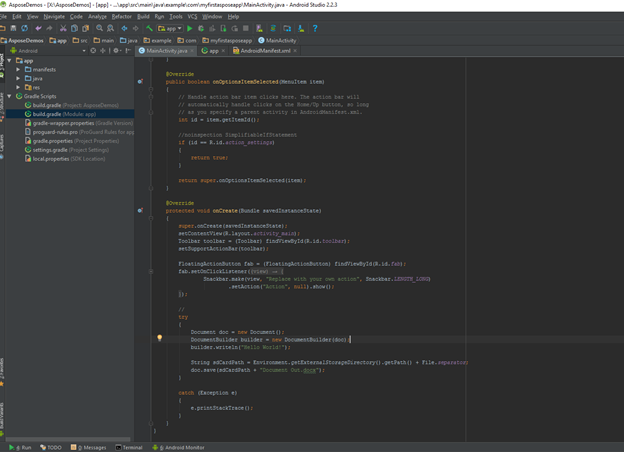
Il codice completo dovrebbe essere simile a questo:
1. Ora esegui di nuovo l'applicazione. Questa volta il codice Aspose.Words verrà eseguito in background e genererà un documento che viene salvato in SDcard.
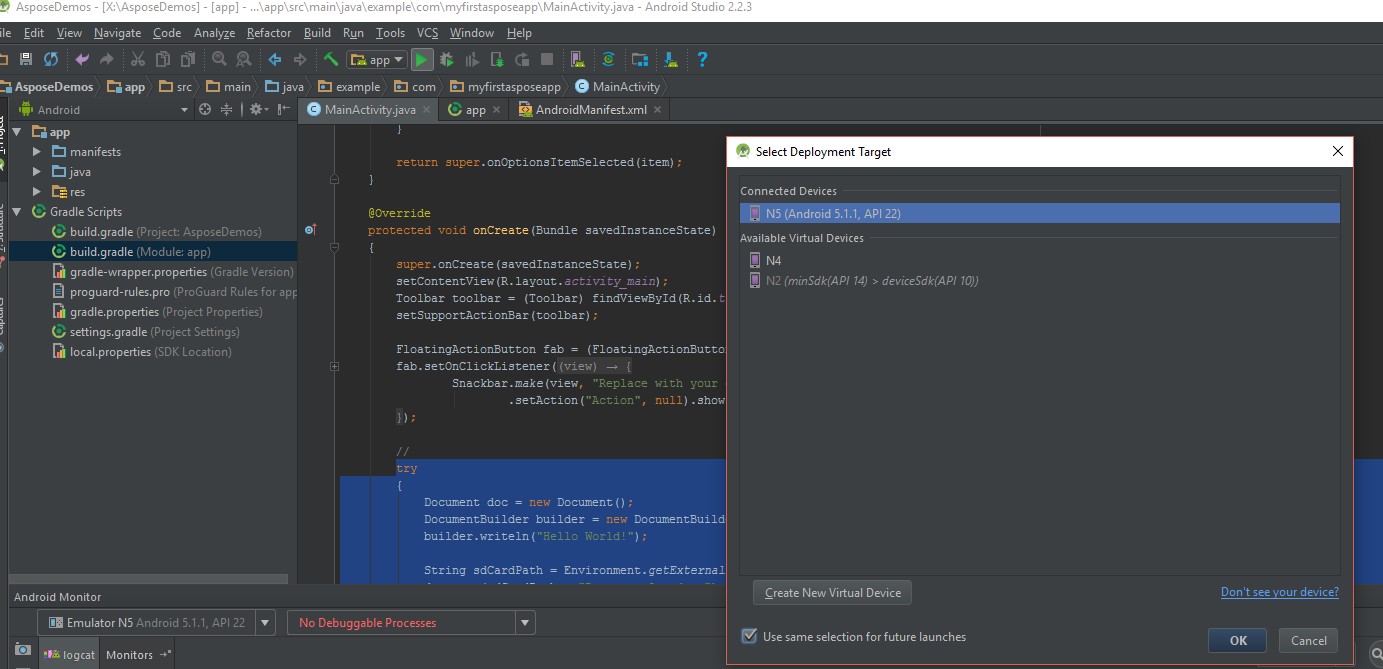
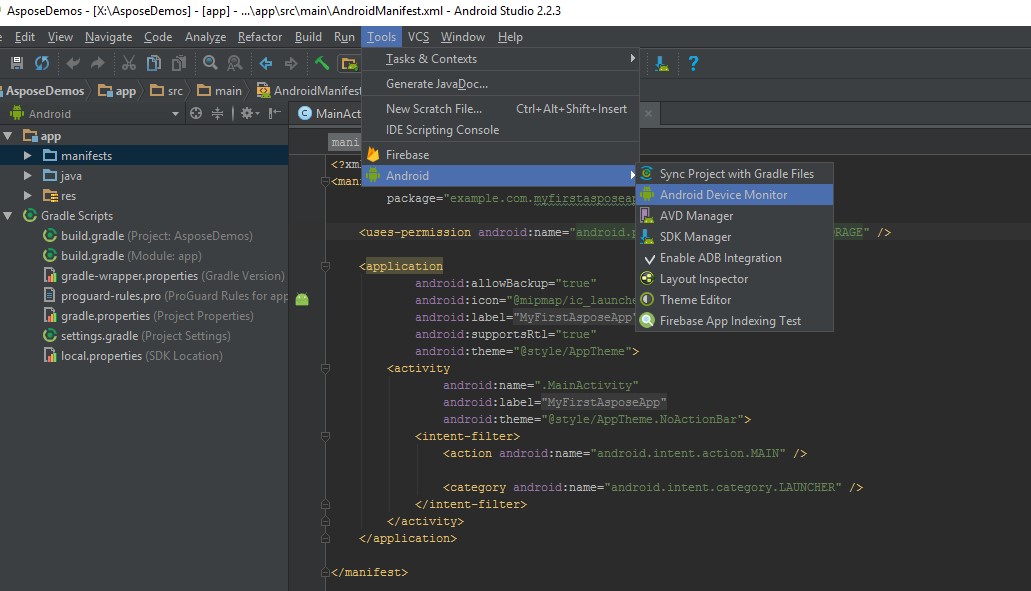
1. Per visualizzare il documento creato passare al menu Strumenti, quindi scegliere Android e scegliere Android Monitor dispositivo
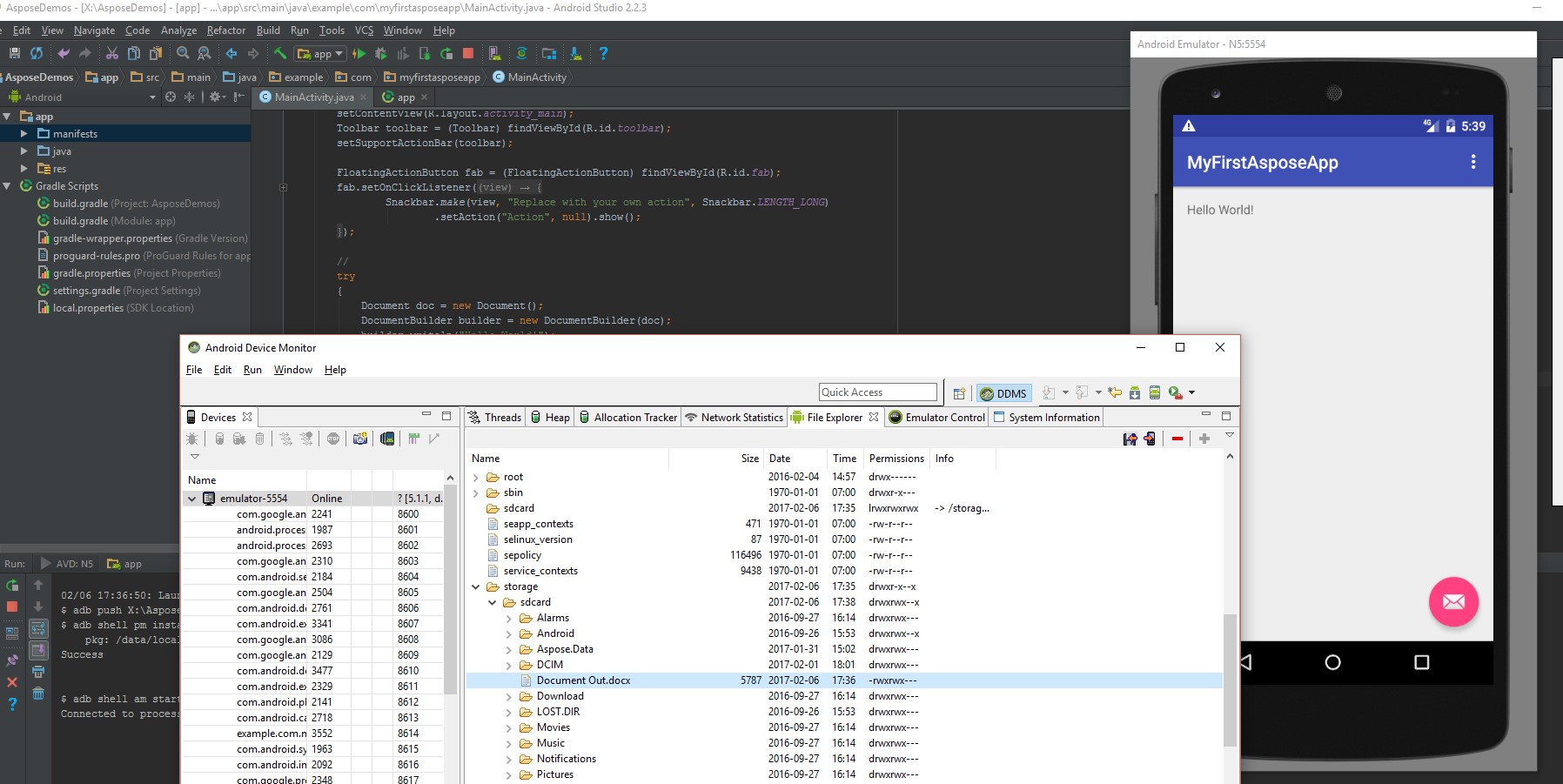
1. Utilizzare il visualizzatore predefinito per aprire il documento. L'output generato dall'app con poche righe di codice è simile a questo: