このスイッチは、`TOC` が組み込みの見出しスタイルから構築される必要があることを定義します。 Microsoft Word では、これらは見出し 1 ~ 見出し 9 によって定義されます。Aspose.Words では、これらのスタイルは、対応する StyleIdentifier 列挙によって表されます。この列挙は、ロケールに依存しないスタイルの識別子を表します。たとえば、`StyleIdentifier.Heading1` は見出し 1 スタイルを表します。これを使用すると、スタイルの書式設定とプロパティをドキュメントの Style コレクションから取得できます。対応する Style クラスは、StyleIdentifier 型のインデックス付きプロパティを使用して、`Document.Styles` コレクションから取得できます。
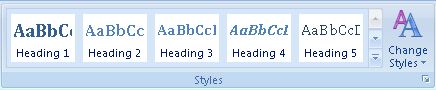
これらのスタイルでフォーマットされたコンテンツはすべて、目次に含まれます。見出しのレベルによって、目次内のエントリの対応する階層レベルが定義されます。たとえば、見出し 1 スタイルを持つ段落は `TOC` の最初のレベルとして扱われ、見出し 2 を持つ段落は階層内の次のレベルとして扱われます。
| | **Outline Levels***(\Uスイッチ)* |各段落は、「段落オプション」でアウトライン レベルを定義できます。
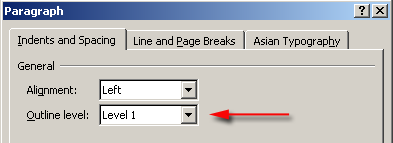
この設定は、この段落がドキュメント階層のどのレベルで扱われるかを決定します。これは、ドキュメントのレイアウトを簡単に構成するためによく使用される手法です。この階層は、Microsoft Word でアウトライン ビューに変更することで表示できます。見出しスタイルと同様に、「本文」レベルに加えて、1 ~ 9 のアウトライン レベルが存在します。アウトライン レベル 1 ~ 9 は、階層の対応するレベルの `TOC` に表示されます。段落スタイルで設定されているか、段落自体に直接設定されているアウトライン レベルを持つコンテンツはすべて、目次に含まれます。 Aspose.Words では、アウトライン レベルは、Paragraph ノードの `ParagraphFormat.OutlineLevel` プロパティによって表されます。段落スタイルのアウトライン レベルは、`Style.ParagraphFormat` プロパティによって同様に表されます。
```
見出し 1 などの組み込みの見出しスタイルには、スタイル設定でアウトライン レベルが必須に設定されていることに注意してください。
```
| | **Custom Styles***(\Tスイッチ)* |このスイッチにより、目次で使用するエントリを収集するときにカスタム スタイルを使用できるようになります。これは、目次に組み込みの見出しスタイルとともにカスタム スタイルを含めるために、\O スイッチと組み合わせて使用されることがよくあります。スイッチのパラメータは音声記号で囲む必要があります。多くのカスタム スタイルを含めることができます。スタイルごとに、名前、カンマ、`TOC` でのスタイルの表示レベルの順に指定する必要があります。他のスタイルもカンマで区切られます。例えば
```csharp{ TOC \o "1-3" \t "CustomHeading1, 1, CustomHeading2, 2"}```
CustomHeading1 でスタイル設定されたコンテンツを `TOC` のレベル 1 コンテンツとして使用し、CustomHeading2 をレベル 2 として使用します。
| | **Use TC Fields***(\F および \L スイッチ)* |Microsoft Word の古いバージョンでは、`TOC` を構築する唯一の方法は TC フィールドを使用することでした。これらのフィールドは、フィールド コードが表示されている場合でも、ドキュメントに非表示で挿入されます。これらにはエントリに表示されるテキストが含まれており、`TOC` はそれらから構築されます。この機能は現在ではあまり使用されませんが、文書内で表示されるようにインデントされていないエントリを `TOC` に含める場合には依然として役立つ場合があります。挿入すると、フィールド コードが表示されている場合でも、これらのフィールドは非表示になります。非表示のコンテンツを表示しないと表示されません。これらのフィールドを表示するには、「段落書式を表示」を選択する必要があります。
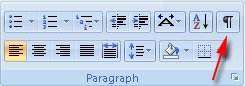
これらのフィールドは、他のフィールドと同様にドキュメント内の任意の位置に挿入でき、`FieldType.FieldTOCEntry` 列挙によって表されます。`TOC` の \F スイッチは、TC フィールドをエントリとして使用することを指定するために使用されます。追加の識別子を持たない単独のスイッチは、ドキュメント内の任意の TC フィールドが含まれることを意味します。追加のパラメータ (通常は 1 文字) は、一致する \f スイッチを持つ TC フィールドのみが TOC に含まれることを指定します。例えば
```csharp{ TOC \f t }```
などの TC フィールドのみが含まれます。
```csharp{ TC \f t }```
`TOC` フィールドにも関連するスイッチがあり、「\L」スイッチは、指定された範囲内のレベルを持つ TC フィールドのみが含まれることを指定します。
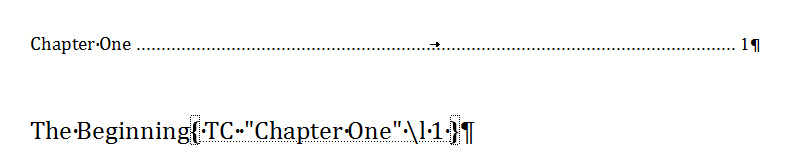
`TC` フィールド自体にも複数のスイッチを設定できます。これらは:
- *\F - 上で説明しました。*
- *\L - この TC フィールドが `TOC` のどのレベルに表示されるかを定義します。これと同じスイッチを使用する `TOC` には、指定された範囲内にある場合にのみ、この TC フィールドが含まれます。*
- _\N - この `TOC` エントリのページ番号は表示されません。TC フィールドを挿入する方法のサンプル コードは、次のセクションにあります。
| ### 外観関連のスイッチ | スイッチ | 説明 | | :- | :- | | **Omit Page Numbers***(\N スイッチ)* |このスイッチは、目次の特定のレベルのページ番号を非表示にするために使用されます。たとえば、次のように定義できます
```csharp{TOC \o "1-4" \n "3-4" }```
また、レベル 3 と 4 のエントリのページ番号は、リーダー ドット (存在する場合) とともに非表示になります。 1 つのレベルのみを指定する場合も、範囲を使用する必要があります。たとえば、「1-1」では、最初のレベルのページ番号のみが除外されます。レベル範囲を指定しないと、目次内のすべてのレベルのページ番号が省略されます。これは、ドキュメントを HTML または同様の形式にエクスポートするときに設定すると便利です。これは、HTML ベースの形式にはページの概念がないため、ページ番号を付ける必要がないためです。

| | **Insert As Hyperlinks***(\Hスイッチ)* |このスイッチは、`TOC` エントリがハイパーリンクとして挿入されることを指定します。 Microsoft Word でドキュメントを表示する場合、これらのエントリは `TOC` 内で通常のテキストとして表示されますが、ハイパーリンクされているため、Microsoft Word で *Ctrl + 左クリック* を使用してドキュメント内の元のエントリの位置に移動するために使用できます。このスイッチが含まれる場合、これらのリンクは他の形式でも保存されます。たとえば、EPUB などの HTML ベースの形式や、PDF や XPS などのレンダリングされた形式では、これらは作業リンクとしてエクスポートされます。このスイッチを設定しないと、これらすべての出力の `TOC` はプレーン テキストとしてエクスポートされ、この動作は示されません。文書を MS Word で開いた場合も、この方法ではエントリのテキストをクリックできなくなりますが、ページ番号を使用して元のエントリに移動することはできます。
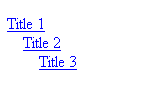
| | **Set Separator Character***(\Pスイッチ)* |このスイッチを使用すると、目次内でエントリのタイトルとページ番号を区切るコンテンツを簡単に変更できます。使用する区切り文字は、このスイッチの後に音声記号で囲んで指定する必要があります。Office のドキュメントに記載されている内容とは異なり、使用できる文字は最大 5 文字ではなく 1 文字のみです。これは MS Word と Aspose.Words の両方に当てはまります。このスイッチを使用すると、目次内のエントリとページ番号を区切るために使用するものをあまり制御できないため、使用はお勧めできません。代わりに、`StyleIdentifier.TOC1` などの適切な `TOC` スタイルを編集し、そこから特定のフォント メンバーなどにアクセスしてリーダー スタイルを編集することをお勧めします。これを行う方法の詳細については、この記事の後半で説明します。
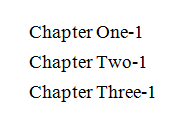
| | **Preserve Tab Entries***(\Wスイッチ)* |このスイッチを使用すると、タブ文字を含むエントリ (行末にタブがある見出しなど) が目次に入力するときに適切なタブ文字として保持されるように指定されます。これは、タブ文字の機能が `TOC` に存在し、エントリのフォーマットに使用できることを意味します。たとえば、特定のエントリでは、テキストを均等に配置するためにタブ ストップとタブ文字を使用する場合があります。対応する `TOC` レベルが同等のタブストップを定義している限り、生成された `TOC` エントリは同様の間隔で表示されます。同じ状況で、このスイッチが定義されていない場合、タブ文字は機能しないタブと同等の空白に変換されます。出力は期待どおりに表示されません。

| | **Preserve New Line Entries***(\Xスイッチ)* |上記のスイッチと同様に、このスイッチは、複数行にまたがる見出し (段落を分けずに改行文字を使用) が、生成される目次内でそのまま保持されることを指定します。たとえば、複数行にまたがる見出しでは、改行文字 (Ctrl + Enter または `ControlChar.LineBreak`) を使用して、複数の行にまたがるコンテンツを区切ることができます。このスイッチを指定すると、以下に示すように、`TOC` 内のエントリでこれらの改行文字が保持されます。この状況でスイッチが定義されていない場合、改行文字は単一の空白に変換されます。

| ## TC フィールドの挿入 [DocumentBuilder.insert_field](https://reference.aspose.com/words/python-net/aspose.words/documentbuilder/insert_field/) メソッドを呼び出し、必要なスイッチとともにフィールド名を「TC」として指定することで、[DocumentBuilder](https://reference.aspose.com/words/python-net/aspose.words/documentbuilder/) の現在位置に新しい TC フィールドを挿入できます。以下の例は、[DocumentBuilder](https://reference.aspose.com/words/python-net/aspose.words/documentbuilder/) を使用して `TC` フィールドをドキュメントに挿入する方法を示しています。 {{< gist "aspose-words-gists" "e9d8f984dac599756ccb4a64b8c79768" "Examples-DocsExamples-DocsExamples-Programming with Documents-Working with Document-add_content_using_document_builder-InsertTCField.py" >}} ## 目次を変更する `TOC` 内のエントリのフォーマットでは、マークされたエントリの元のスタイルは使用されず、代わりに各レベルが同等の `TOC` スタイルを使用してフォーマットされます。たとえば、`TOC` の最初のレベルは **目次1** スタイルでフォーマットされ、2 番目のレベルは **目次2** スタイルでフォーマットされます。これは、`TOC` の外観を変更するには、これらのスタイルを変更する必要があることを意味します。 Aspose.Words では、これらのスタイルはロケールに依存しない [StyleIdentifier.TOC1](https://reference.aspose.com/words/python-net/aspose.words/styleidentifier/#toc1) から [StyleIdentifier.TOC9](https://reference.aspose.com/words/python-net/aspose.words/styleidentifier/#toc9) までで表され、これらの識別子を使用して [Document.styles](https://reference.aspose.com/words/python-net/aspose.words/documentbase/styles/) コレクションから取得できます。 ドキュメントの適切なスタイルが取得されたら、このスタイルの書式設定を変更できます。これらのスタイルに対する変更は、ドキュメント内の目次に自動的に反映されます。以下の例では、第 1 レベルの `TOC` スタイルで使用される書式設定プロパティを変更します。 {{< gist "aspose-words-gists" "e9d8f984dac599756ccb4a64b8c79768" "Examples-DocsExamples-DocsExamples-Programming with Documents-Contents Management-working_with_table_of_content-ChangeStyleOfTOCLevel.py" >}} また、`TOC` に含めるようにマークされた段落の直接書式設定 (スタイルではなく段落自体で定義されている) は、目次のエントリにコピーされることにも注意してください。たとえば、`TOC` のコンテンツをマークするために見出し 1 スタイルが使用されており、このスタイルには太字の書式設定があり、段落には斜体の書式設定も直接適用されているとします。結果の `TOC` エントリは、スタイルの書式設定の一部であるため太字ではありませんが、段落に直接書式設定されているため斜体になります。 各エントリとページ番号の間に使用される区切り文字の書式設定を制御することもできます。デフォルトでは、これはタブ文字と右マージン近くに並んだ右タブストップを使用してページ番号にまたがる点線です。 変更したい特定の `TOC` レベルに対して取得した [Style](https://reference.aspose.com/words/python-net/aspose.words/style/) クラスを使用して、ドキュメント内でのこれらの表示方法を変更することもできます。これの表示方法を変更するには、まず [Style.paragraph_format](https://reference.aspose.com/words/python-net/aspose.words/style/paragraph_format/) を呼び出してスタイルの段落書式設定を取得する必要があります。ここから、[ParagraphFormat.tab_stops](https://reference.aspose.com/words/python-net/aspose.words/paragraphformat/tab_stops/) を呼び出してタブ ストップを取得し、適切なタブ ストップを変更できます。これと同じテクニックを使用して、タブ自体をまとめて移動または削除できます。以下の例は、`TOC` 関連の段落で右のタブストップの位置を変更する方法を示しています。 {{< gist "aspose-words-gists" "e9d8f984dac599756ccb4a64b8c79768" "Examples-DocsExamples-DocsExamples-Programming with Documents-Contents Management-working_with_table_of_content-ChangeTOCTabStops.py" >}} ## ドキュメントから目次を削除する `TOC` フィールドの [FieldStart](https://reference.aspose.com/words/python-net/aspose.words.fields/fieldstart/) ノードと [FieldEnd](https://reference.aspose.com/words/python-net/aspose.words.fields/fieldend/) ノードの間にあるすべてのノードを削除することで、ドキュメントから目次を削除できます。以下のコードはこれを示しています。 `TOC` フィールドの削除は、ネストされたフィールドを追跡しないため、通常のフィールドよりも簡単です。代わりに、[FieldEnd](https://reference.aspose.com/words/python-net/aspose.words.fields/fieldend/) ノードのタイプが [FieldType.FIELD_TOC](https://reference.aspose.com/words/python-net/aspose.words.fields/fieldtype/#field_toc) であることを確認します。これは、現在の TOC の終わりに達したことを意味します。この場合、適切に形成されたドキュメントには別の `TOC` フィールド内に完全にネストされた `TOC` フィールドが存在しないと想定できるため、ネストされたフィールドを気にせずにこの手法を使用できます。 まず、各 `TOC` の [FieldStart](https://reference.aspose.com/words/python-net/aspose.words.fields/fieldstart/) ノードが収集され、保存されます。次に、指定された `TOC` が列挙され、フィールド内のすべてのノードが参照されて保存されます。その後、ノードがドキュメントから削除されます。 Below code サンプルは、指定された `TOC` をドキュメントから削除する方法を示します。 {{< gist "aspose-words-gists" "e9d8f984dac599756ccb4a64b8c79768" "Examples-DocsExamples-DocsExamples-Programming with Documents-Contents Management-remove_content-RemoveTOCFromDocument.py" >}} ## 目次の抽出 Word 文書から目次を抽出する場合は、次のコード サンプルを使用できます。 ```python doc = aw.Document(docs_base.my_dir + "Table of contents.docx") for field in doc.range.fields : if (field.type == aw.fields.FieldType.FIELD_HYPERLINK) : hyperlink = field.as_field_hyperlink() if (hyperlink.sub_address != None and hyperlink.sub_address.find("_Toc") == 0) : tocItem = field.start.get_ancestor(aw.NodeType.PARAGRAPH).as_paragraph() print(tocItem.to_string(aw.SaveFormat.TEXT).strip()) print("------------------") bm = doc.range.bookmarks.get_by_name(hyperlink.sub_address) pointer = bm.bookmark_start.get_ancestor(aw.NodeType.PARAGRAPH).as_paragraph() print(pointer.to_string(aw.SaveFormat.TEXT)) ```