

Analyzing your prompt, please hold on...
An error occurred while retrieving the results. Please refresh the page and try again.
키보드와 마우스를 사용하여 문서 내에서 쉽게 탐색할 수 있지만, 스크롤할 페이지가 많으면 긴 문서에서 특정 텍스트를 찾는 데 상당한 시간이 걸립니다. 문서에서 사용한 특정 문자나 단어를 바꾸려면 시간이 더 많이 걸립니다. “찾기 및 바꾸기” 기능을 사용하면 문서에서 일련의 문자를 찾아 다른 문자 시퀀스로 바꿀 수 있습니다.
Aspose.Words를 사용하면 문서에서 특정 문자열이나 정규식 패턴을 찾아 Microsoft Word와 같은 추가 응용 프로그램을 설치 및 사용하지 않고도 대체 패턴으로 바꿀 수 있습니다. 이렇게 하면 많은 입력 및 서식 지정 작업의 속도가 빨라지고 잠재적으로 작업 시간이 절약됩니다.
이 문서에서는 메타 문자 지원을 통해 문자열 대체 및 정규식을 적용하는 방법을 설명합니다.
Aspose.Words는 다음을 사용하여 찾기 및 바꾸기 작업을 적용하는 두 가지 방법을 제공합니다
또한 간단한 문자열 바꾸기 및 정규식과 함께 특수 메타 문자를 사용하여 찾기 및 바꾸기 작업 내에서 구분선을 지정할 수 있습니다.
Aspose.Words는 Aspose.Words.Replacing 네임스페이스를 통해 찾기 및 바꾸기 기능을 제공합니다. FindReplaceOptions 클래스를 사용하여 찾기 및 바꾸기 프로세스 중에 다양한 옵션을 사용할 수 있습니다.
Replace 메소드 중 하나를 사용하여 특정 문자열을 찾거나 바꾸고 대체된 횟수를 반환할 수 있습니다. 이 경우 대체할 문자열, 해당 항목을 모두 대체할 문자열, 대체 항목이 대소문자를 구분하는지 여부, 독립형 단어만 영향을 받는지 여부를 지정할 수 있습니다.
다음 코드 예제에서는 “CustomerName” 문자열을 찾아서 “James Bond” 문자열로 바꾸는 방법을 보여줍니다
간단한 문자열 교체를 적용하기 전에 문서 간의 차이점을 확인할 수 있습니다
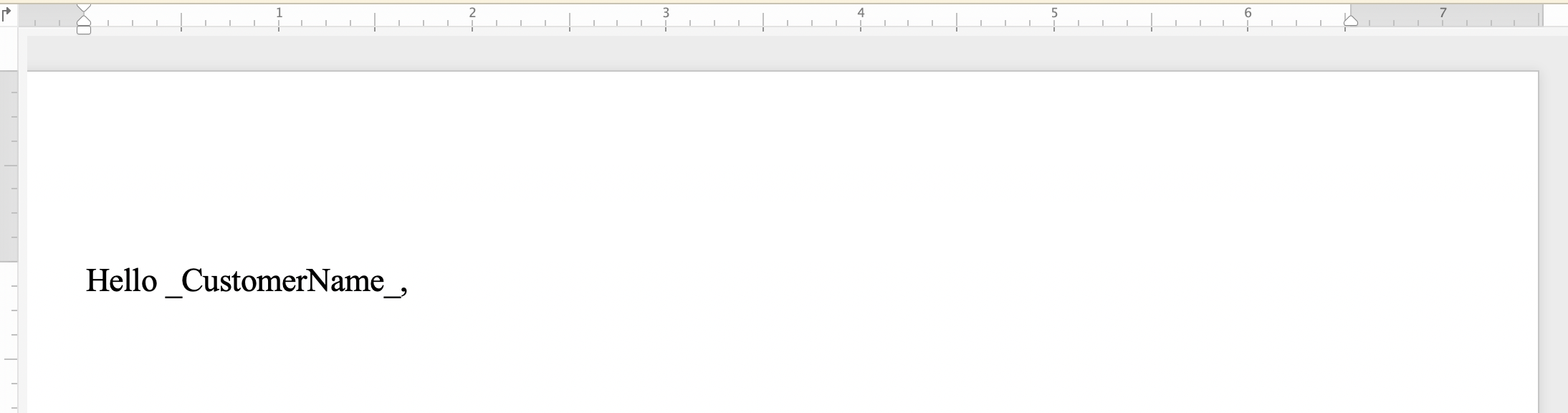
그리고 간단한 문자열 교체를 적용한 후:
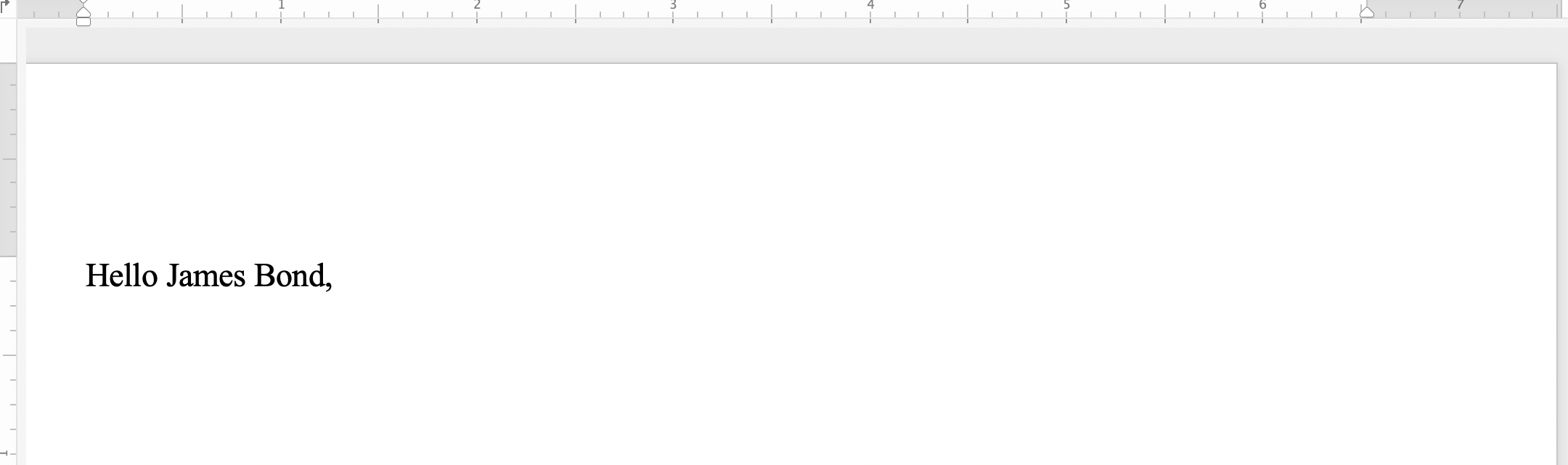
정규식(regex)은 특정 텍스트 시퀀스를 설명하는 패턴입니다. 한 단어가 두 번 나오는 경우 모두 한 단어로 바꾸는 경우를 가정해 보겠습니다. 그런 다음 ([a-zA-Z]+) \1라는 정규식을 적용하여 이중 단어 패턴을 지정할 수 있습니다.
다른 Replace 방법을 사용하면 일치 항목을 찾기 위한 정규식 패턴으로 Regex 매개변수를 설정하여 특정 문자 조합을 검색하고 바꿀 수 있습니다.
다음 코드 예제에서는 정규식 패턴과 일치하는 문자열을 지정된 대체 문자열로 바꾸는 방법을 보여줍니다
정규식으로 문자열 대체를 적용하기 전에 문서 간의 차이점을 확인할 수 있습니다
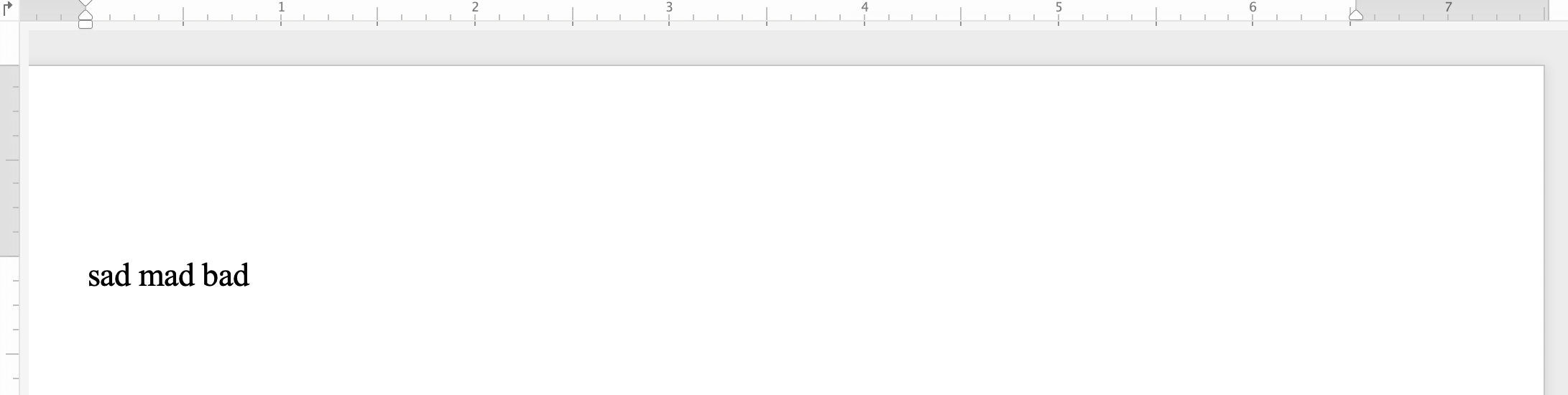
그리고 정규 표현식으로 문자열 대체를 적용한 후:
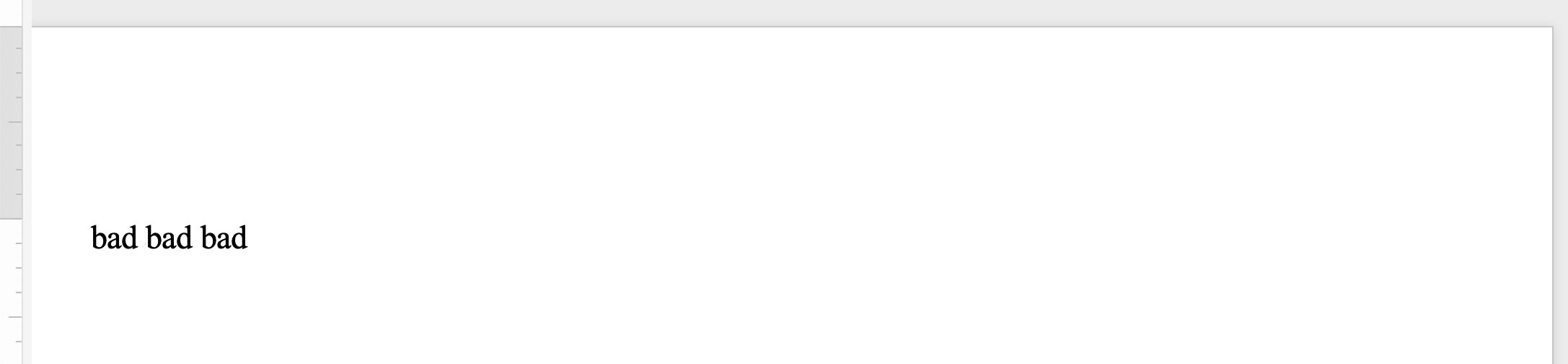
특정 텍스트나 구문이 여러 단락, 섹션 또는 페이지로 구성된 경우 검색 문자열이나 대체 문자열에 메타 문자를 사용할 수 있습니다. 일부 메타 문자에는 단락 나누기용 &피, 섹션 나누기용 &비, 페이지 나누기용 &중, 줄 바꿈용 &엘가 포함됩니다.
다음 코드 예제에서는 텍스트를 단락 및 페이지 나누기로 바꾸는 방법을 보여줍니다
HeaderFooter 클래스를 사용하여 Word 문서의 머리글/바닥글 섹션에서 텍스트를 찾고 바꿀 수 있습니다.
다음 코드 예제에서는 문서의 헤더 섹션 텍스트를 바꾸는 방법을 보여줍니다
헤더 문자열 교체를 적용하기 전에 문서 간의 차이점을 확인할 수 있습니다
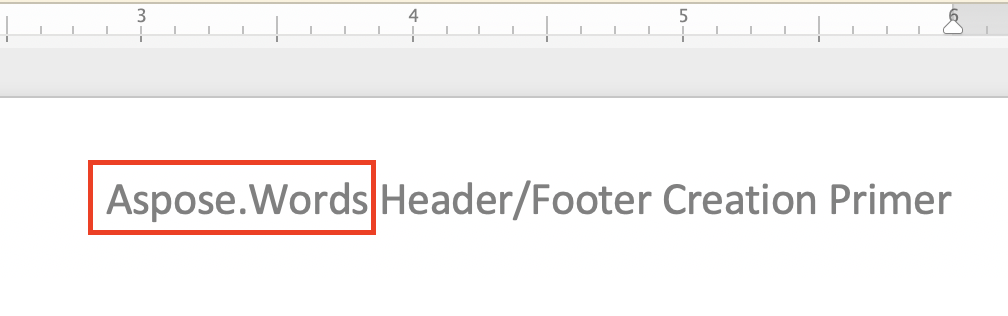
그리고 헤더 문자열 교체를 적용한 후:
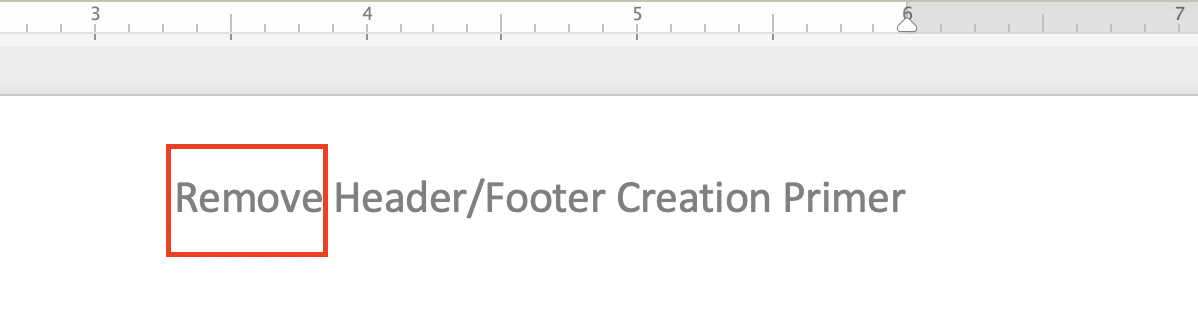
문서의 바닥글 섹션 텍스트를 바꾸는 코드 예제는 이전 헤더 코드 예제와 매우 유사합니다. 당신이 해야 할 일은 다음 두 줄을 바꾸는 것 뿐입니다:
HeaderFooter header = headersFooters[HeaderFooterType.HeaderPrimary];
header.Range.Replace("Aspose.Words", "Remove", options);
다음과 같습니다:
HeaderFooter footer = headersFooters[HeaderFooterType.FooterPrimary];
int currentYear = System.DateTime.Now.Year;
footer.Range.Replace("(C) 2006 Aspose Pty Ltd.", $"Copyright (C) {currentYear} by Aspose Pty Ltd.", options);
바닥글 문자열 교체를 적용하기 전에 문서 간의 차이점을 확인할 수 있습니다
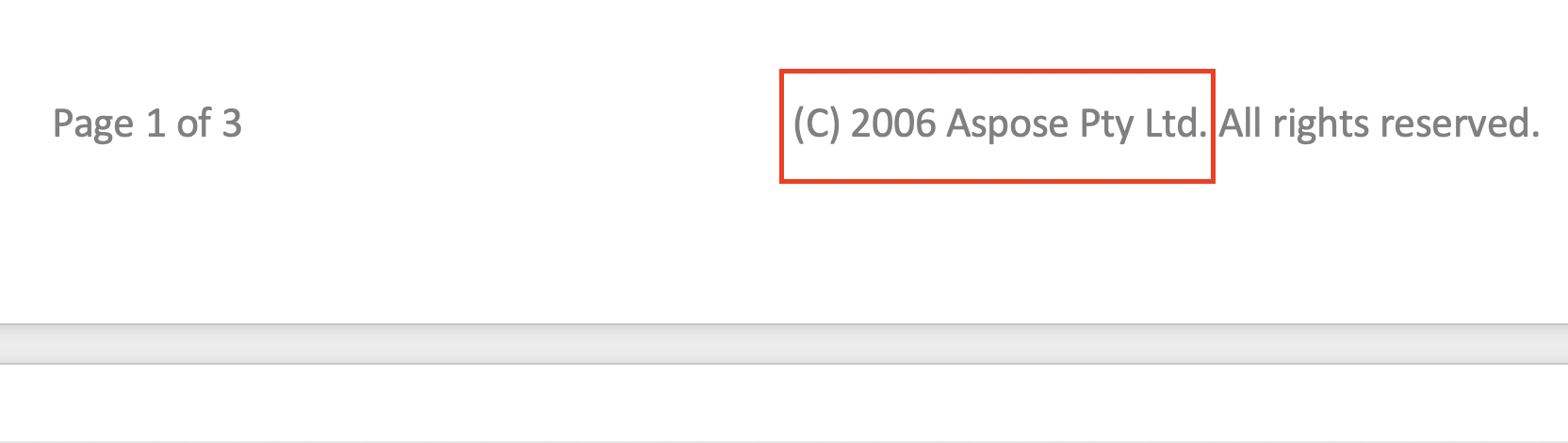
그리고 바닥글 문자열 교체를 적용한 후:
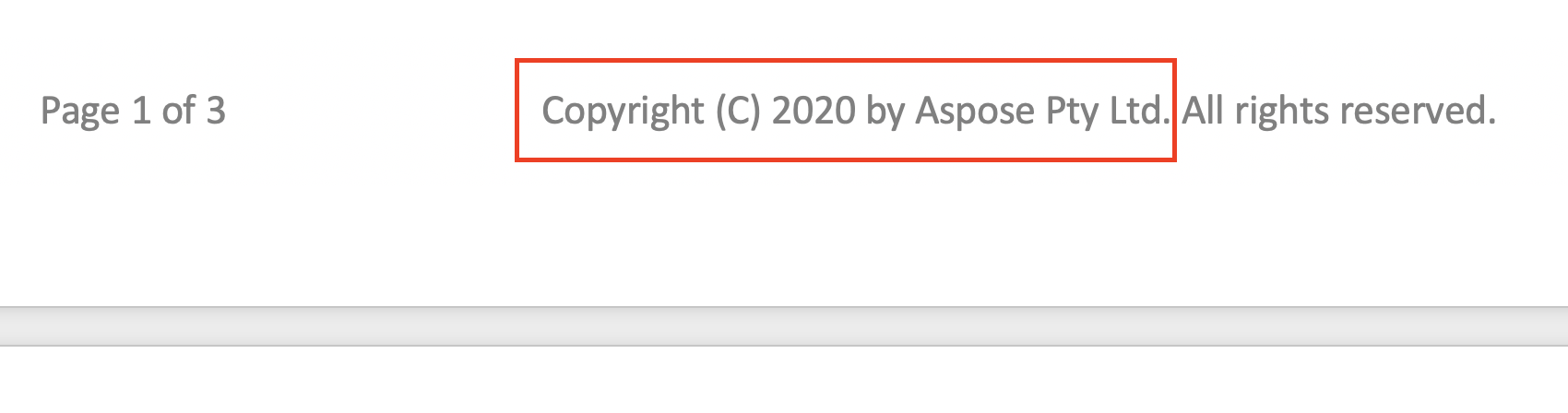
찾기 및 바꾸기 작업을 적용하는 동안 텍스트의 특정 세그먼트를 무시할 수 있습니다. 따라서, 텍스트의 특정 부분을 검색에서 제외할 수 있으며, 나머지 부분에만 찾기 및 바꾸기가 적용될 수 있습니다.
Aspose.Words는 IgnoreDeleted, IgnoreFieldCodes, IgnoreFields, IgnoreFootnotes 및 IgnoreInserted와 같은 텍스트를 무시하기 위한 다양한 찾기 및 바꾸기 속성을 제공합니다.
다음 코드 예제에서는 삭제 버전 내의 텍스트를 무시하는 방법을 보여줍니다
Aspose.Words는 ApplyFont 및 ApplyParagraphFormats 속성으로 특정 형식을 적용하거나 UseSubstitutions 속성으로 대체 패턴에서 대체 항목을 사용하는 등 텍스트를 찾고 바꿀 수 있는 다양한 properties를 제공합니다.
다음 코드 예제에서는 문서에서 특정 단어를 강조 표시하는 방법을 보여줍니다
Aspose.Words를 사용하면 IReplacingCallback 인터페이스를 사용하여 교체 작업 중에 사용자 정의 메서드를 생성하고 호출할 수 있습니다. 정규식으로 지정된 텍스트를 HTML 태그로 바꾸는 등 찾기 및 바꾸기 작업을 사용자 정의해야 하는 일부 사용 사례가 있을 수 있으므로 기본적으로 HTML을 삽입하여 바꾸기를 적용합니다.
문자열을 HTML 태그로 바꿔야 하는 경우 IReplacingCallback 인터페이스를 적용하여 찾기 및 바꾸기 작업을 사용자 정의하여 문서의 일치 노드를 사용하여 실행 시작 시 일치가 시작되도록 합니다. IReplacingCallback를 사용하는 몇 가지 예를 살펴보겠습니다.
다음 코드 예제에서는 지정된 텍스트를 HTML로 바꾸는 방법을 보여줍니다
다음 코드 예제에서는 녹색으로 양수를 강조 표시하고 빨간색으로 음수를 강조 표시하는 방법을 보여줍니다
다음 코드 예제에서는 각 줄 앞에 줄 번호를 추가하는 방법을 보여줍니다

Analyzing your prompt, please hold on...
An error occurred while retrieving the results. Please refresh the page and try again.