---
title: "Określ opcje renderowania podczas konwersji na PDF"
---
Format PDF to format fixed-page, który jest bardzo popularny wśród użytkowników i szeroko wspierany przez różne aplikacje, ponieważ dokument PDF wygląda tak samo na dowolnym urządzeniu. Z tego powodu przekształcenie w PDF jest ważną cechą Aspose.Words.
PDF to skomplikowany format. W procesie konwersji dokumentu na PDF wymagane jest kilka etapów obliczeń, w tym obliczenia układu. Ponieważ etapy te obejmują skomplikowane obliczenia, są czasochłonne. Ponadto format PDF jest raczej złożony sam w sobie. Posiada specyficzną strukturę pliku, model graficzny i wbudowaną czcionkę. Ponadto posiada on pewną skomplikowaną funkcjonalność wyjściową, taką jak znaczniki struktury dokumentów, szyfrowanie, podpisy cyfrowe i edytowalne formularze.
Aspose.Words układ silnika imituje sposób Microsoft Wordukład strony działa. Dlatego też Aspose.Words sprawia, że dokumenty wyjściowe PDF wyglądają jak najbliżej tego, co można zobaczyć w Microsoft Word. Czasami konieczne jest określenie dodatkowych opcji, które mogą mieć wpływ na wynik zapisu dokumentu do formatu PDF. Opcje te można określić za pomocą [PdfSaveOptions](https://reference.aspose.com/words/java/com.aspose.words/pdfsaveoptions/) klasa, zawierająca właściwości określające sposób wyświetlania wyjścia PDF.
Przykłady stosowania **PdfSaveOptions** są przedstawione poniżej.
```
Obecnie można zapisać do formatu PDF 1.7, PDF 2.0, PDF / A- 1a, PDF / A- 1b, PDF / A- 2a, PDF / A- 2u oraz PDF / UA-1. Użyj [PdfCompliance](https://reference.aspose.com/words/java/com.aspose.words/pdfcompliance/) wyliczenie poziomu zgodności z standardami PDF. Zauważ, że w formacie PDF / A rozmiar pliku wyjściowego jest większy niż zwykły rozmiar pliku PDF.
[PdfCompliance.PdfA1a](https://reference.aspose.com/words/java/com.aspose.words/pdfcompliance/#PDF-17) oraz [PdfCompliance.PdfA1b](https://reference.aspose.com/words/java/com.aspose.words/pdfcompliance/#PDF-17) są oznaczone jako przestarzałe.
Więcej informacji na temat PDF / A znajduje się w następnym artykule "Ucz się funkcji konwersji na PDF / A".
```
## Tworzenie pliku PDF Dokument z formularzami wypełnialnymi
Można również eksportować wypełnialne formularze z Microsoft Word dokument do wyjścia PDF, który ma wypełnialne formy zamiast zwykłego tekstu. Użyj [PreserveFormFields](https://reference.aspose.com/words/java/com.aspose.words/pdfsaveoptions/#getPreserveFormFields) właściwość do zapisu dokumentu w formacie PDF z wypełnialnymi formularzami.
Należy zauważyć, że w przeciwieństwie do Microsoft Word", > format PDF ma ograniczoną liczbę opcji dla edytowalnych formularzy, takich jak textbox, combo box i opcja. Microsoft Word posiada więcej rodzajów formularzy, na przykład, znacznik daty kalendarza. Ogólnie rzecz biorąc, nie jest możliwe pełne naśladowanie Microsoft Word zachowanie w formacie PDF. Dlatego w niektórych złożonych przypadkach wyjście PDF może różnić się od tego, co widać w Microsoft Word.
Poniższy przykład kodu pokazuje, jak zapisać dokument w formacie PDF z wypełnialnymi formatami z określoną kompresją i jakością Jpeg:
{{< gist "aspose-words-gists" "827e71ccc0b8516a3cfe247b86ce6d4e" "Examples-src-main-java-com-aspose-words-examples-rendering_printing-WorkingWithPdfSaveOptions-PdfImageCompression.java" >}}
## Eksportowanie struktury i właściwości dokumentu
W [ExportDocumentStructure](https://reference.aspose.com/words/java/com.aspose.words/pdfsaveoptions/#getExportDocumentStructure) właściwość pozwala na eksport struktury dokumentu do wyjścia PDF.
Obiekty struktury logicznej PDF zapewniają mechanizm włączania informacji dotyczących struktury treści dokumentu do pliku PDF. Aspose.Words zachowuje informacje o strukturze z Microsoft Word dokument, taki jak paragrafy, listy, tabele, przypisy / noty końcowe itp.
Poniższy przykład pokazuje, jak zapisać dokument do formatu PDF, zachowując strukturę dokumentu:
{{< gist "aspose-words-gists" "827e71ccc0b8516a3cfe247b86ce6d4e" "Examples-src-main-java-com-aspose-words-examples-rendering_printing-WorkingWithPdfSaveOptions-ExportDocumentStructure.java" >}}
Aspose.Words pozwala również eksportować niestandardowe właściwości dokumentu do PDF, co pokazuje następujący przykład:
{{< gist "aspose-words-gists" "827e71ccc0b8516a3cfe247b86ce6d4e" "Examples-src-main-java-com-aspose-words-examples-rendering_printing-WorkingWithPdfSaveOptions-CustomPropertiesExport.java" >}}
## Eksportowanie Outlines z zakładek i nagłówków w formacie PDF
Jeśli chcesz eksportować zakładki w formacie PDF, możesz użyć [DefaultBookmarksOutlineLevel](https://reference.aspose.com/words/java/com.aspose.words/outlineoptions/#getDefaultBookmarksOutlineLevel) nieruchomości. Ta właściwość określa domyślny poziom w zarysie dokumentu, na którym Microsoft Word są wyświetlane zakładki. Jeśli dokument zawiera zakładki w nagłówku / stopce dokumentu, można ustawić [HeaderFooterBookmarksExportMode](https://reference.aspose.com/words/java/com.aspose.words/pdfsaveoptions/#getHeaderFooterBookmarksExportMode) nieruchomości [First](https://reference.aspose.com/words/java/com.aspose.words/headerfooterbookmarksexportmode/#FIRST) lub [All](https://reference.aspose.com/words/java/com.aspose.words/headerfooterbookmarksexportmode/#ALL) w celu określenia sposobu ich eksportu w formacie PDF. Zakładki w nagłówkach / stopkach nie są eksportowane, gdy wartość **HeaderFooterBookmarksExportMode** en [None](https://reference.aspose.com/words/java/com.aspose.words/headerfooterbookmarksexportmode/#NONE).
Poniższy przykład kodu pokazuje jak eksportować zakładki z pierwszego nagłówka / stopki sekcji:
{{< gist "aspose-words-gists" "827e71ccc0b8516a3cfe247b86ce6d4e" "Examples-src-main-java-com-aspose-words-examples-rendering_printing-WorkingWithPdfSaveOptions-ExportHeaderFooterBookmarks.java" >}}
Wyjście PDF tego przykładu jest pokazane poniżej:
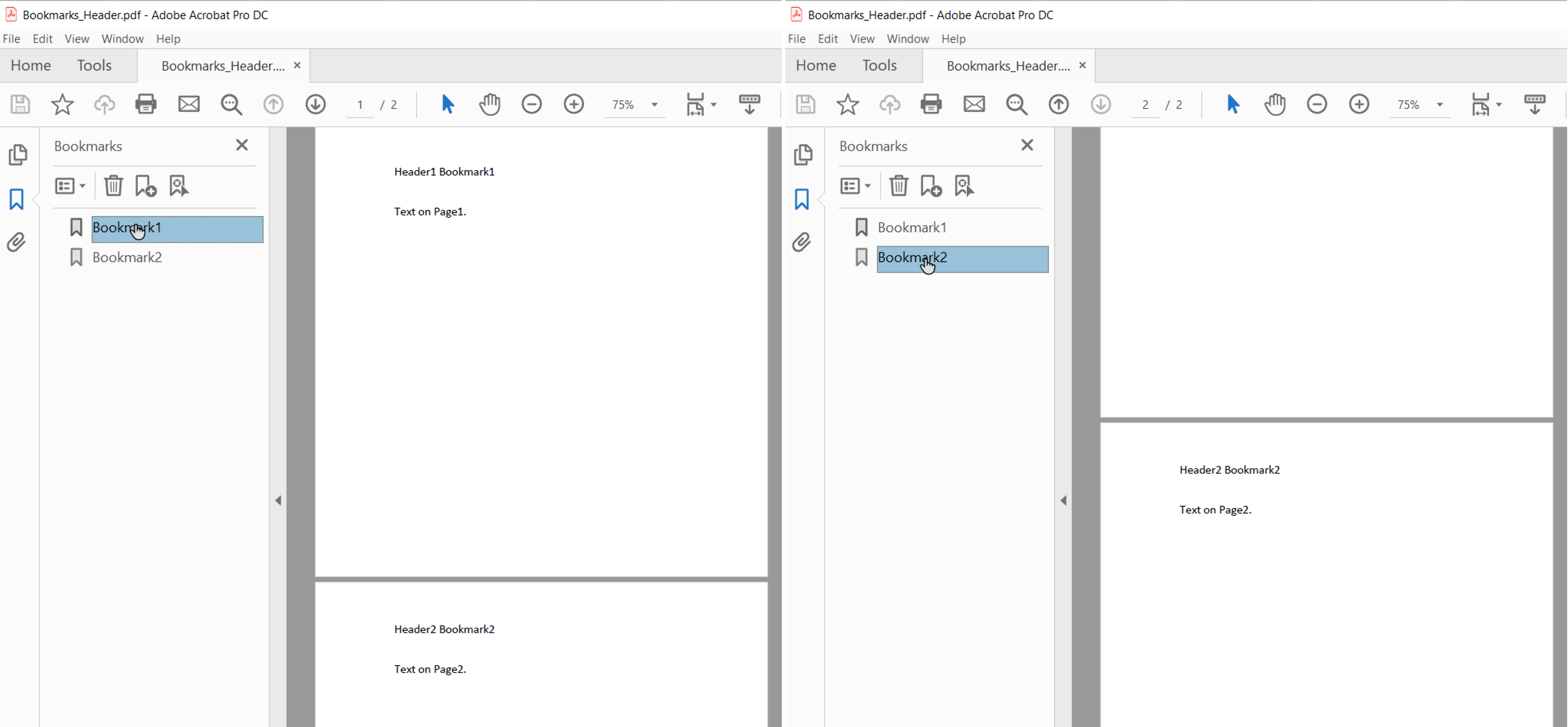
Kiedy **HeaderFooterBookmarksExportMode** jest ustawiony na [First](https://reference.aspose.com/words/java/com.aspose.words/headerfooterbookmarksexportmode/#FIRST) i dokument ma parzyste i nieparzyste nagłówki / stopy lub inne nagłówki / stopy pierwszej strony, zakładki są eksportowane dla pierwszych unikalnych nagłówków / stóp w sekcji.
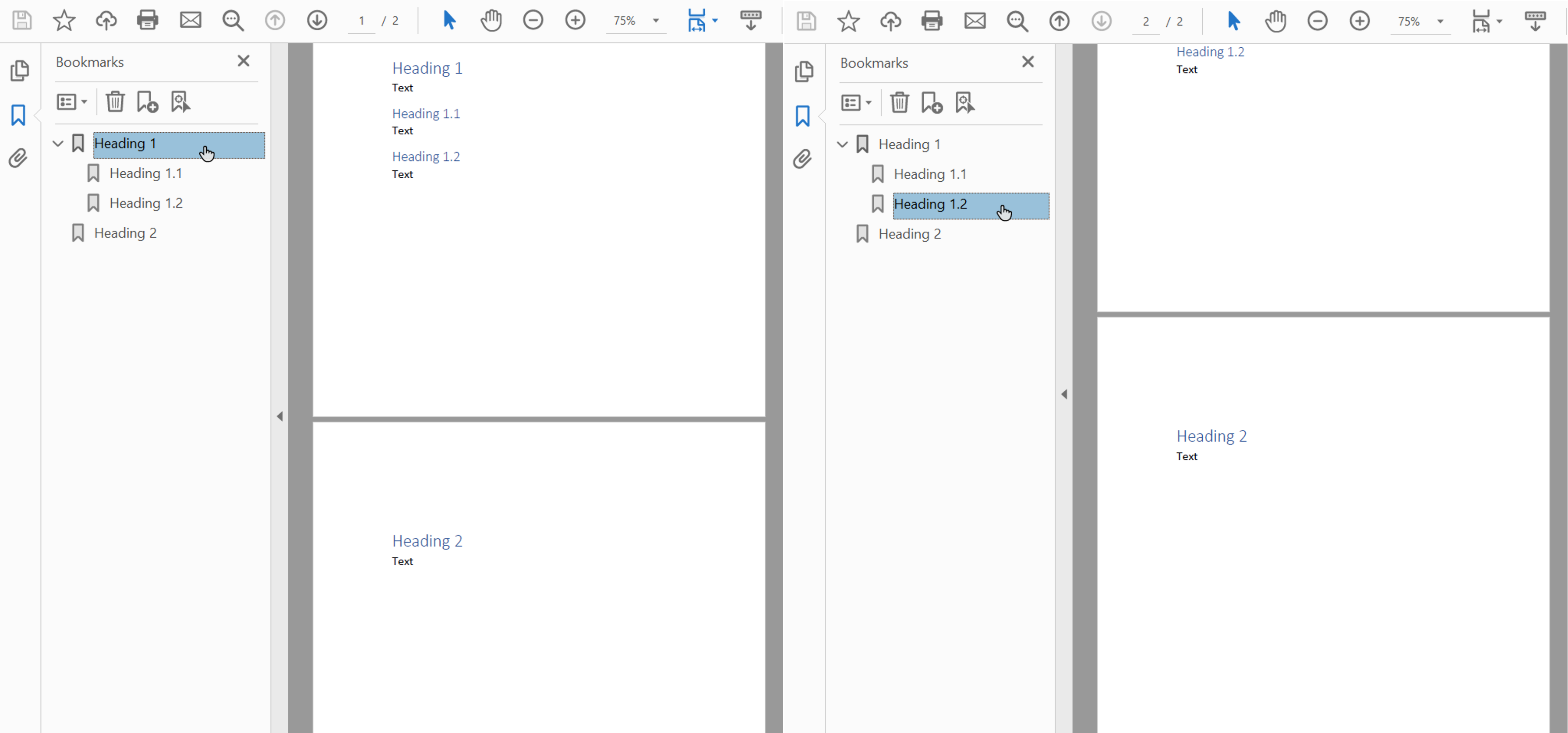
Można również eksportować nagłówki w formacie PDF, używając [HeadingsOutlineLevels](https://reference.aspose.com/words/java/com.aspose.words/outlineoptions/#getHeadingsOutlineLevels) nieruchomości. Ta właściwość określa, ile poziomów nagłówków znajduje się w zarysie dokumentu.
Poniższy przykład kodu pokazuje jak eksportować pozycje z trzema poziomami:
{{< gist "aspose-words-gists" "827e71ccc0b8516a3cfe247b86ce6d4e" "Examples-src-main-java-com-aspose-words-examples-rendering_printing-WorkingWithPdfSaveOptions-SaveToPdfWithOutline.java" >}}
Wyjście PDF tego przykładu przedstawia się poniżej:
```
Zakładka lub nawigacja nagłówek mogą mieć różne występy w różnych widzów PDF. Ponadto w niektórych aplikacjach zakładki i nawigacja nagłówkowa nie są dostępne w UI.
```
## Pobieranie próbek Obrazy do zmniejszenia rozmiaru dokumentu
Aspose.Words zapewnia możliwość pobierania próbek obrazów w celu zmniejszenia wielkości wyjścia PDF, za pomocą [DownsampleOptions](https://reference.aspose.com/words/java/com.aspose.words/pdfsaveoptions/#getDownsampleOptions) nieruchomości. Pobieranie próbek jest domyślnie włączone w [DownsampleImages](https://reference.aspose.com/words/java/com.aspose.words/downsampleoptions/#getDownsampleImages) nieruchomości.
Należy zauważyć, że możliwe jest również ustalenie określonej rozdzielczości w [Resolution](https://reference.aspose.com/words/java/com.aspose.words/downsampleoptions/#getResolution) nieruchomości lub progu restrukturyzacji i uporządkowanej likwidacji w [ResolutionThreshold](https://reference.aspose.com/words/java/com.aspose.words/downsampleoptions/#getResolutionThreshold) nieruchomości. W drugim przypadku, jeżeli rozdzielczość obrazu jest mniejsza niż wartość progowa, to pobieranie próbek w dół nie będzie miało zastosowania.
Poniższy przykład kodu pokazuje jak zmienić rozdzielczość obrazów w dokumencie PDF:
{{< gist "aspose-words-gists" "827e71ccc0b8516a3cfe247b86ce6d4e" "Examples-src-main-java-com-aspose-words-examples-rendering_printing-WorkingWithPdfSaveOptions-DownsamplingImages.java" >}}
Rozdzielczość jest obliczana według rzeczywistego rozmiaru obrazu na stronie.
## Wszywanie Czcionki w Adobe PDF Format
Aspose.Words pozwala również kontrolować sposób osadzania czcionek w dokumentach PDF. Czcionki muszą być wbudowane w dowolny dokument Adobe PDF w celu zapewnienia, że dokument może być prawidłowo renderowany na dowolnej maszynie (więcej szczegółów dotyczących renderowania czcionki w sekcji [Korzystanie z True Czcionki typu](/words/pl/java/using-truetype-fonts/)). Domyślnie, Aspose.Words osadza podzbiór czcionek używanych w dokumencie w wygenerowanym formacie PDF. W tym przypadku, tylko glyphs (znaki) używane w dokumencie są zapisywane w formacie PDF.
### Kiedy używać pełnych czcionek i kiedy podłączyć
Istnieje sposób na określenie opcji dla Aspose.Words aby osadzić pełne czcionki. Dalsze szczegóły wraz z pewnymi zaletami i wadami każdego ustawienia opisano w poniższej tabeli.
| Zamieść tryb czcionek | Korzyści | Uszkodzenia |
| :- | :- | :- |
| `Full` | Przydatne, gdy chcesz edytować otrzymany PDF później, dodając lub modyfikując tekst. Wszystkie czcionki są włączone, stąd wszystkie glyphs są obecne. | Ponieważ niektóre czcionki są duże (kilka megabajtów), osadzanie ich bez zastępowania może skutkować dużymi plikami wyjściowymi. |
| `Subset` | Subsetting jest przydatny, jeśli chcesz zmniejszyć rozmiar pliku wyjściowego. | Użytkownik nie może w pełni dodać lub edytować tekstu używając poddanej czcionki w dokumencie PDF. To dlatego, że nie wszystkie glyphs czcionki są obecne.
Jeżeli wiele plików PDF jest zapisywanych z podsetowanymi czcionkami i połączonych razem, to łączony dokument PDF może mieć czcionkę zawierającą wiele niepotrzebnych podzbiorów.
|
### Wkrywanie pełnych fontów w formacie PDF
W [EmbedFullFonts](https://reference.aspose.com/words/java/com.aspose.words/pdfsaveoptions/#getEmbedFullFonts) właściwość pozwala określić jak Aspose.Words osadza czcionki w formacie PDF.
- Aby umieścić pełne czcionki w dokumencie wyjścia PDF, ustawić **EmbedFullFonts** do true
- Aby podłączyć czcionki podczas zapisywania do PDF, ustaw **EmbedFullFonts** do false
Poniższy przykład pokazuje jak osadzić pełne czcionki w dokumencie wyjścia PDF:
{{< gist "aspose-words-gists" "827e71ccc0b8516a3cfe247b86ce6d4e" "Examples-src-main-java-com-aspose-words-examples-rendering_printing-EmbeddedFontsInPDF-EmbeddAllFonts.java" >}}
Poniższy przykład pokazuje jak ustawić Aspose.Words do podzlecania czcionek w formacie PDF:
{{< gist "aspose-words-gists" "827e71ccc0b8516a3cfe247b86ce6d4e" "Examples-src-main-java-com-aspose-words-examples-rendering_printing-EmbeddedFontsInPDF-EmbeddSubsetFonts.java" >}}
```
Możesz pobrać plik szablonu dla tych przykładów z [Aspose.Words GitHub](https://github.com/aspose-words/Aspose.Words-for-Java/blob/master/Examples/Data/Rendering.docx).
```
## Jak kontrolować osadzanie podstawowych fontów i Windows Czcionki standardowe
Czcionki bazowe oraz Windows Czcionki standardowe to "standardowe" zestawy czcionek, które są zazwyczaj obecne na maszynie docelowej lub dostarczane przez czytnik dokumentów, dlatego nie muszą być wbudowane w wyjście PDF. Nie osadzając tych czcionek, możesz zmniejszyć rozmiar renderowanych dokumentów PDF i utrzymać możliwość przenoszenia.
Aspose.Words oferuje opcje wyboru sposobu eksportu czcionek do PDF. Można wybrać albo umieścić core i standardowe czcionki do wyjścia PDF lub pominąć osadzanie ich i używać standardowych core PDF czcionki lub czcionki systemowe na maszyny docelowej zamiast. Korzystanie z jednej z tych opcji zazwyczaj powoduje znaczne zmniejszenie rozmiaru pliku dla dokumentów PDF generowanych przez Aspose.Words.
- Ponieważ opcje te wzajemnie się wykluczają, należy wybrać tylko jeden na raz.
- Podczas zapisywania przy zgodności PDF / A-1 wszystkie używane czcionki muszą być wbudowane w dokument PDF. Podczas oszczędzania z tej zgodności, [UseCoreFonts](https://reference.aspose.com/words/java/com.aspose.words/pdfsaveoptions/#getUseCoreFonts) nieruchomość musi być ustawiona na false oraz [FontEmbeddingMode](https://reference.aspose.com/words/java/com.aspose.words/pdfsaveoptions/#getFontEmbeddingMode) nieruchomość musi być ustawiona na [EmbedAll](https://reference.aspose.com/words/java/com.aspose.words/pdffontembeddingmode#EMBED_ALL)[.](https://reference.aspose.com/words/net/aspose.words.saving/pdfsaveoptions/usecorefonts/)
### Osadzanie fontów podstawowych
Opcja osadzania czcionek core może być włączona lub wyłączona za pomocą [UseCoreFonts](https://reference.aspose.com/words/java/com.aspose.words/pdfsaveoptions/#getUseCoreFonts) nieruchomości. Kiedy jest ustawiony true, następujące najpopularniejsze czcionki "True Type" (Czcionki bazowe 14) nie są osadzone w dokumencie wyjściowym PDF:
- `Arial`
- `Times New Roman`
- `Courier New`
- `Symbol`
Czcionki te zastępuje się odpowiadającymi im podstawowymi czcionkami typu 1, które są dostarczane przez czytelnika po otwarciu PDF.
Przykład podany poniżej pokazuje jak ustawić Aspose.Words aby uniknąć osadzania podstawowych czcionek i pozwolić czytelnikowi zastąpić je PDF Czcionki typu 1:
{{< gist "aspose-words-gists" "827e71ccc0b8516a3cfe247b86ce6d4e" "Examples-src-main-java-com-aspose-words-examples-rendering_printing-EmbeddedFontsInPDF-AvoidEmbeddingCoreFonts.java" >}}
```
Możesz pobrać plik szablonu dla tego przykładu z [Aspose.Words GitHub](https://github.com/aspose-words/Aspose.Words-for-Java/blob/master/Examples/Data/Rendering.docx).
```
Ponieważ widzowie PDF udostępniają podstawowe czcionki na każdej obsługiwanej platformie, opcja ta jest również przydatna, gdy wymagana jest większa przenośność dokumentów. Czcionki rdzeniowe mogą jednak wyglądać inaczej niż czcionki systemowe.
```
To ustawienie działa tylko dla ANSI (Windows-1252) tekst kodowania. Zapisanie tekstu non-ANSI do PDF zawsze będzie wymagało osadzenia odpowiednich czcionek.
```
### System wbudowany Czcionki
Ta opcja może być włączona lub wyłączona za pomocą [FontEmbeddingMode](https://reference.aspose.com/words/java/com.aspose.words/pdfsaveoptions/#getFontEmbeddingMode) nieruchomości. Kiedy ta właściwość jest ustawiona na [EmbedNonstandard](https://reference.aspose.com/words/java/com.aspose.words/pdffontembeddingmode/#EMBED-NONSTANDARD), "Arial" i "Times New Roman" true czcionki typu nie są wbudowane w dokument PDF. W tym przypadku przeglądarka klienta opiera się na czcionkach zainstalowanych w systemie operacyjnym klienta. Kiedy **FontEmbeddingMode** właściwość jest ustawiona na [EmbedNone](https://reference.aspose.com/words/java/com.aspose.words/pdffontembeddingmode/#EMBED-NONE), Aspose.Words nie osadzać żadnych czcionek.
Poniższy przykład pokazuje jak ustawić Aspose.Words aby pominąć umieszczanie czcionek Arial i Times New Roman w dokumencie PDF:
{{< gist "aspose-words-gists" "827e71ccc0b8516a3cfe247b86ce6d4e" "Examples-src-main-java-com-aspose-words-examples-rendering_printing-EmbeddedFontsInPDF-SetFontEmbeddingMode.java" >}}
Tryb ten jest najbardziej przydatny, gdy chcesz zobaczyć swoje dokumenty na tej samej platformie, zachowując dokładny wygląd czcionek w wyjściu PDF.
```
To ustawienie działa tylko dla ANSI (Windows-1252) tekst kodowania. Zapisanie tekstu non-ANSI do PDF wymaga osadzenia odpowiedniej czcionki.
```