---
title: "Praca z PDF/A lub PDF/UA"
---
Formaty PDF/A i PDF/UA nakładają szereg wymagań związanych z zawartością dokumentu, których nie da się spełnić podczas automatycznej konwersji dokumentu w formacie Word do formatu PDF. Wymagania te należy zweryfikować i poprawić w dokumencie Word przed konwersją lub w dokumencie PDF po konwersji, aby powstał dokument w pełni zgodny z formatami PDF/A i PDF/UA.
Podstawowe wymagania dotyczą struktury lub czcionek dokumentu PDF/A i PDF/UA, które rozważymy w kolejnych sekcjach.
{{% alert color="primary" %}}
Należy pamiętać, że dane wyjściowe w formacie PDF/UA-1 będą również zgodne z WCAG 2.0 i sekcją 508.
{{% /alert %}}
## Wymagania dotyczące struktury dokumentu
Obecne wymagania dotyczą formatów PDF/A-1a, PDF/A-2a, PDF/A-4 i PDF/UA-1.
Istnieją pewne niuanse działania Aspose.Words podczas konwersji do różnych standardów formatu PDF. Należy je wziąć pod uwagę, jeśli chcesz uzyskać oczekiwany efekt.
{{% alert color="primary" %}}
Należy pamiętać, że dla formatu PDF/A-4 nie ma wymagań dotyczących struktury logicznej. Z tego powodu w tej sekcji "Wymagania dotyczące struktury dokumentu" nie uwzględniamy wersji PDF/A-4.
{{% /alert %}}
{{% alert color="secondary" %}}
Specyfikacja mówi nam co następuje (rozwiń, aby zobaczyć szczegóły):
Niewskazane jest, aby autorzy generowali informacje strukturalne lub semantyczne przy użyciu zautomatyzowanych procesów bez odpowiedniej weryfikacji.
ISO 19005-2, 6.7.1
{{% /alert %}}
W poniższych podsekcjach opisano niuanse działania Aspose.Words podczas konwersji do różnych standardów formatu PDF oraz opcje ich rozwiązania.
### Typ struktury
| Poziomy zgodności ze standardami PDF w Aspose.Words | Obecność wymagania |
| -------------------------------------------------- | ----------------------- |
| PDF/A-1a | {{< emoticons/tick >}} |
| PDF/A-2a | {{< emoticons/tick >}} |
| PDF/UA-1 | {{< emoticons/tick >}} |
Dokument PDF to sekwencja bloków, takich jak nagłówki, akapity, tabele i inne. Bloki te tworzą strukturę dokumentu – silną lub słabą.
W formacie PDF/A obowiązują zarówno mocne, jak i słabe struktury. Dokumenty Microsoft Word mają z założenia słabą strukturę, a Aspose.Words tworzy plik PDF odpowiednio o słabej strukturze, a także generuje nagłówki zgodnie z poziomami konspektu akapitów w dokumencie źródłowym.
W przypadku dokumentu PDF/UA-1 o słabej strukturze dodatkowo wymagane jest, aby numeracja nagłówków przebiegała w kolejności bez przerw.
{{% alert color="secondary" %}}
Specyfikacja mówi nam co następuje (rozwiń, aby zobaczyć szczegóły):
Struktura na poziomie bloków może być zgodna z jednym z dwóch głównych paradygmatów:
- Mocno zorganizowany. Elementy grupujące zagnieżdżają się na tylu poziomach, ile jest to konieczne, aby odzwierciedlić organizację materiału w artykuły, sekcje, podsekcje itd. Na każdym poziomie elementy podrzędne elementu grupującego powinny składać się z nagłówka (H), jednego lub większej liczby akapitów (P) dotyczących treści na tym poziomie i być może jednego lub większej liczby dodatkowych elementów grupujących dla zagnieżdżonych podsekcji.
- Słabo zorganizowany. Dokument jest stosunkowo płaski i może mieć tylko jeden lub dwa poziomy elementów grupujących, a wszystkie nagłówki, akapity i inne elementy BLSE są ich bezpośrednimi dziećmi. W tym przypadku organizacja materiału nie znajduje odzwierciedlenia w strukturze logicznej; można to jednak wyrazić poprzez użycie nagłówków o określonych poziomach (H1–H6).
ISO-32000-1, 14.8.4.3.5
{{% /alert %}}
{{% alert color="secondary" %}}
Dla dokumentów PDF/UA-1 specyfikacja zawiera dodatek dotyczący poziomów nagłówków (rozwiń, aby zobaczyć szczegóły):
Jeżeli semantyka dokumentu wymaga malejącej sekwencji nagłówków, sekwencja taka powinna przebiegać w ścisłej kolejności numerycznej i nie może pomijać pośredniego poziomu nagłówków. H1 H2 H3 jest dopuszczalne, natomiast H1 H3 nie.
ISO-14289-1, 7.4.2
{{% /alert %}}
Aby zapewnić prawidłowe wyniki, użytkownicy muszą upewnić się, że treść dokumentu źródłowego jest odpowiednio zorganizowana i że poziomy konspektu są prawidłowo określone dla akapitów. W przeciwnym razie użytkownik powinien sprawdzić i naprawić strukturę wyjściowego dokumentu PDF.
{{% alert color="secondary" %}}
W tym bloku możesz zobaczyć przykłady: jak ustawić poziomy konspektu w Microsoft Word lub sprawdzić i naprawić strukturę wyjściowego dokumentu PDF (rozwiń, aby zobaczyć szczegóły).
W Microsoft Word domyślne style "Nagłówek X" mogą być użyte do ustawienia poziomu konspektu:
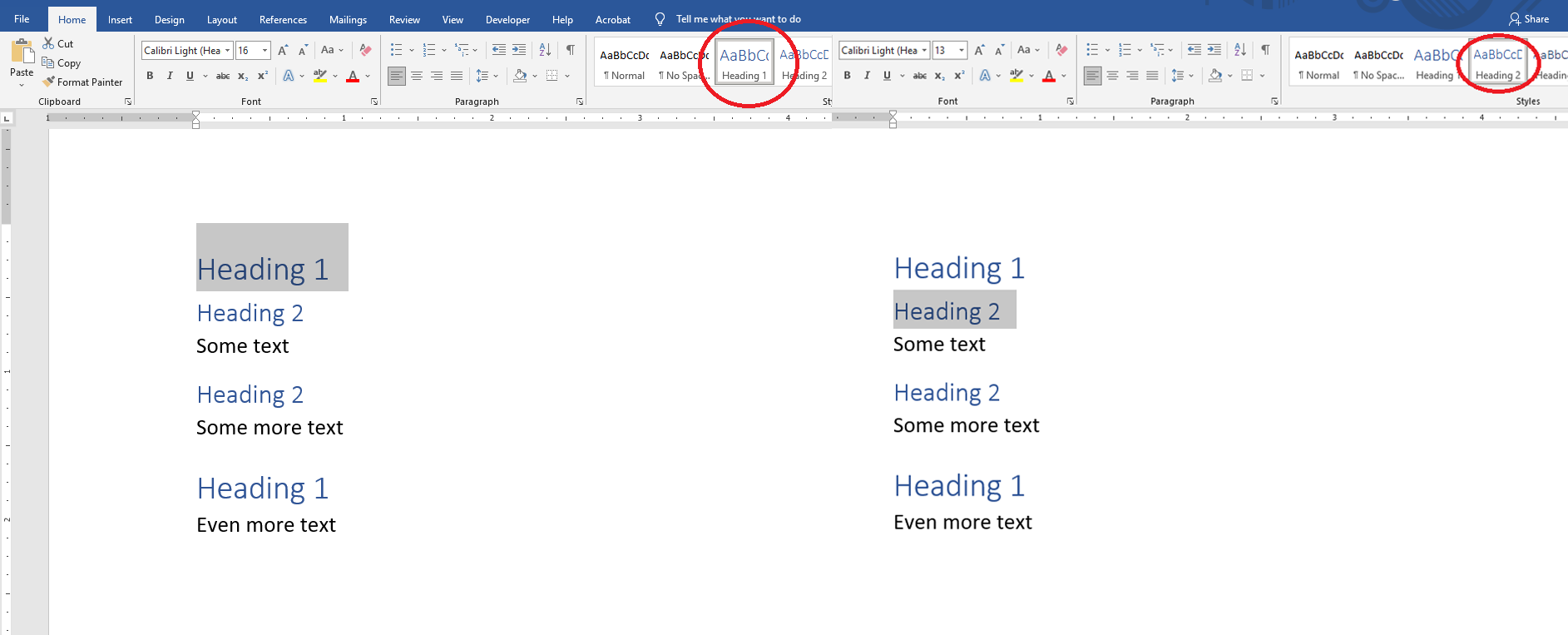
Dodatkowo poziom konspektu można sprawdzić lub zmienić w oknie "Akapit":
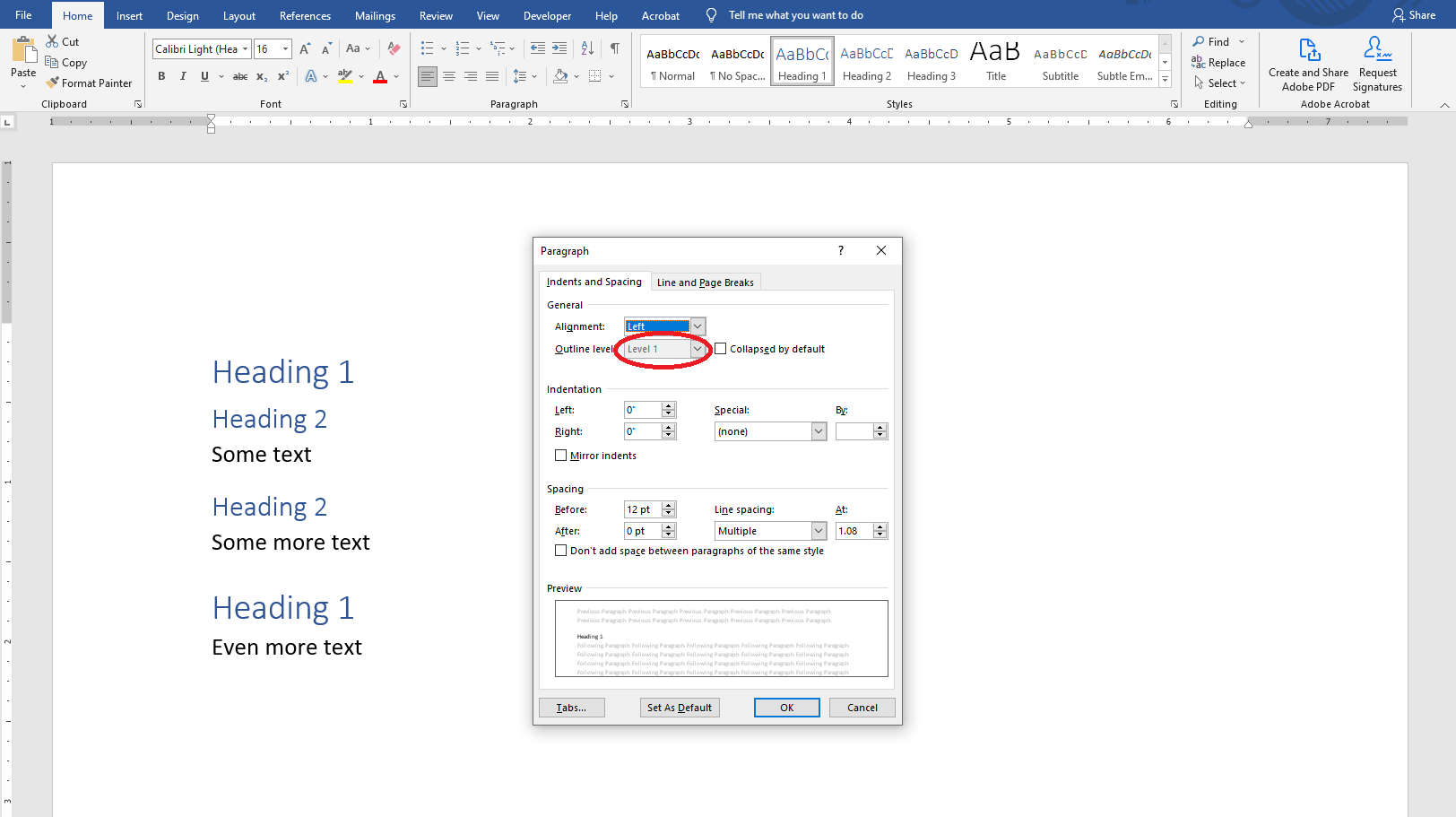
W programie Acrobat strukturę dokumentu można sprawdzić lub zmienić w panelu "Tagi":
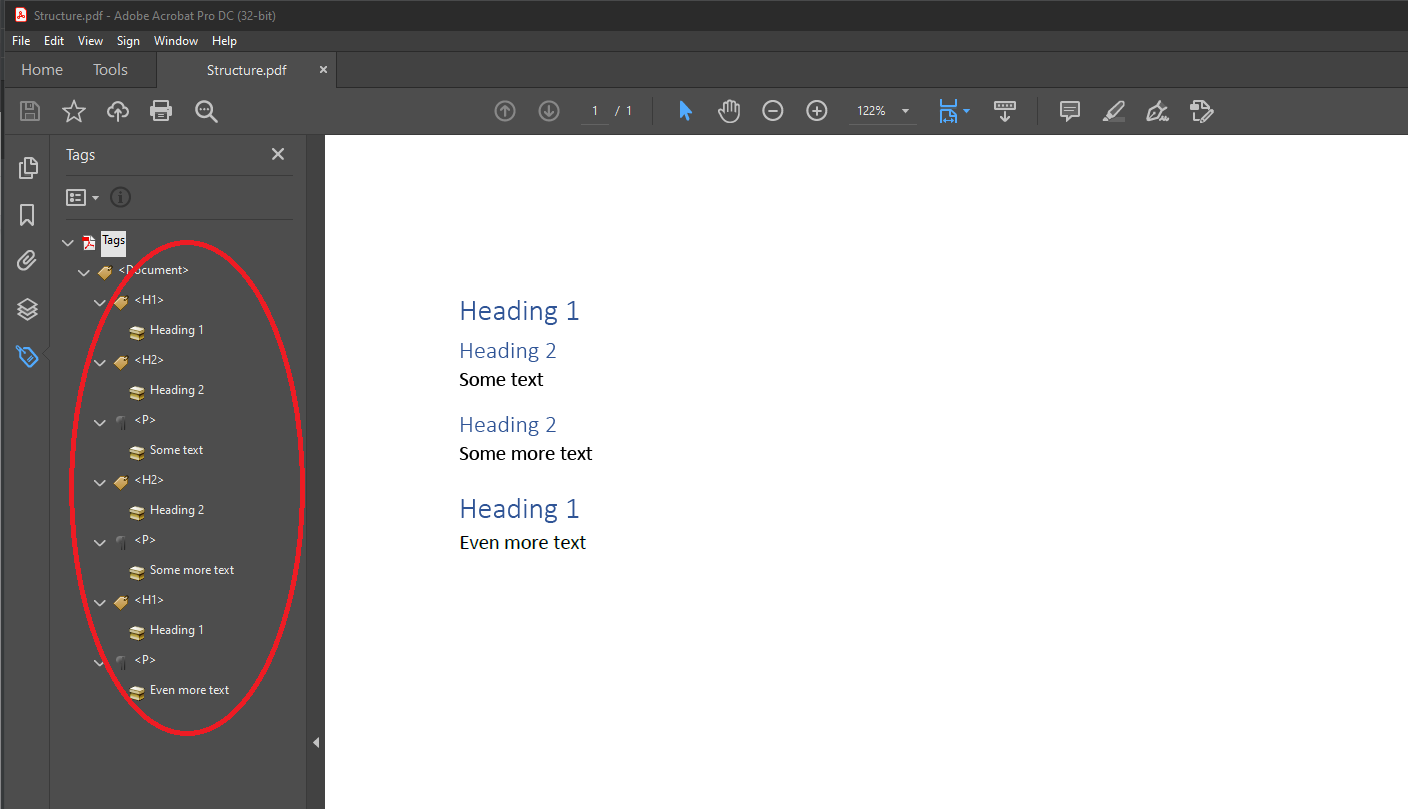
{{% /alert %}}
### Oznaczanie treści jako artefaktu
| Poziomy zgodności ze standardami PDF w Aspose.Words | Obecność wymagania |
| -------------------------------------------------- | ----------------------- |
| PDF/A-1a | {{< emoticons/tick >}} |
| PDF/A-2a | {{< emoticons/tick >}} |
| PDF/UA-1 | {{< emoticons/tick >}} |
W tej chwili Aspose.Words oznacza nagłówki i stopki stron, separatory notatek, powtarzające się komórki nagłówków tabeli i obrazy dekoracyjne jako artefakty. Należy pamiętać, że lista ta może być aktualizowana w przyszłości.
{{% alert color="secondary" %}}
Specyfikacja mówi nam co następuje (rozwiń, aby zobaczyć szczegóły):
Obiekty graficzne w dokumencie można podzielić na dwie klasy:
- Prawdziwą treścią dokumentu są obiekty reprezentujące materiał pierwotnie wprowadzony przez autora dokumentu.
- Artefakty to obiekty graficzne, które nie są częścią oryginalnej treści autora, lecz są generowane przez zgodnego autora w trakcie paginacji, układu lub innych ściśle mechanicznych procesów.
ISO-32000-1, 14.8.2.2.1
{{% /alert %}}
Jeśli dokument zawiera jakąkolwiek inną treść, którą należy oznaczyć jako artefakt, lub jeśli którakolwiek ze zniekształconych treści jest treścią prawdziwą, klienci powinni to poprawić w wyjściowym pliku PDF.
{{% alert color="secondary" %}}
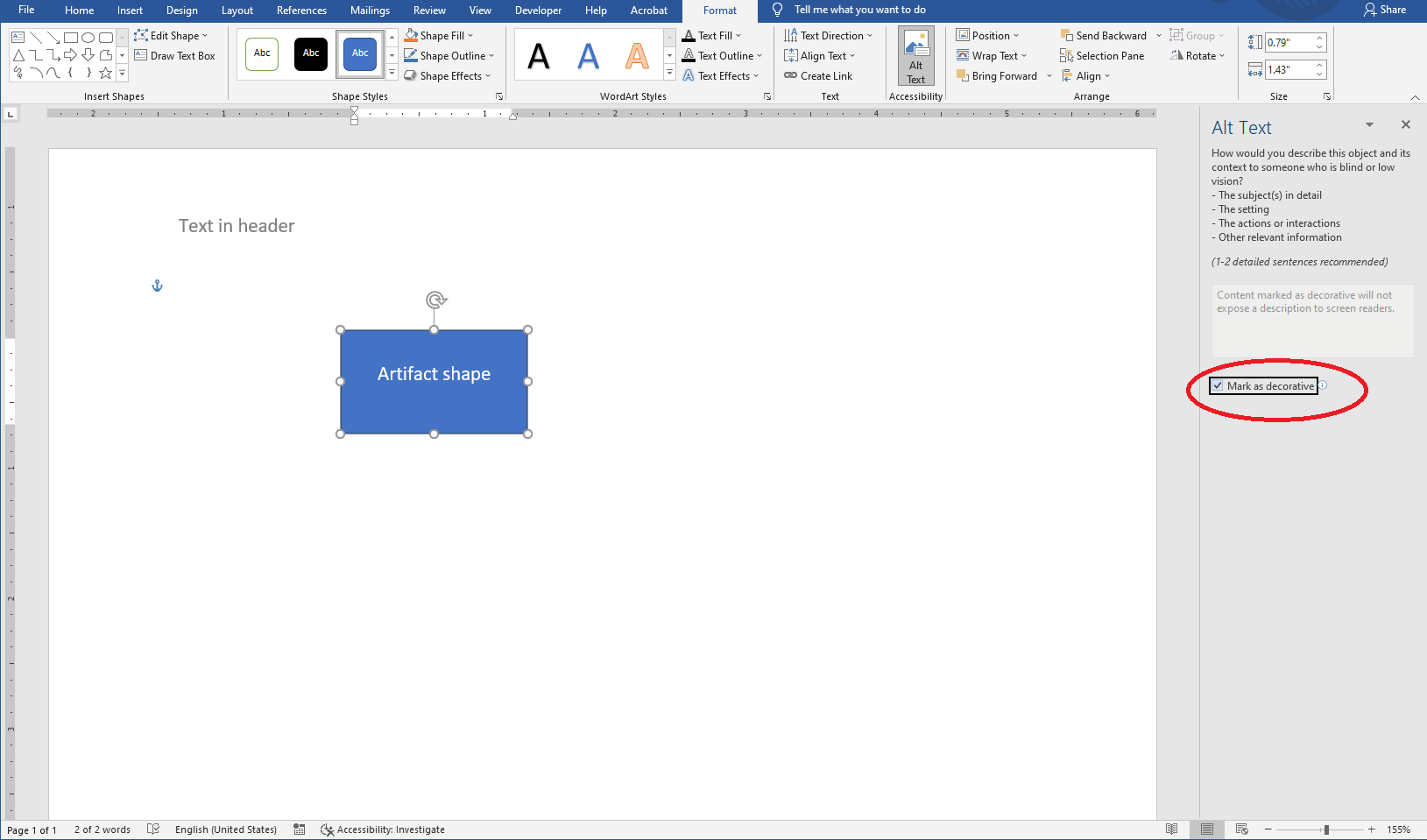
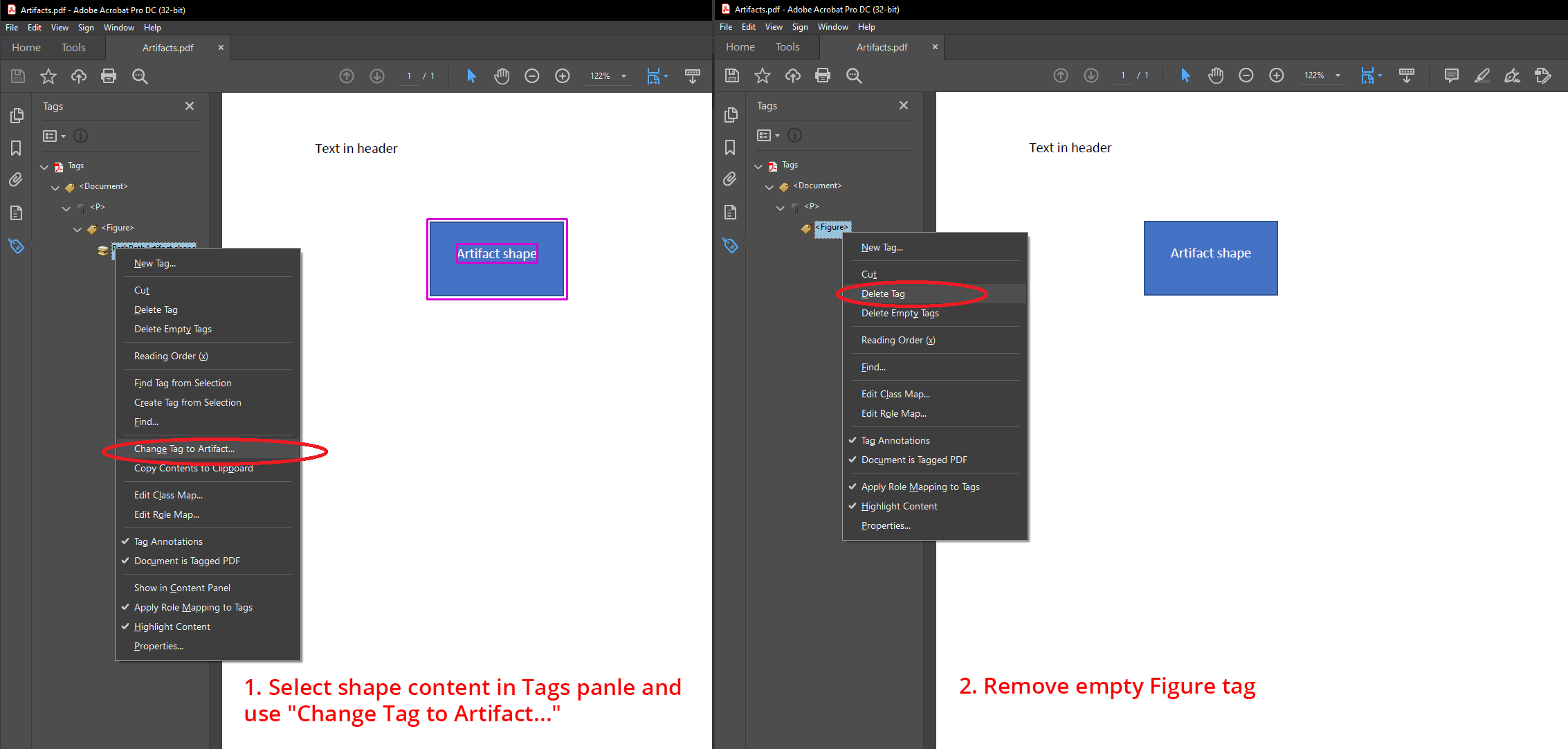
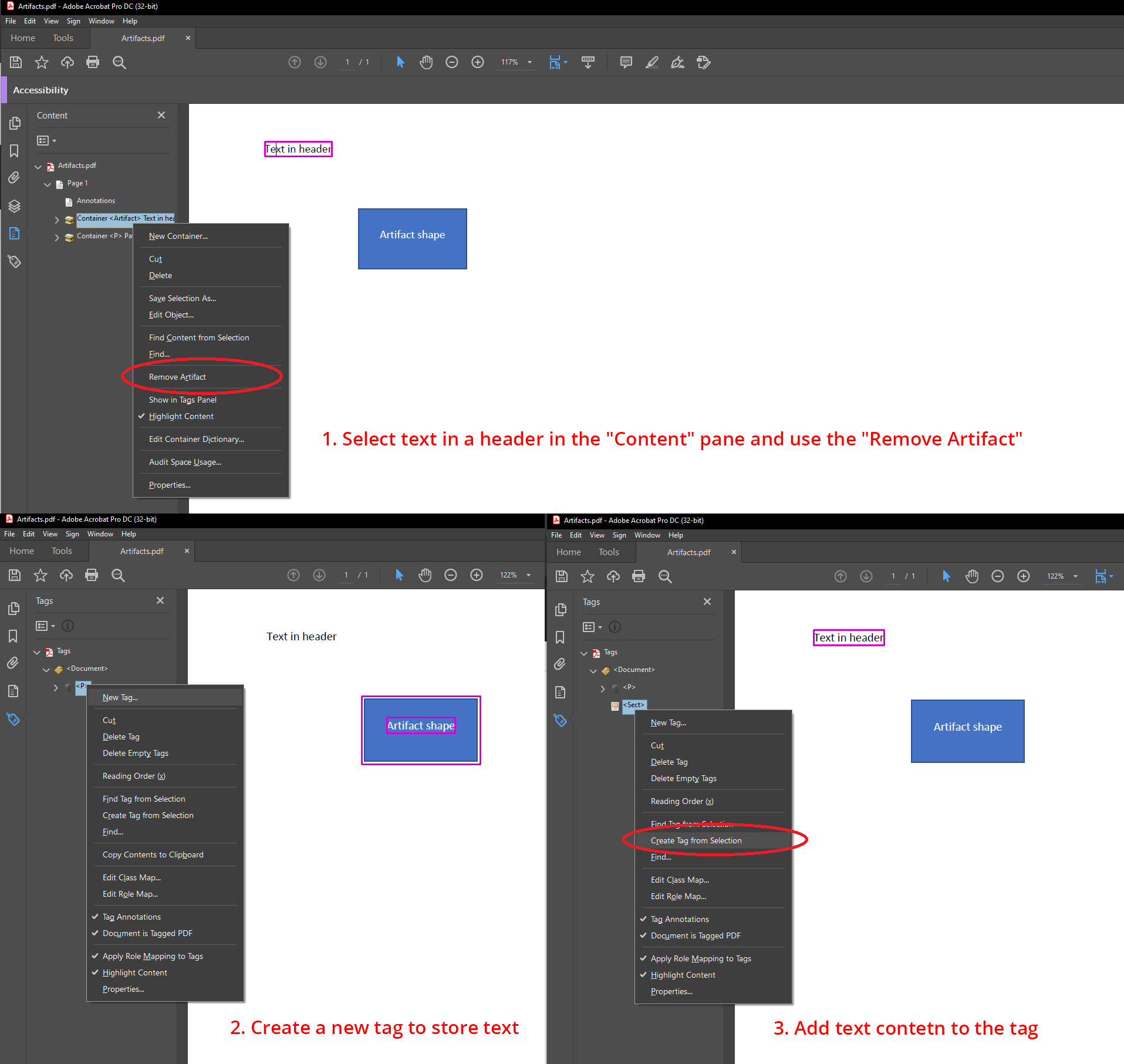
W tym bloku możesz zobaczyć przykłady: jak oznaczyć kształty jako dekoracyjne w Microsoft Word lub oznaczyć kształt jako artefakt w wyjściowym dokumencie PDF (rozwiń, aby zobaczyć szczegóły).
Na przykład kształty można oznaczyć w formacie Microsoft Word jako dekoracyjne, więc zostaną wyeksportowane do pliku PDF jako artefakt:
Możesz oznaczyć kształt jako artefakt w wyjściowym pliku PDF:
Możesz także zamienić tekst w nagłówku z artefaktu na rzeczywistą treść w wyjściowym pliku PDF:
{{% /alert %}}
### Specyfikacja języka naturalnego
| Poziomy zgodności ze standardami PDF w Aspose.Words | Obecność wymagania |
| -------------------------------------------------- | ----------------------- |
| PDF/A-1a | {{< emoticons/tick >}} |
| PDF/A-2a | {{< emoticons/tick >}} |
| PDF/UA-1 | {{< emoticons/tick >}} |
Język tekstu jest określony w dokumentach Microsoft Word. Aspose.Words eksportuje określony język do wyjściowego pliku PDF z atrybutem *Lang* dołączonym do sekwencji oznaczonej treści lub znacznikiem Span – jest to kontrolowane przez właściwość [export_language_to_span_tag](https://reference.aspose.com/words/python-net/aspose.words.saving/pdfsaveoptions/export_language_to_span_tag/). Ogólnie rzecz biorąc, nie ma problemów językowych, gdy użytkownik wprowadza tekst za pośrednictwem Microsoft Word. Istnieje jednak możliwość, że język będzie niedokładny, jeśli tekst zostanie wygenerowany automatycznie.
{{% alert color="secondary" %}}
Specyfikacja mówi nam co następuje (rozwiń, aby zobaczyć szczegóły):
Domyślny język naturalny dla całego tekstu w pliku powinien być określony poprzez wpis Lang w słowniku katalogu dokumentu.
Całą zawartość tekstową w pliku różniącą się od języka domyślnego należy wskazać za pomocą właściwości `Lang` dołączonej do sekwencji oznaczonej treści lub wpisu Lang w słowniku elementów konstrukcji...
ISO-19005-2, 6.7.4
{{% /alert %}}
{{% alert color="secondary" %}}
Dodatkowo dla PDF/UA-1 specyfikacja mówi nam co następuje (rozwiń, aby zobaczyć szczegóły):
Należy zadeklarować język naturalny… Należy zgłosić zmiany w języku naturalnym.
ISO-14289-1, 7.2
{{% /alert %}}
{{% alert color="secondary" %}}
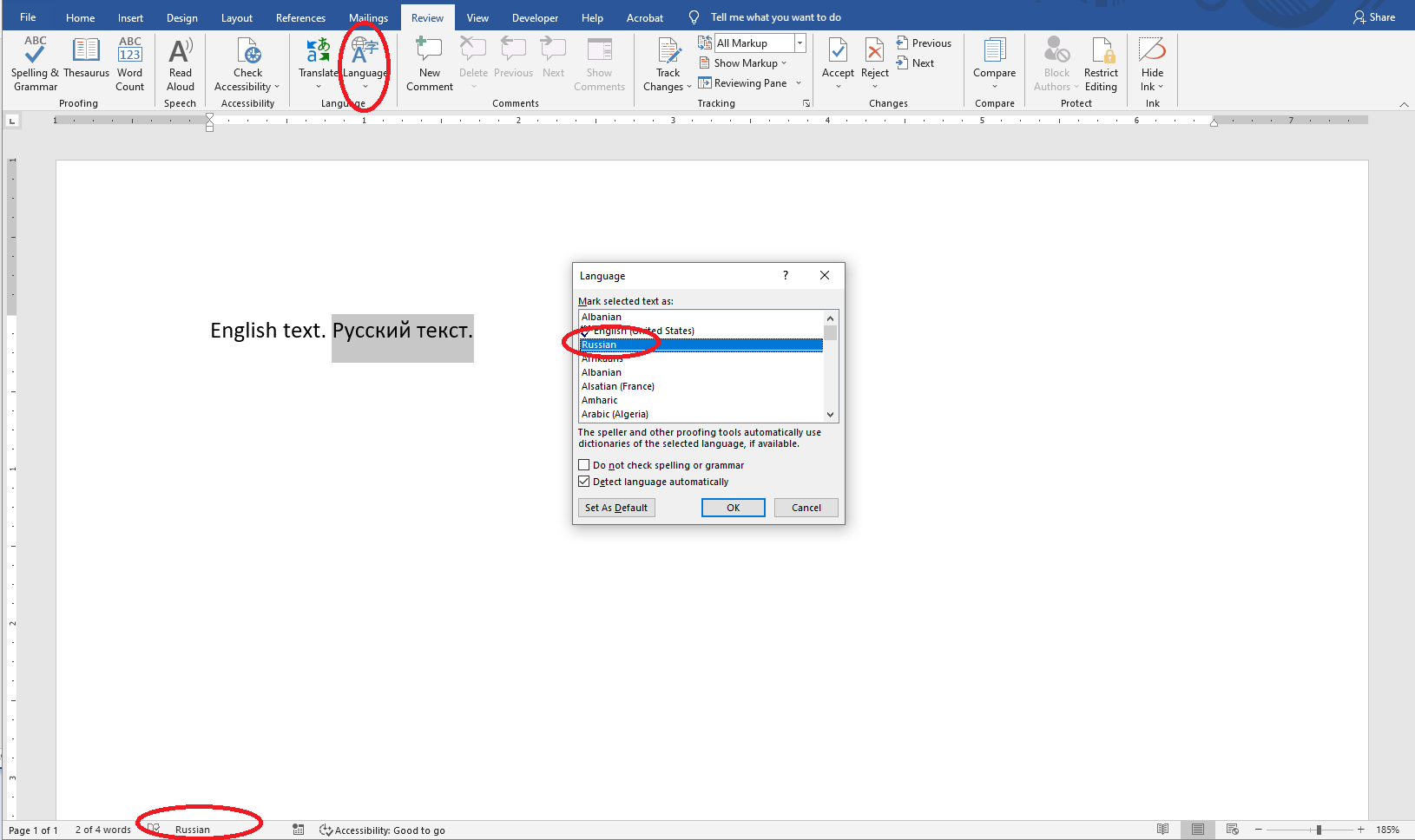
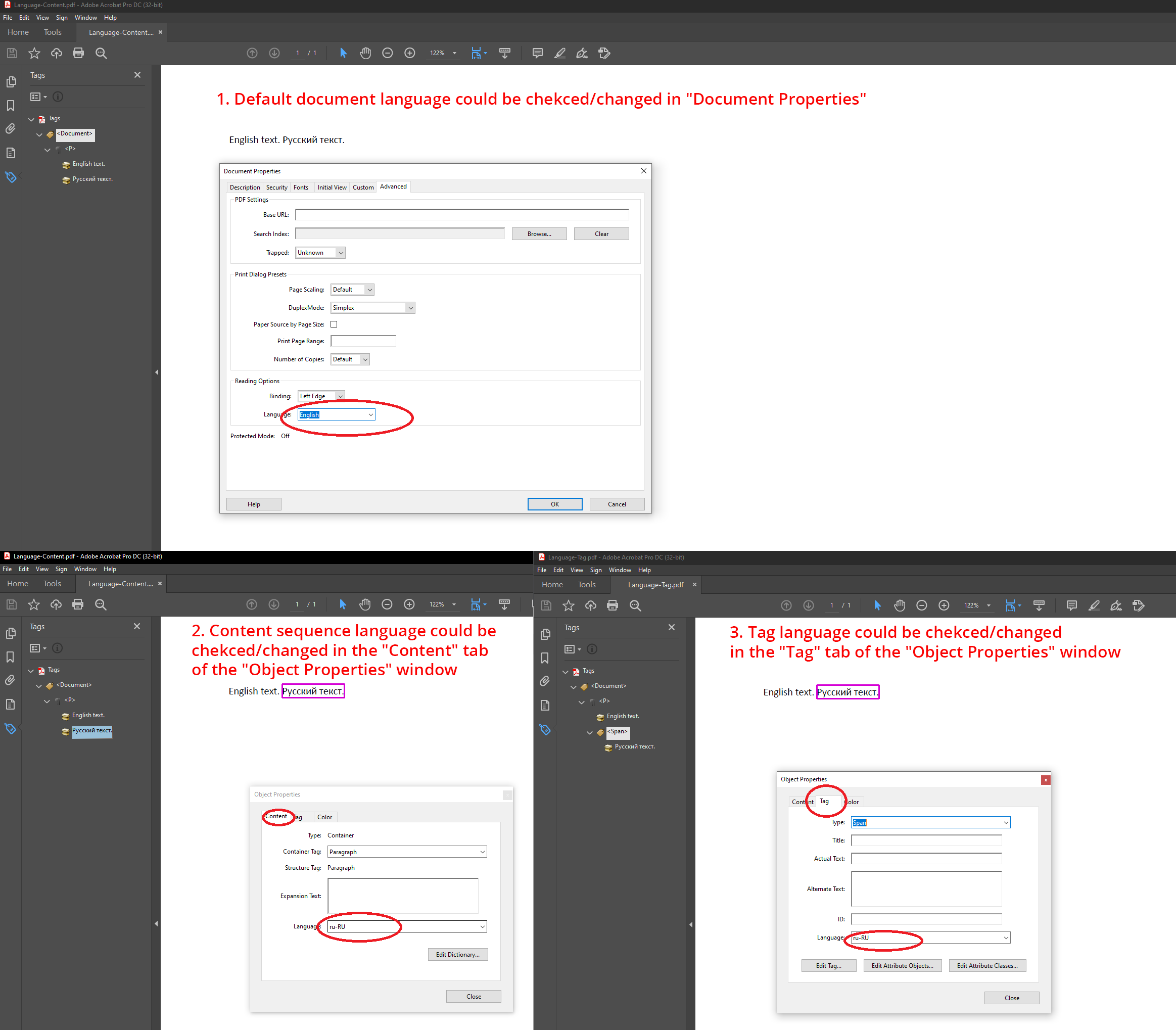
W tym bloku możesz zobaczyć przykłady: jak upewnić się, że język jest określony poprawnie (rozwiń, aby zobaczyć szczegóły).
Użytkownicy powinni upewnić się, że język jest poprawnie określony w dokumencie źródłowym programu Word:
Lub wyjściowy dokument PDF:
{{% /alert %}}
### Alternatywne opisy
| Poziomy zgodności ze standardami PDF w Aspose.Words | Obecność wymagania |
| -------------------------------------------------- | ----------------------- |
| PDF/A-1a | {{< emoticons/tick >}} |
| PDF/A-2a | {{< emoticons/tick >}} |
| PDF/UA-1 | {{< emoticons/tick >}} |
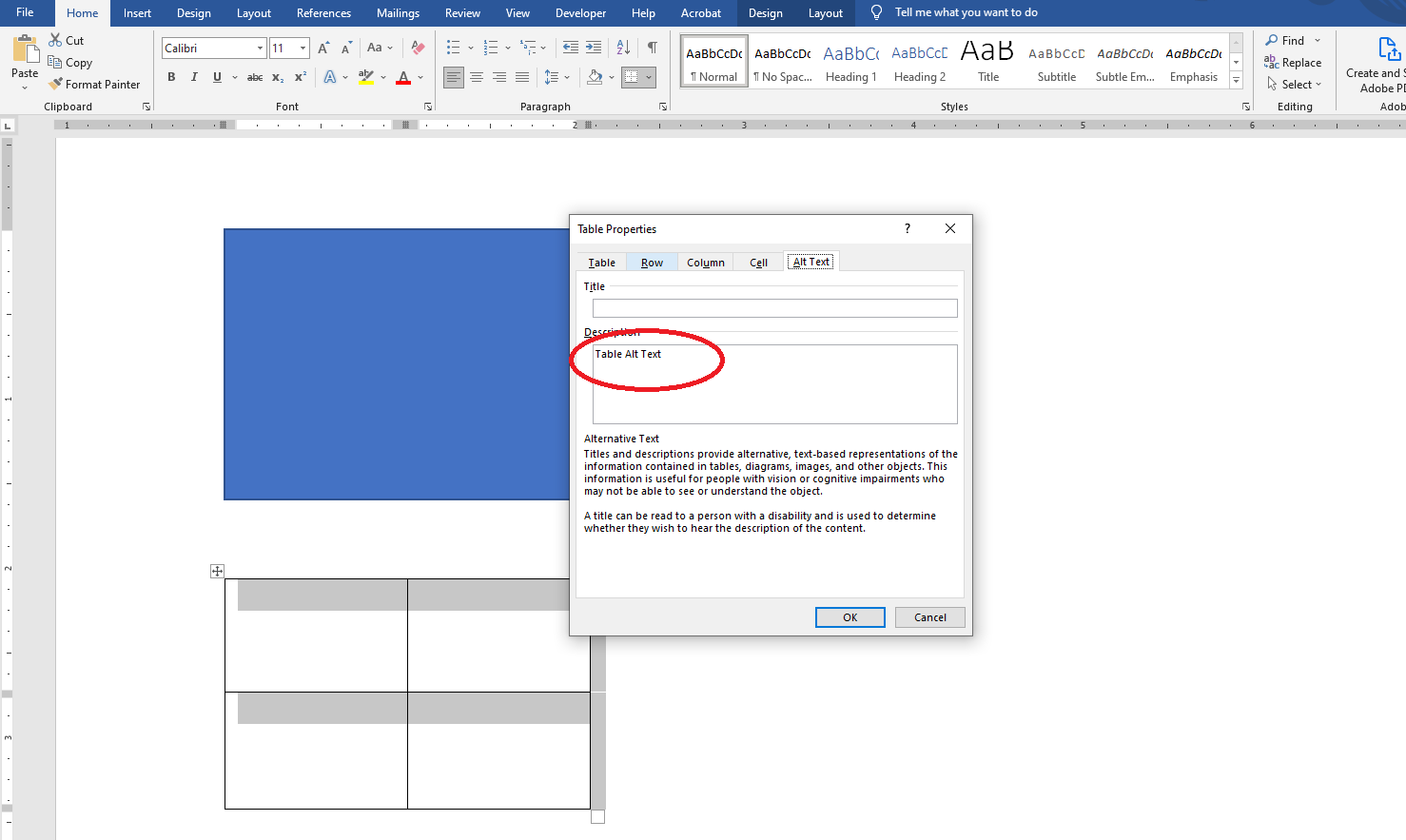
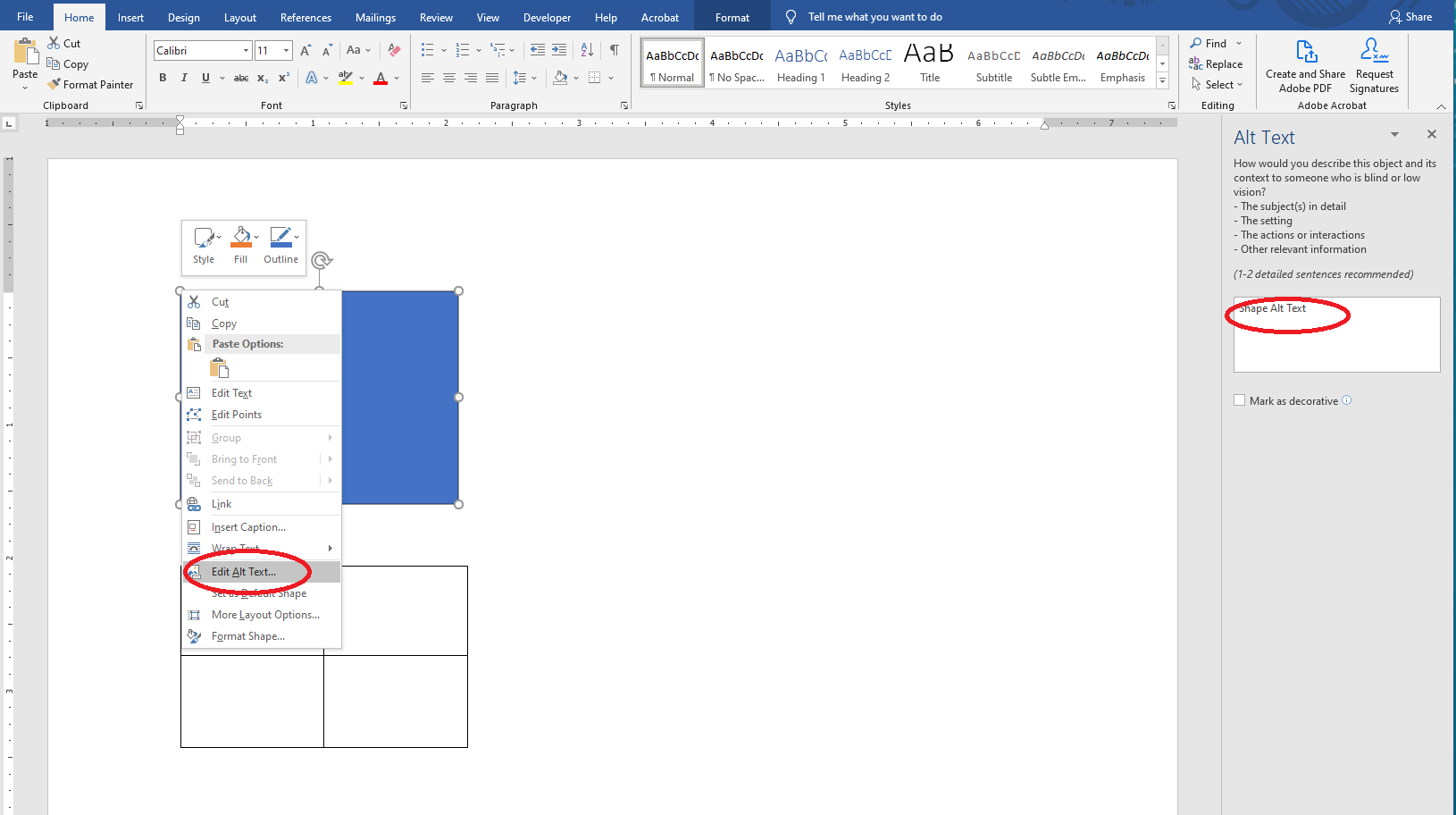
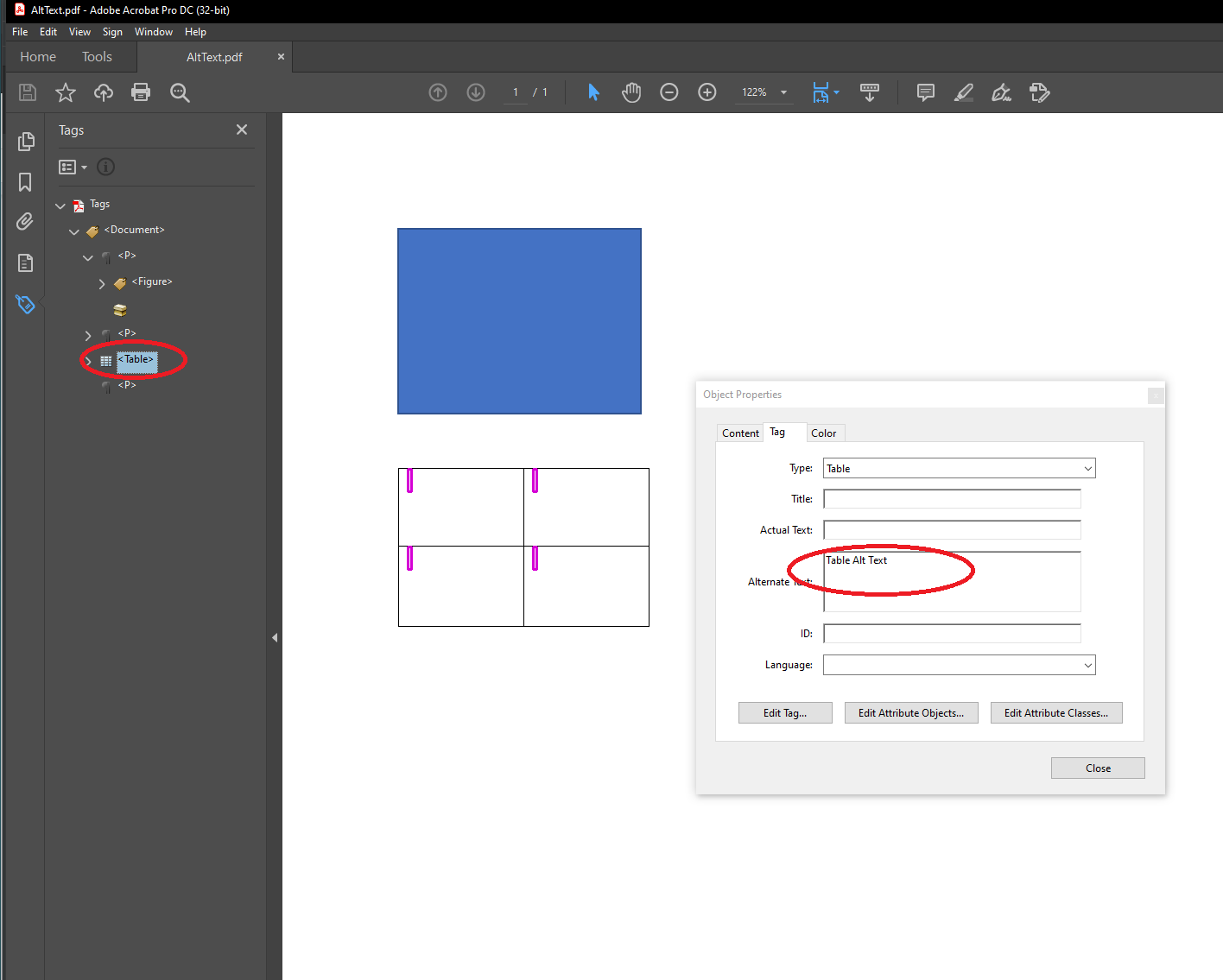
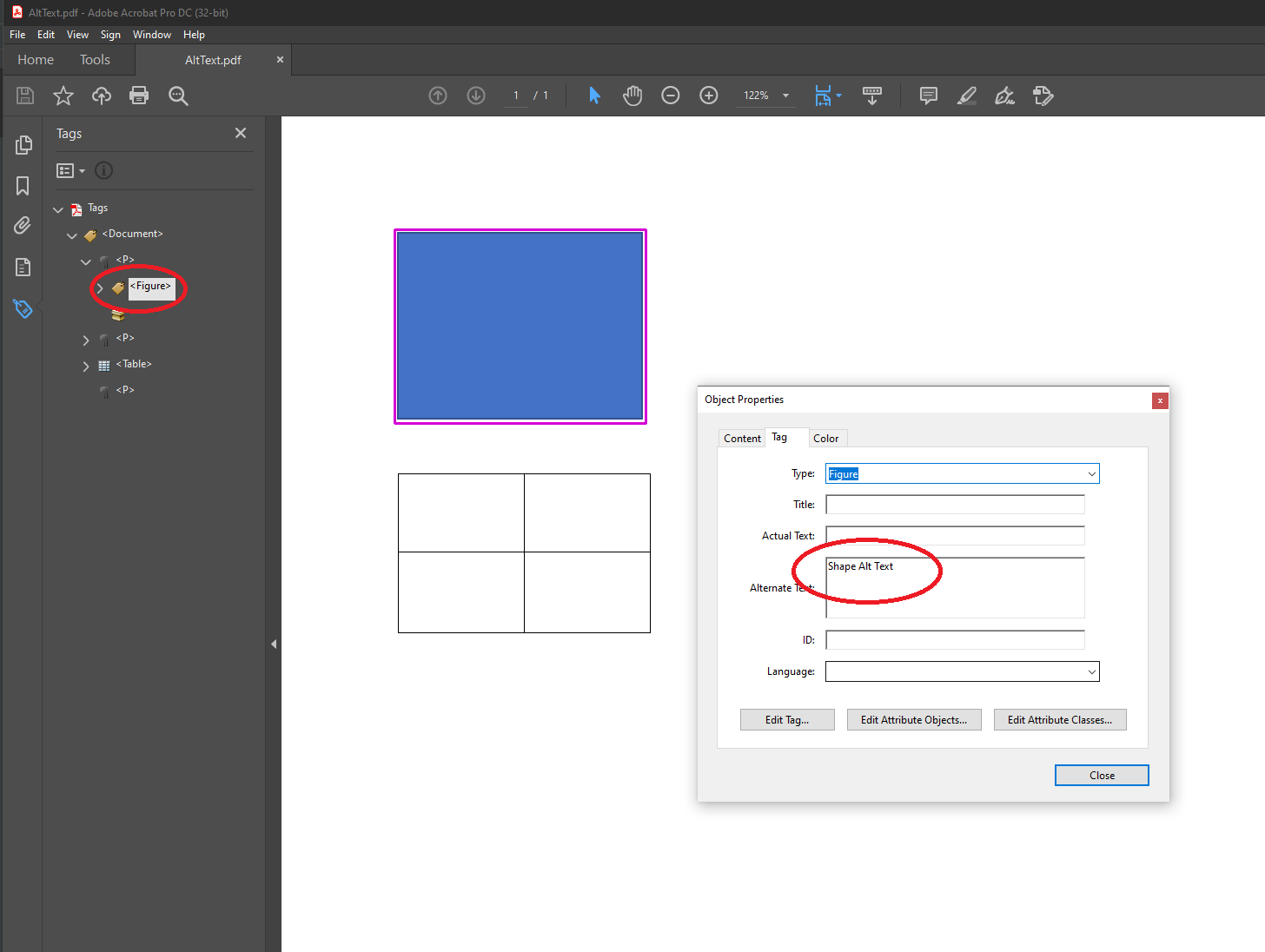
Dokumenty Microsoft Word umożliwiają użytkownikom dodawanie alternatywnego tekstu do obrazów, kształtów i tabel. Aspose.Words eksportuje taki alternatywny tekst do wyjściowego pliku PDF.
{{% alert color="secondary" %}}
Specyfikacja mówi nam co następuje (rozwiń, aby zobaczyć szczegóły):
Wszystkie elementy konstrukcji, których treść nie ma z góry ustalonego naturalnego odpowiednika tekstowego, np. obrazy, formuły itp., powinny zawierać alternatywny opis tekstowy za pomocą wpisu Alt w słowniku elementów konstrukcji...
UWAGA Opisy alternatywne zapewniają opisy tekstowe, które pomagają we właściwej interpretacji treści nietekstowych, które w przeciwnym razie byłyby nieprzejrzyste.
ISO-19005-2, 6.7.5
{{% /alert %}}
{{% alert color="secondary" %}}
W tym bloku możesz zobaczyć przykłady: jak zapewnić, że wszystkie elementy mają tekst alternatywny (rozwiń, aby zobaczyć szczegóły).
Użytkownicy powinni upewnić się, że wszystkie elementy mają alternatywny tekst w źródłowym dokumencie programu Word:
Lub wyjściowy dokument PDF:
{{% /alert %}}
### Tekst zastępczy
| Poziomy zgodności ze standardami PDF w Aspose.Words | Obecność wymagania |
| -------------------------------------------------- | ----------------------- |
| PDF/A-1a | {{< emoticons/tick >}} |
| PDF/A-2a | {{< emoticons/tick >}} |
| PDF/UA-1 | |
{{% alert color="secondary" %}}
Specyfikacja mówi nam co następuje (rozwiń, aby zobaczyć szczegóły):
Specyfikacja mówi nam co następuje:
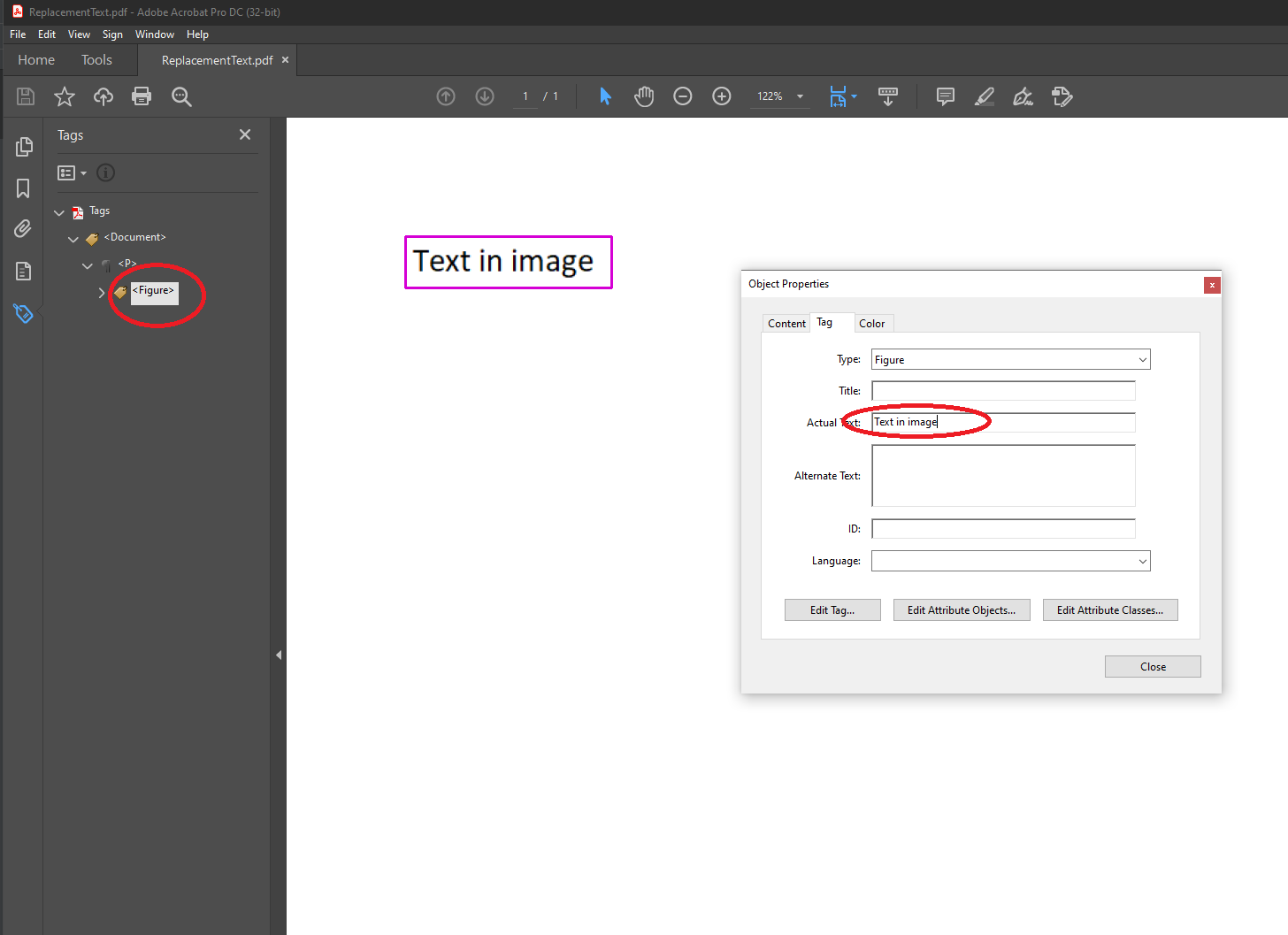
Wszystkie tekstowe elementy konstrukcji, które są reprezentowane w sposób niestandardowy, np. znaki niestandardowe lub grafika inline, powinny zawierać tekst zastępczy przy użyciu wpisu `ActualText` w słowniku elementów konstrukcji...
ISO-19005-2, 6.7.7
{{% /alert %}}
Dokument Microsoft Word nie pozwala użytkownikom ustawić tekstu zastępczego. Należy to zatem zweryfikować i naprawić w wyjściowym pliku PDF:
 ### Skróty i akronimy. Rozszerzenia
| Poziomy zgodności ze standardami PDF w Aspose.Words | Obecność wymagania |
| -------------------------------------------------- | ----------------------- |
| PDF/A-1a | {{< emoticons/tick >}} |
| PDF/A-2a | {{< emoticons/tick >}} |
| PDF/UA-1 | |
{{% alert color="secondary" %}}
### Skróty i akronimy. Rozszerzenia
| Poziomy zgodności ze standardami PDF w Aspose.Words | Obecność wymagania |
| -------------------------------------------------- | ----------------------- |
| PDF/A-1a | {{< emoticons/tick >}} |
| PDF/A-2a | {{< emoticons/tick >}} |
| PDF/UA-1 | |
{{% alert color="secondary" %}}
Specyfikacja mówi nam co następuje (rozwiń, aby zobaczyć szczegóły):
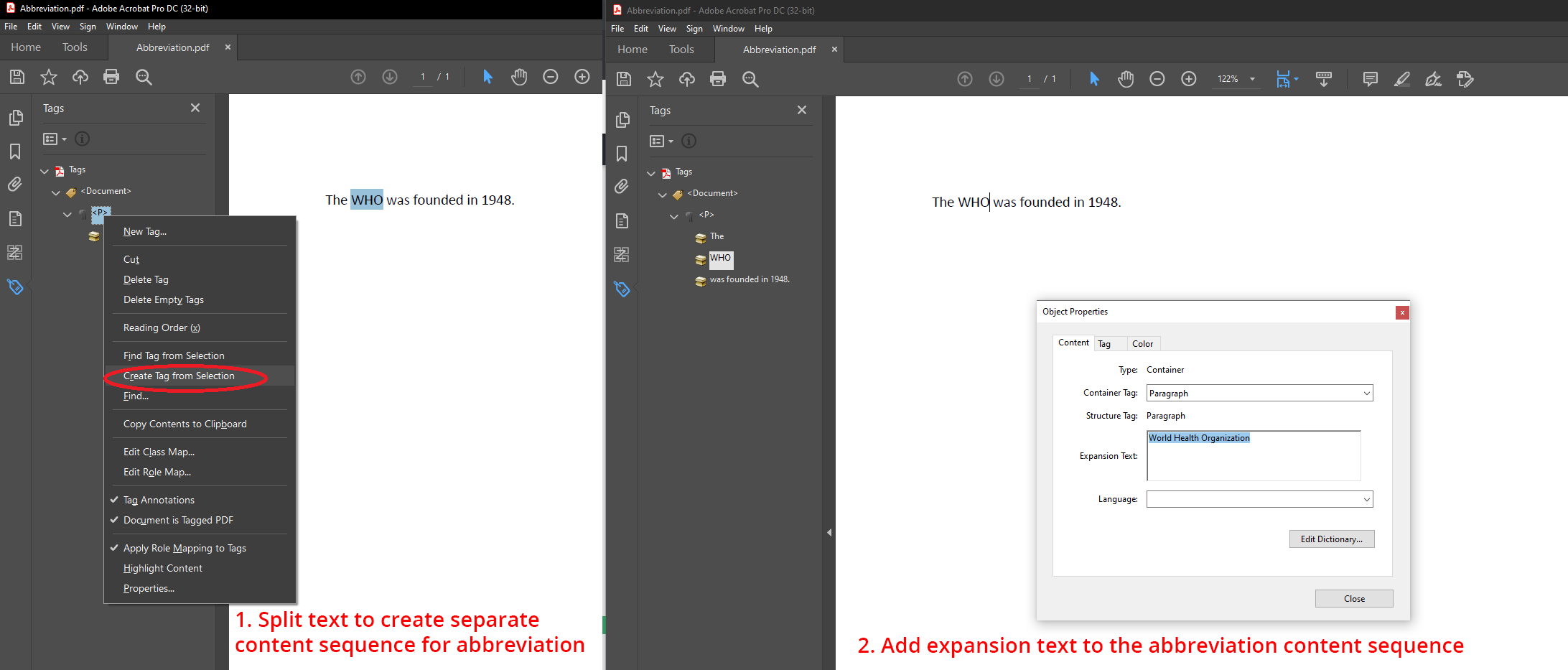
Wszystkie wystąpienia skrótów i akronimów w treści tekstowej należy umieścić w sekwencji o zaznaczonej treści ze znacznikiem Span, którego właściwość E zapewnia tekstowe rozwinięcie skrótu lub akronimu...
ISO-19005-2, 6.7.8
{{% /alert %}}
Dokument Microsoft Word nie pozwala użytkownikom na ustawianie skrótów i rozwinięć akronimów. Należy to zatem zweryfikować i naprawić w wyjściowym pliku PDF:
 ## Wymagania dotyczące czcionki
| Poziomy zgodności ze standardami PDF w Aspose.Words | Obecność wymagania |
| -------------------------------------------------- | ----------------------- |
| PDF/A-1a | {{< emoticons/tick >}} |
| PDF/A-1b | {{< emoticons/tick >}} |
| PDF/A-2a | {{< emoticons/tick >}} |
| PDF/A-2b | {{< emoticons/tick >}} |
| PDF/A-4 | {{< emoticons/tick >}} |
| PDF/UA-1 | {{< emoticons/tick >}} |
Istnieje również wiele niuansów pracy z czcionkami podczas konwersji do formatów PDF/A-1, PDF/A-2, PDF/A-4 lub PDF/UA-1 przy użyciu Aspose.Words. Należy je wziąć pod uwagę, jeśli chcesz uniknąć ewentualnych problemów z dokumentem wyjściowym.
W poniższych sekcjach opisano takie niuanse i opcje ich rozwiązania.
### Wymagania prawne dotyczące czcionek
| Poziomy zgodności ze standardami PDF w Aspose.Words | Obecność wymagania |
| -------------------------------------------------- | ----------------------- |
| PDF/A-1a | {{< emoticons/tick >}} |
| PDF/A-1b | {{< emoticons/tick >}} |
| PDF/A-2a | {{< emoticons/tick >}} |
| PDF/A-2b | {{< emoticons/tick >}} |
| PDF/A-4 | {{< emoticons/tick >}} |
| PDF/UA-1 | {{< emoticons/tick >}} |
Aspose.Words nie weryfikuje ograniczeń prawnych stosowanych czcionek – jest to w gestii użytkowników. Innymi słowy, użytkownik nie powinien udostępniać nieodpowiednich czcionek do konwersji plików PDF za pomocą Aspose.Words.
{{% alert color="secondary" %}}
## Wymagania dotyczące czcionki
| Poziomy zgodności ze standardami PDF w Aspose.Words | Obecność wymagania |
| -------------------------------------------------- | ----------------------- |
| PDF/A-1a | {{< emoticons/tick >}} |
| PDF/A-1b | {{< emoticons/tick >}} |
| PDF/A-2a | {{< emoticons/tick >}} |
| PDF/A-2b | {{< emoticons/tick >}} |
| PDF/A-4 | {{< emoticons/tick >}} |
| PDF/UA-1 | {{< emoticons/tick >}} |
Istnieje również wiele niuansów pracy z czcionkami podczas konwersji do formatów PDF/A-1, PDF/A-2, PDF/A-4 lub PDF/UA-1 przy użyciu Aspose.Words. Należy je wziąć pod uwagę, jeśli chcesz uniknąć ewentualnych problemów z dokumentem wyjściowym.
W poniższych sekcjach opisano takie niuanse i opcje ich rozwiązania.
### Wymagania prawne dotyczące czcionek
| Poziomy zgodności ze standardami PDF w Aspose.Words | Obecność wymagania |
| -------------------------------------------------- | ----------------------- |
| PDF/A-1a | {{< emoticons/tick >}} |
| PDF/A-1b | {{< emoticons/tick >}} |
| PDF/A-2a | {{< emoticons/tick >}} |
| PDF/A-2b | {{< emoticons/tick >}} |
| PDF/A-4 | {{< emoticons/tick >}} |
| PDF/UA-1 | {{< emoticons/tick >}} |
Aspose.Words nie weryfikuje ograniczeń prawnych stosowanych czcionek – jest to w gestii użytkowników. Innymi słowy, użytkownik nie powinien udostępniać nieodpowiednich czcionek do konwersji plików PDF za pomocą Aspose.Words.
{{% alert color="secondary" %}}
Specyfikacja mówi nam co następuje (rozwiń, aby zobaczyć szczegóły):
Należy używać wyłącznie programów czcionek, które można legalnie osadzić w pliku w celu nieograniczonego, uniwersalnego renderowania.
ISO-19005-2, 6.2.11.4.1; ISO-14289-1, 7.21.4.1 (dokładnie te same cytaty w dwóch specyfikacjach)
{{% /alert %}}
### .notdef Glyph
| Poziomy zgodności ze standardami PDF w Aspose.Words | Obecność wymagania |
| -------------------------------------------------- | ----------------------- |
| PDF/A-1a | |
| PDF/A-1b | |
| PDF/A-2a | {{< emoticons/tick >}} |
| PDF/A-2b | {{< emoticons/tick >}} |
| PDF/A-4 | {{< emoticons/tick >}} |
| PDF/UA-1 | {{< emoticons/tick >}} |
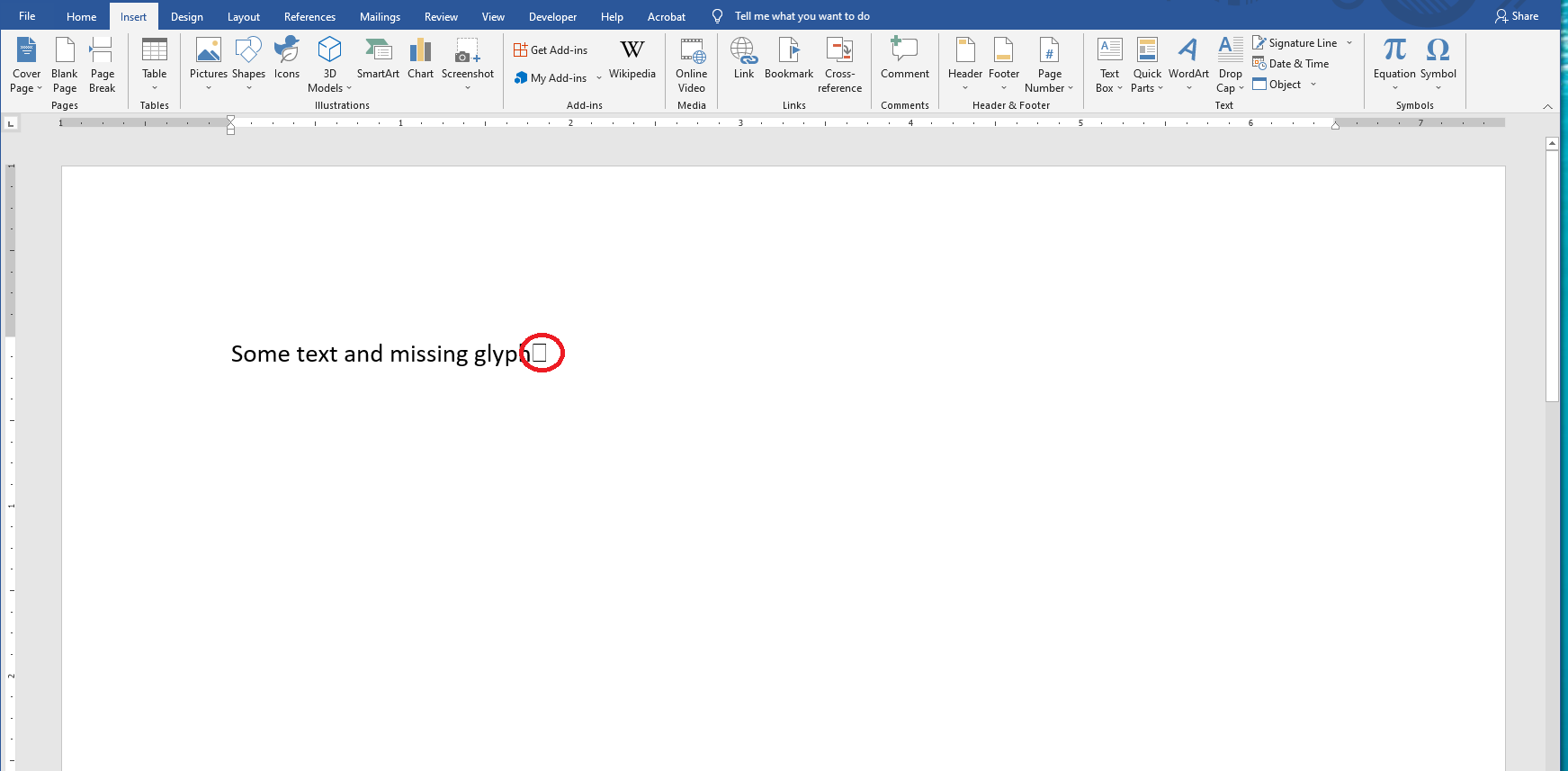
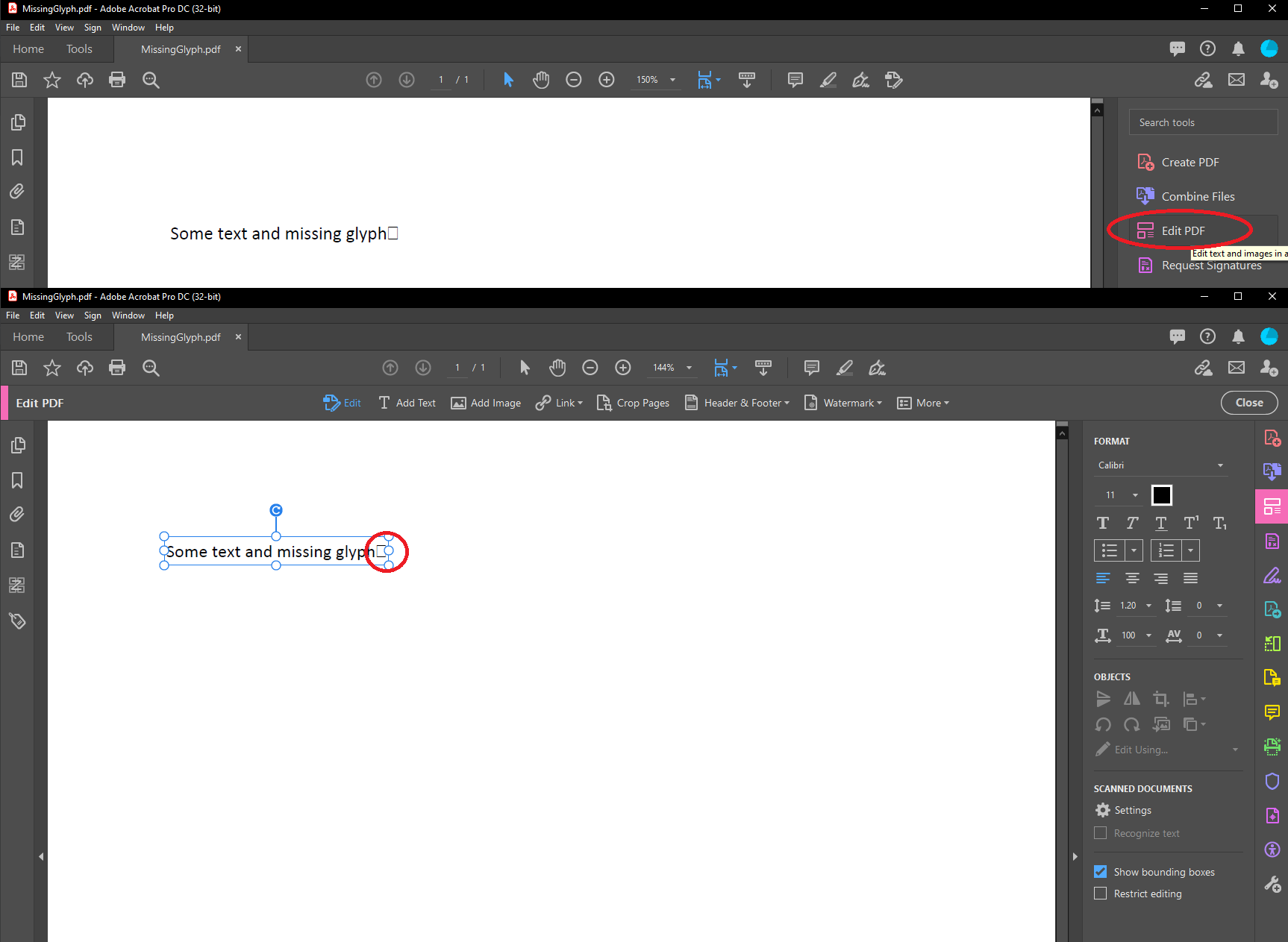
Korzystanie z `.notdef` glyph jest zabronione. `.notdef` glyph pojawi się, jeśli dokument zawiera znaki, których nie ma w wybranej czcionce i których również nie można rozpoznać za pomocą mechanizmu zastępczego czcionki.
{{% alert color="secondary" %}}
Specyfikacja mówi nam co następuje (rozwiń, aby zobaczyć szczegóły):
Dokument zgodny nie może zawierać odniesienia do pliku .notdef glyph z żadnego operatora wyświetlającego tekst, niezależnie od trybu renderowania tekstu, w jakimkolwiek strumieniu treści.
ISO-19005-2, 6.2.11.8; ISO-14289-1, 7.21.8 (dokładnie te same cytaty w dwóch specyfikacjach)
{{% /alert %}}
{{% alert color="secondary" %}}
W tym bloku możesz zobaczyć przykłady: jak usunąć lub zastąpić te znaki (rozwiń, aby zobaczyć szczegóły).
Użytkownicy powinni usunąć lub zastąpić te znaki w źródłowym dokumencie programu Word:
Lub wyjściowy dokument PDF za pomocą narzędzia "Edytuj PDF":
{{% /alert %}}
### Obszar użytku prywatnego (PUA)
| Poziomy zgodności ze standardami PDF w Aspose.Words | Obecność wymagania |
| -------------------------------------------------- | ----------------------- |
| PDF/A-1a | |
| PDF/A-1b | |
| PDF/A-2a | {{< emoticons/tick >}} |
| PDF/A-2b | {{< emoticons/tick >}} |
| PDF/A-4 | {{< emoticons/tick >}} |
| PDF/UA-1 | |
Znaki z obszaru użytku prywatnego (PUA) pojawiają się głównie w przypadku czcionek symbolicznych Windows, takich jak "Symbol", "Wingdings", "Webdings" i innych. Formaty Microsoft Word nie zapewniają opcji przechowywania rzeczywistego tekstu w postaci znaków.
{{% alert color="secondary" %}}
Specyfikacja mówi nam co następuje (rozwiń, aby zobaczyć szczegóły):
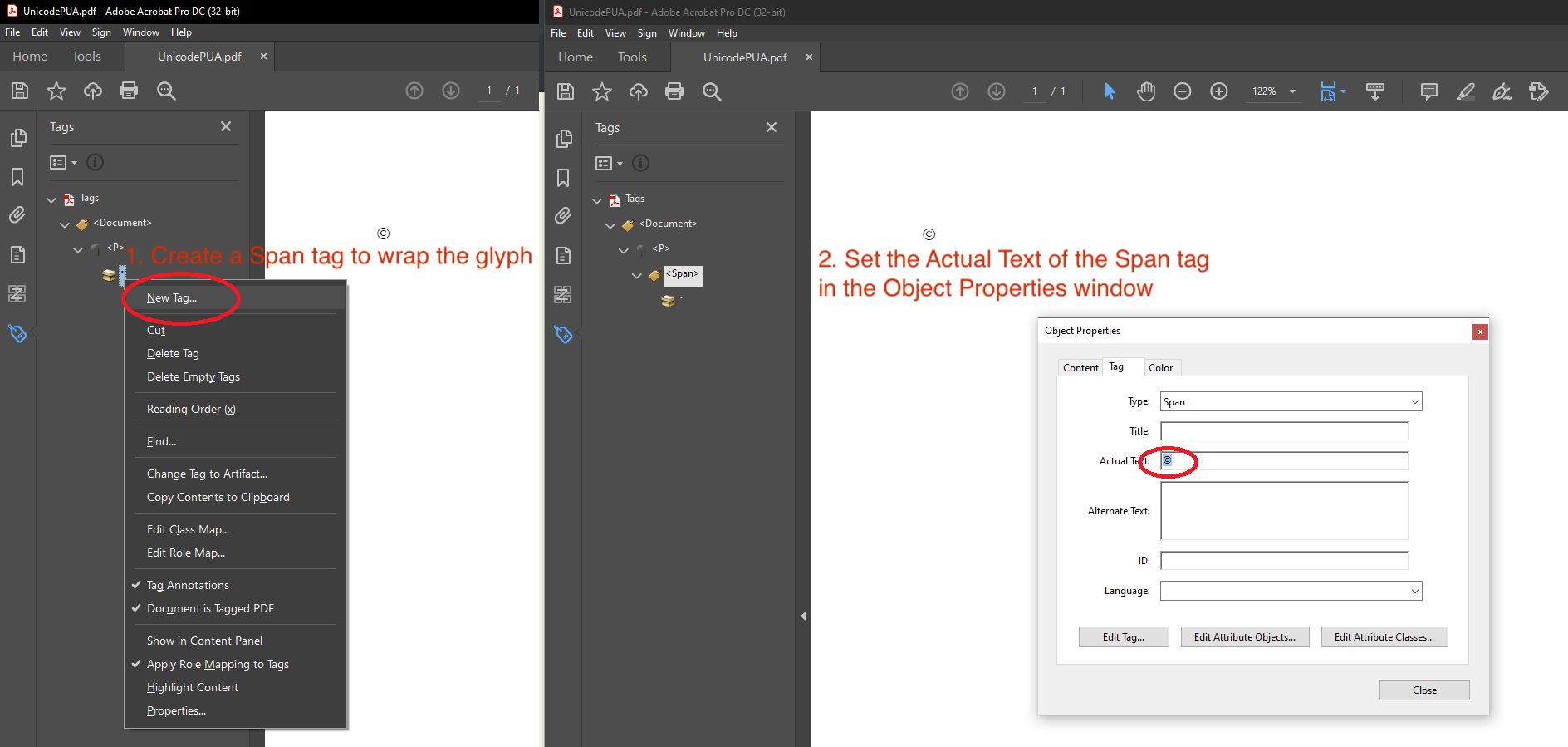
Tylko w przypadku zgodności z poziomem A, dla dowolnego znaku..., który jest odwzorowany na kod lub kody w obszarze użytku prywatnego Unicode (PUA), wpis ActualText... będzie obecny dla tego znaku lub sekwencji znaków, z których taki postać jest częścią.
ISO-19005-2, 6.2.11.7.3
{{% /alert %}}
"Segoe UI Symbol" to czcionka Unicode Windows, której można używać jako alternatywy dla czcionek symbolicznych.
{{% alert color="secondary" %}}
W tym bloku możesz zobaczyć przykłady: co użytkownik powinien zrobić, aby rozwiązać problem z czcionkami symbolicznymi (rozwiń, aby zobaczyć szczegóły).
Zastąp czcionkę symboliczną czcionką Unicode w źródłowym dokumencie programu Word:
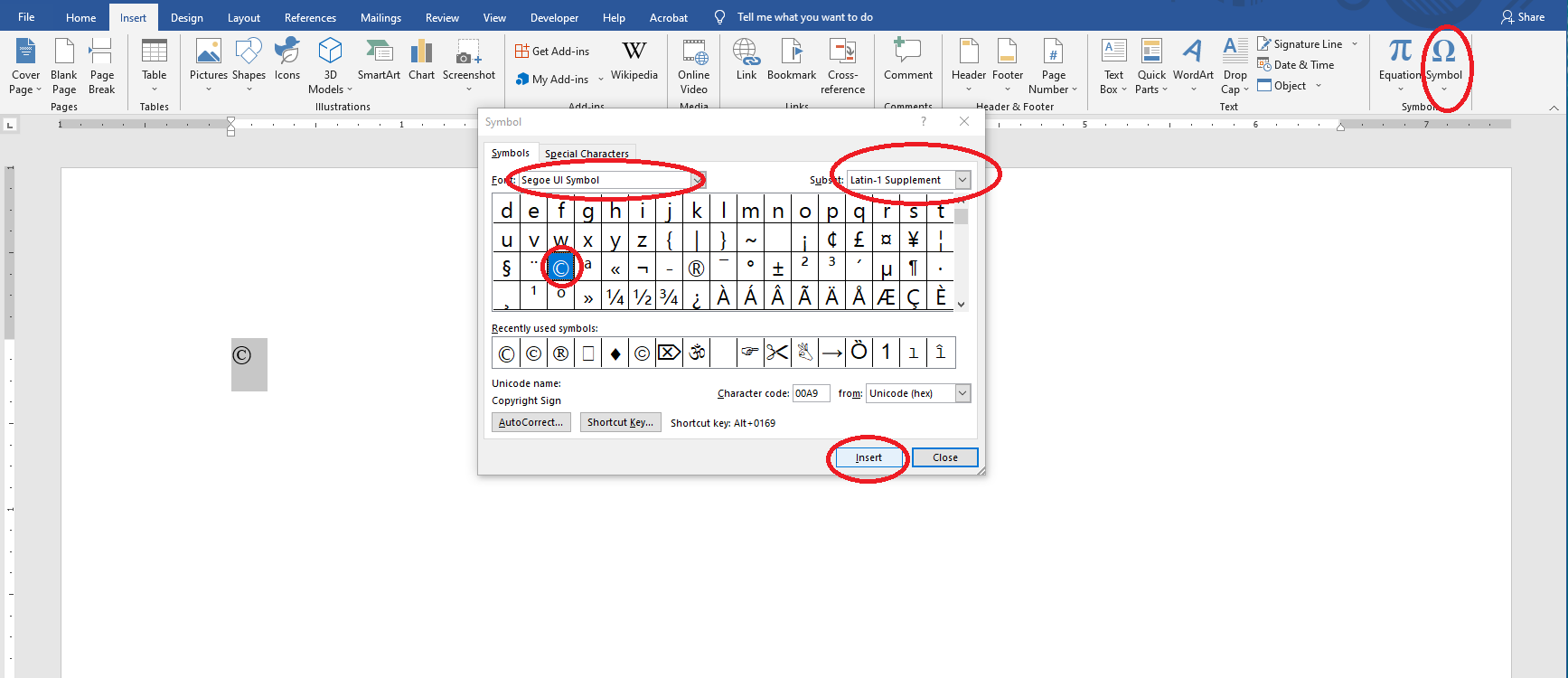
Lub dodaj wpis ActualText do problematycznych znaków w wyjściowym dokumencie PDF:
{{% /alert %}}