---
title: "Ваша первая заявка на Android через Java"
---
Эта статья дает вам представление о том, как начать работу с Aspose.Words для Android через Java. В нем будет продемонстрировано, как создать новый проект Android с нуля, добавить ссылку на проект Aspose.Words JAR и создать новый документ, который будет сохранен на диске в формате DOCX. В этом примере используется [Android Студия](https://developer.android.com/studio/index.html) для разработки, и приложение запускается на эмуляторе Android. Чтобы начать работу с Aspose.Words для Android через Java, пожалуйста, следуйте этому пошаговому руководству, чтобы создать приложение, которое использует Aspose.Words для Android через Java.:
1. Загрузите и запустите [Android Студия](https://developer.android.com/studio/index.html) и установите его в любом месте.
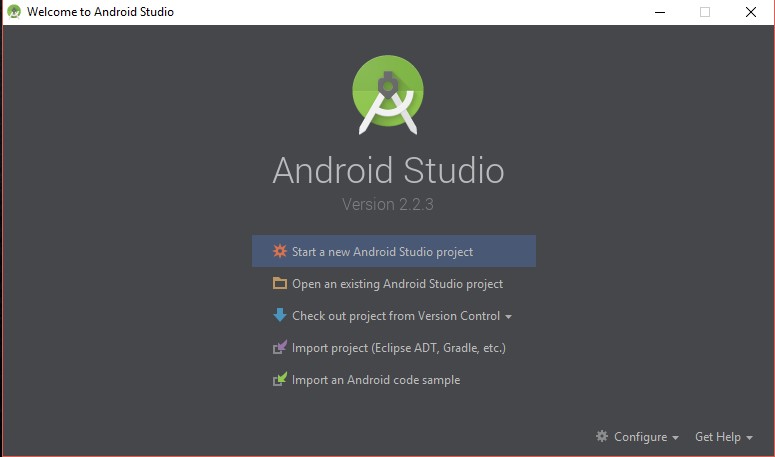
1. Запустите студию Android.
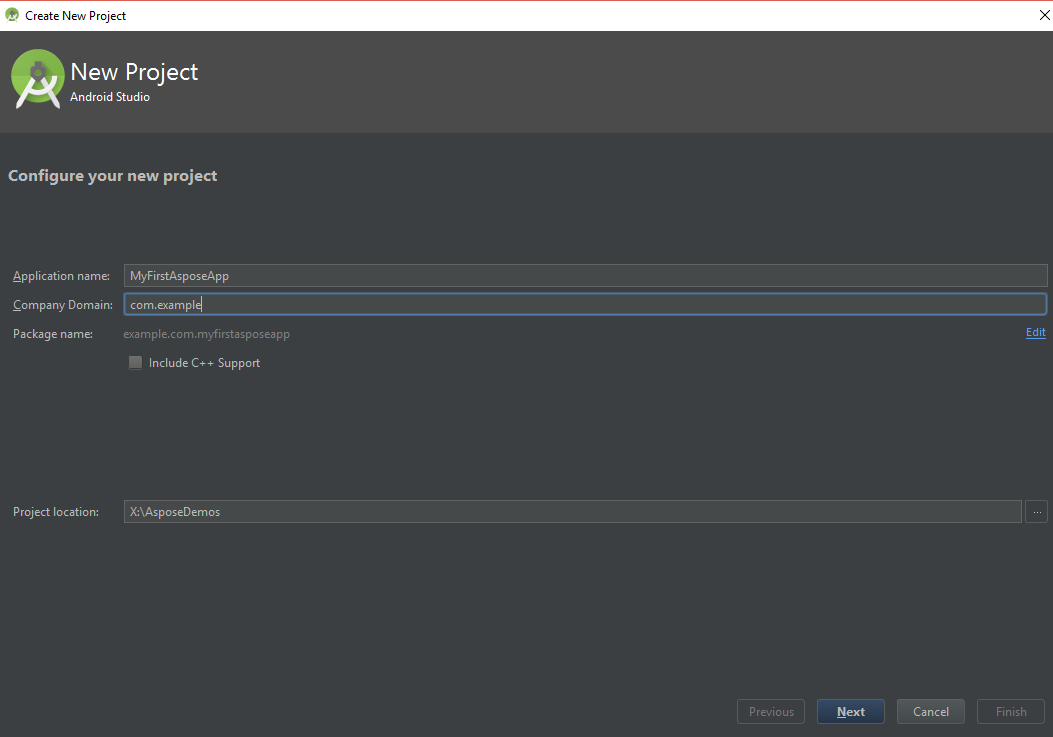
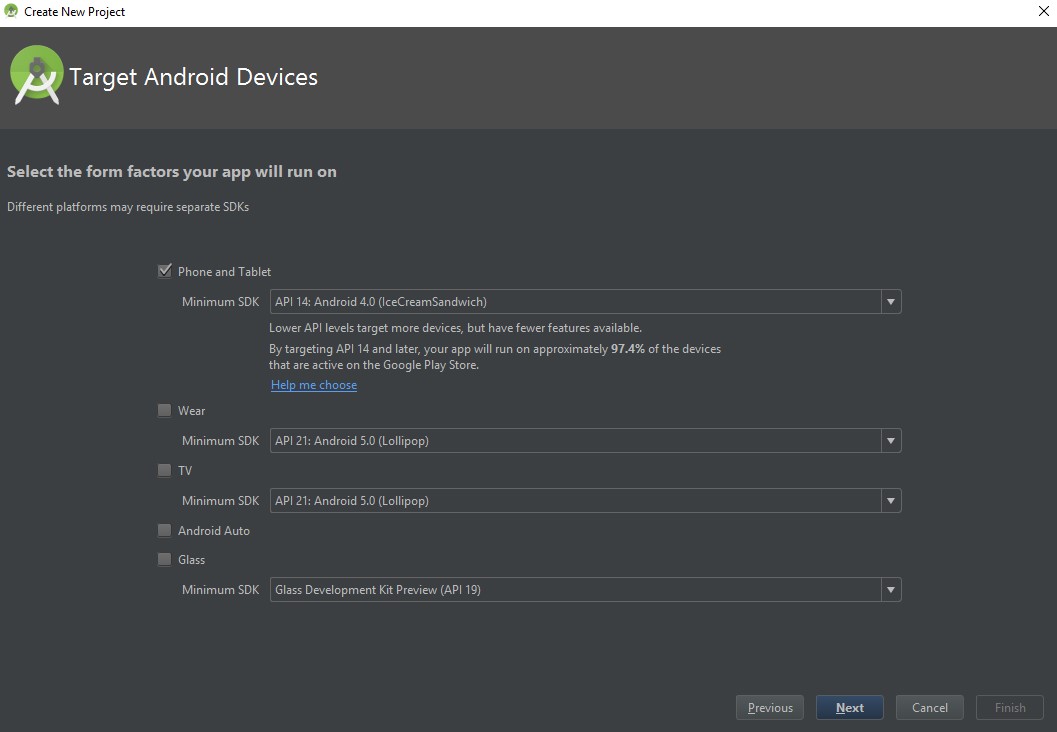
1. Создайте новый проект приложения Android.
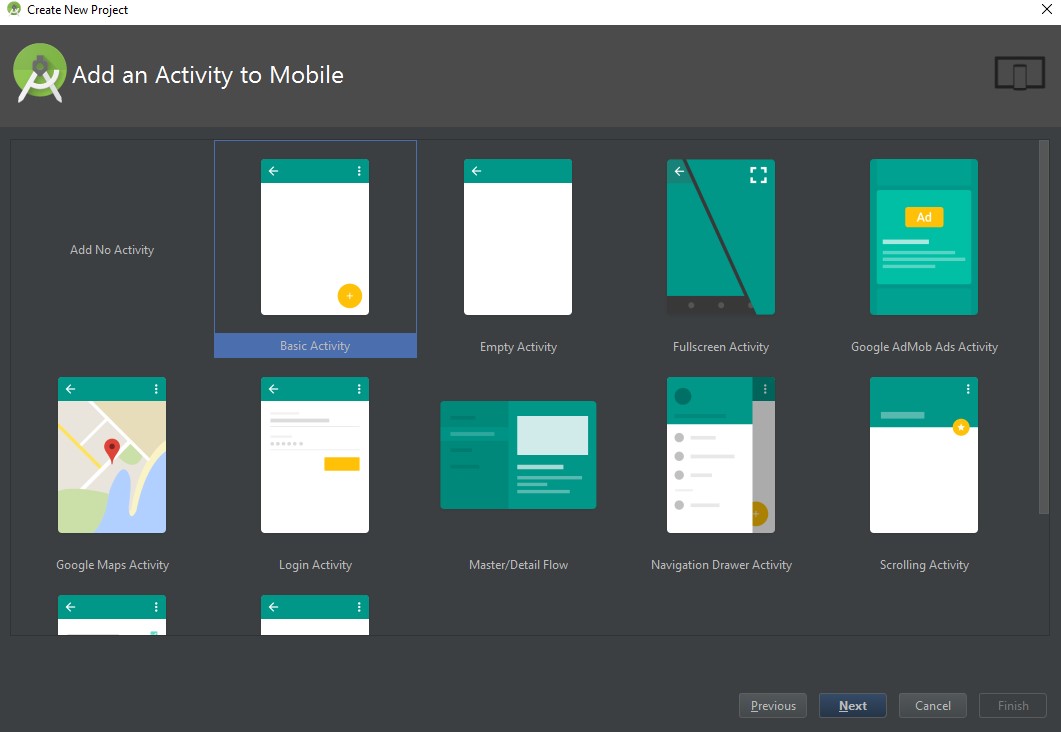
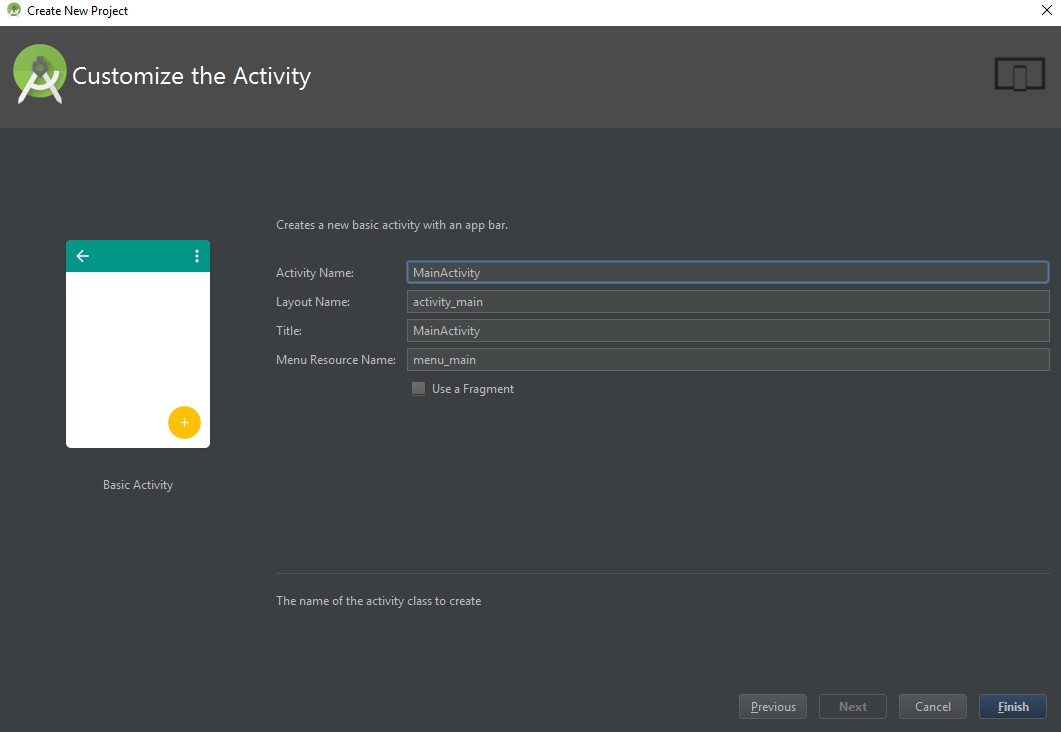
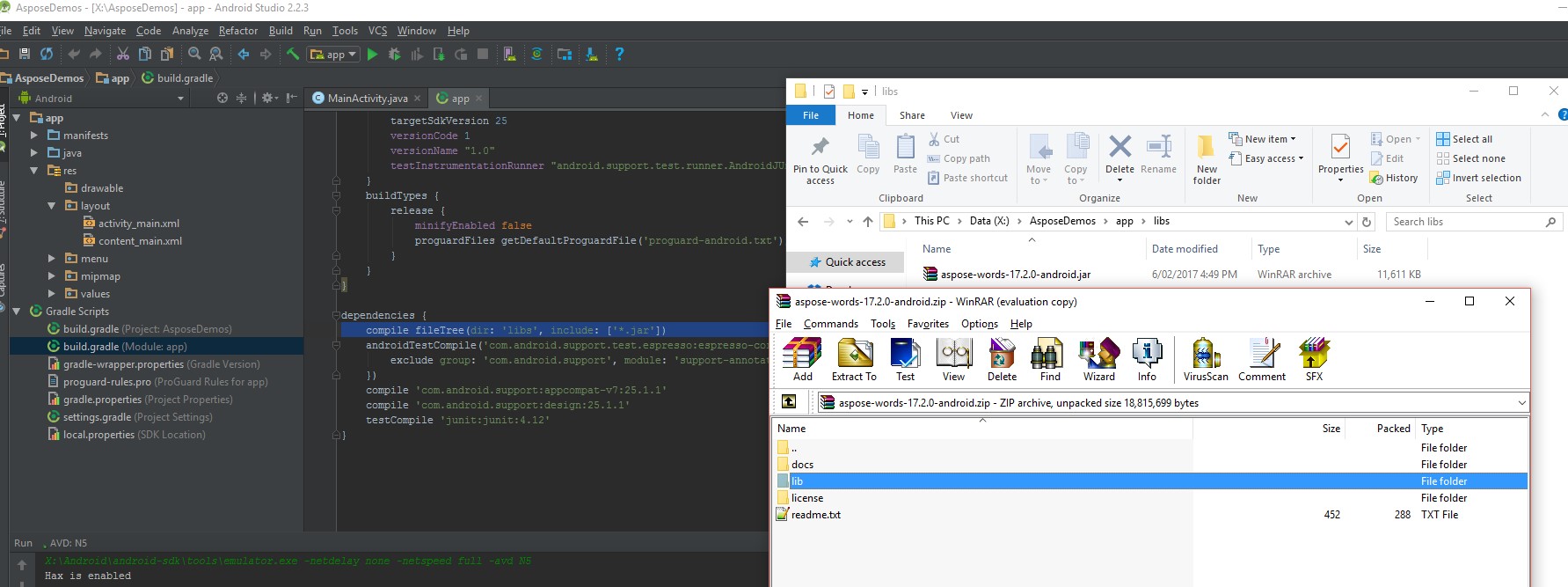
1. Скопируйте aspose-words-17.5-android.via.java.jar в папку libs/вашего проекта
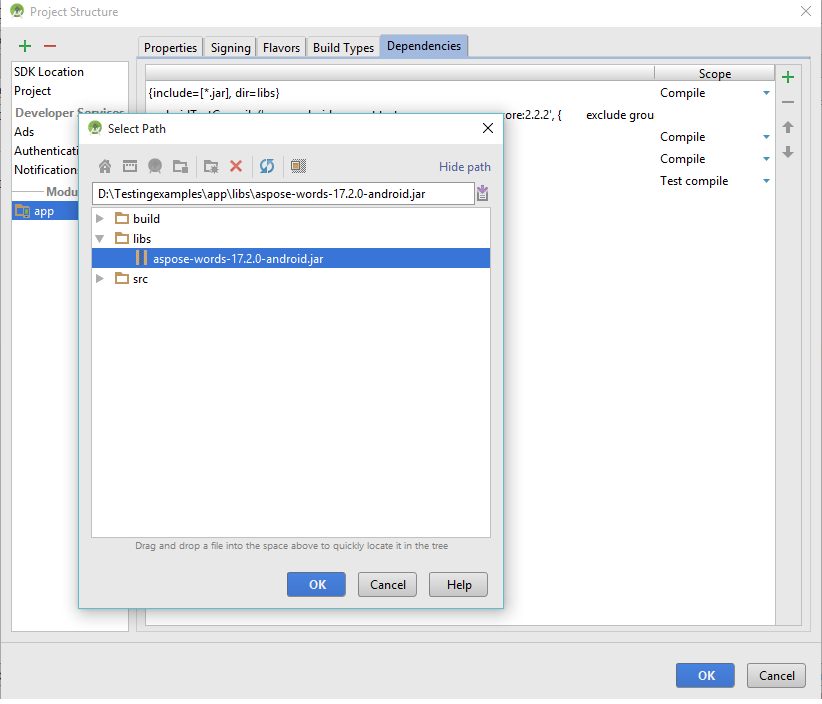
1. Выберите раздел проекта (в меню файл) и перейдите на вкладку Зависимости.
1. Нажмите на кнопку "+", выберите параметр зависимости от файла.
1. Выберите библиотеку Aspose.Words из папки libs и нажмите на OK.
1. При необходимости синхронизируйте проект с файлами Gradle
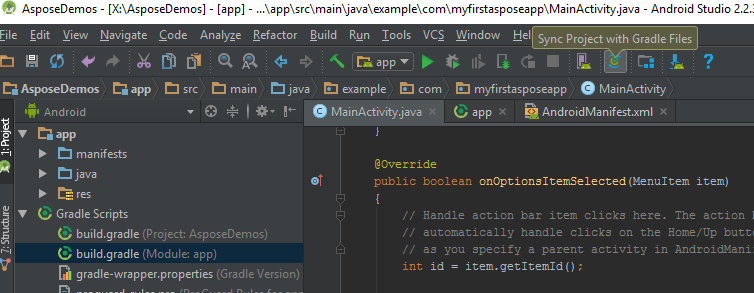
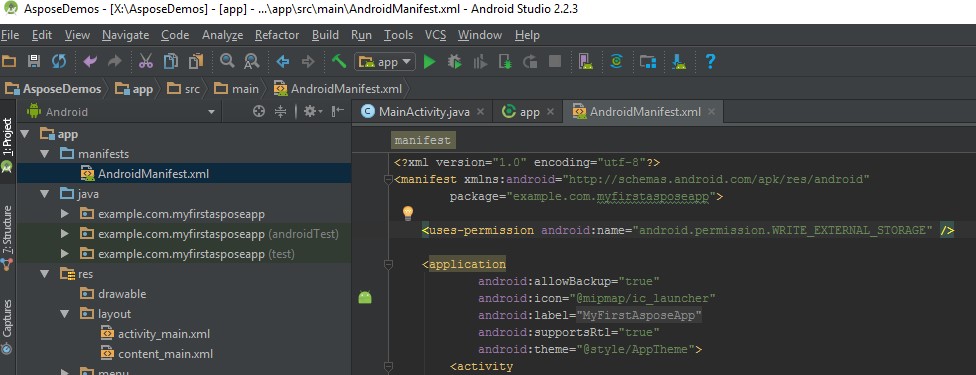
1. Чтобы получить доступ к SDcard, необходимо добавить специальные разрешения. Щелкните по файлу AndroidManifest.xml и выберите режим XML. Добавьте в файл следующую строку
1. Вернитесь в раздел кода приложения и добавьте следующие импортные данные:
{{< highlight csharp >}}
import java.io.File;
import com.aspose.words.Document;
import com.aspose.words.DocumentBuilder;
import android.os.Environment;
{{< /highlight >}}
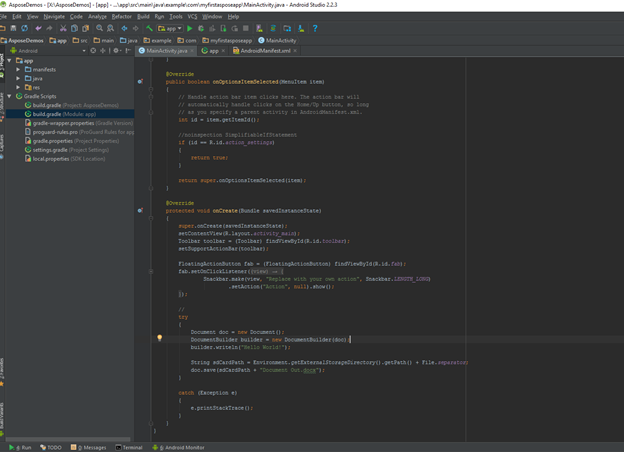
А затем вставьте следующий код в тело метода onCreate, чтобы создать новый документ с нуля, используя Aspose.Words,
вставьте немного текста и сохраните его в формате SDCard в формате DOCX.
{{< highlight csharp >}}
try
{
Document doc = new Document();
DocumentBuilder builder = new DocumentBuilder(doc);
builder.writeln("Hello World!");
String sdCardPath = Environment.getExternalStorageDirectory().getPath() + File.separator;
doc.save(sdCardPath + "Document Out.docx");
}
catch (Exception e)
{
e.printStackTrace();
}
{{< /highlight >}}
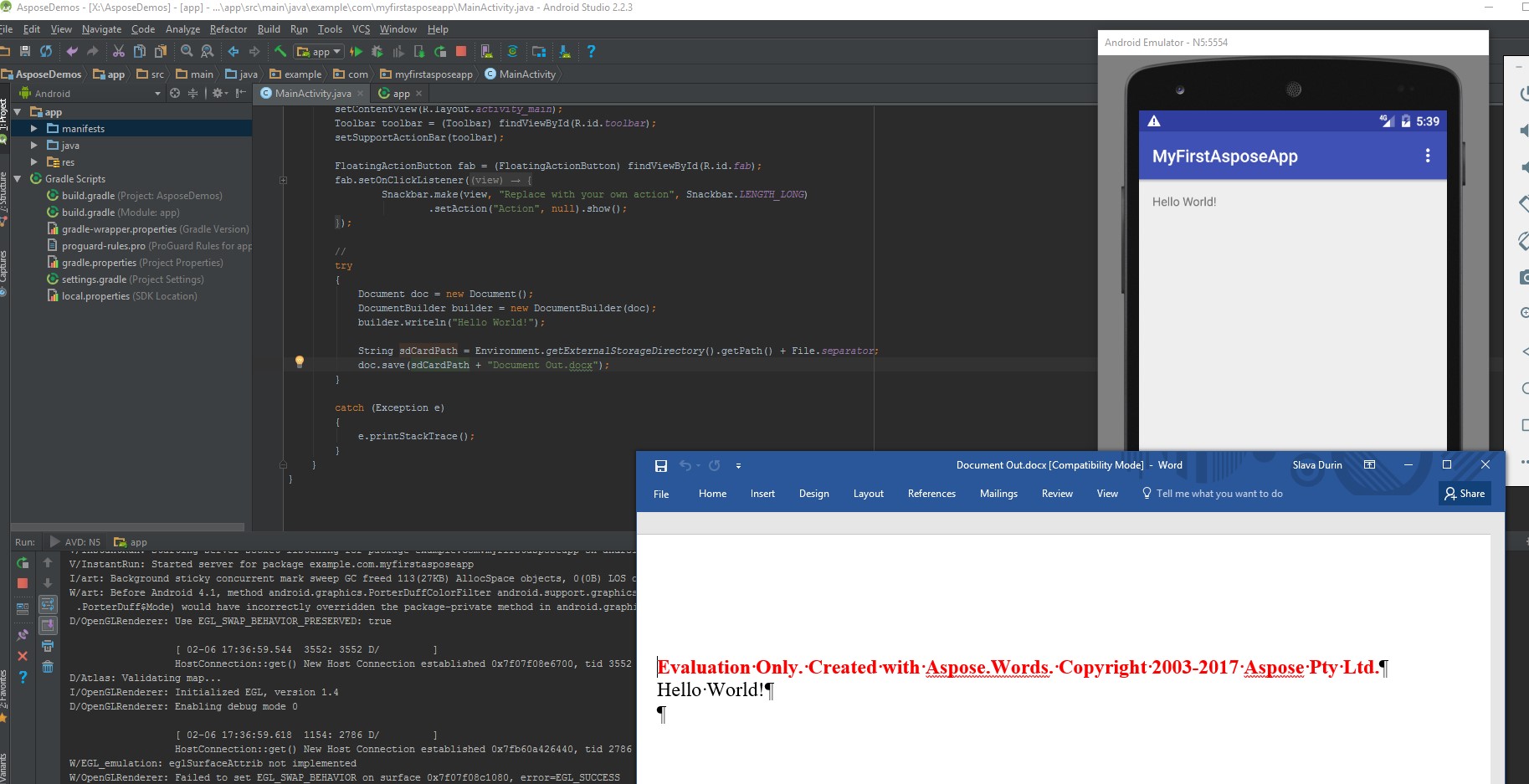
Полный код должен выглядеть следующим образом:
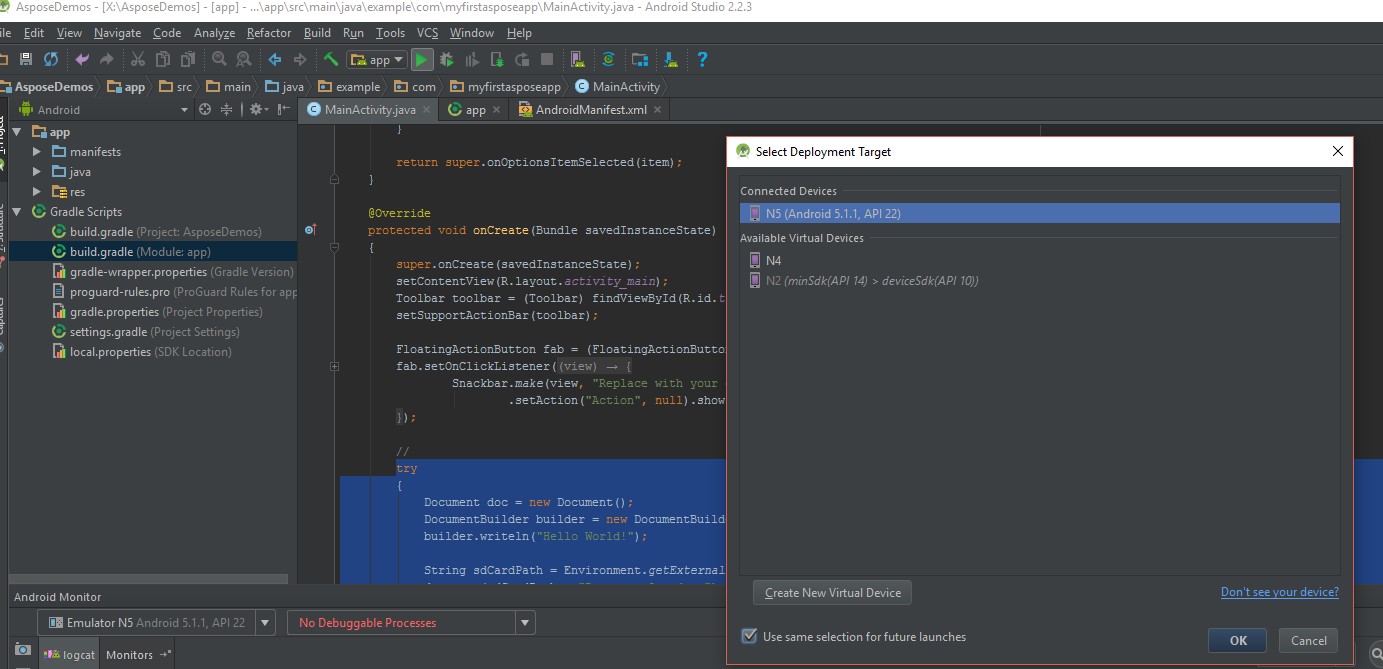
1. Теперь запустите приложение еще раз. На этот раз код Aspose.Words будет запущен в фоновом режиме и сгенерирует документ, который будет сохранен в SDcard.
1. Чтобы просмотреть созданный документ, перейдите в меню Сервис, затем выберите Android и выберите Android Монитор устройства
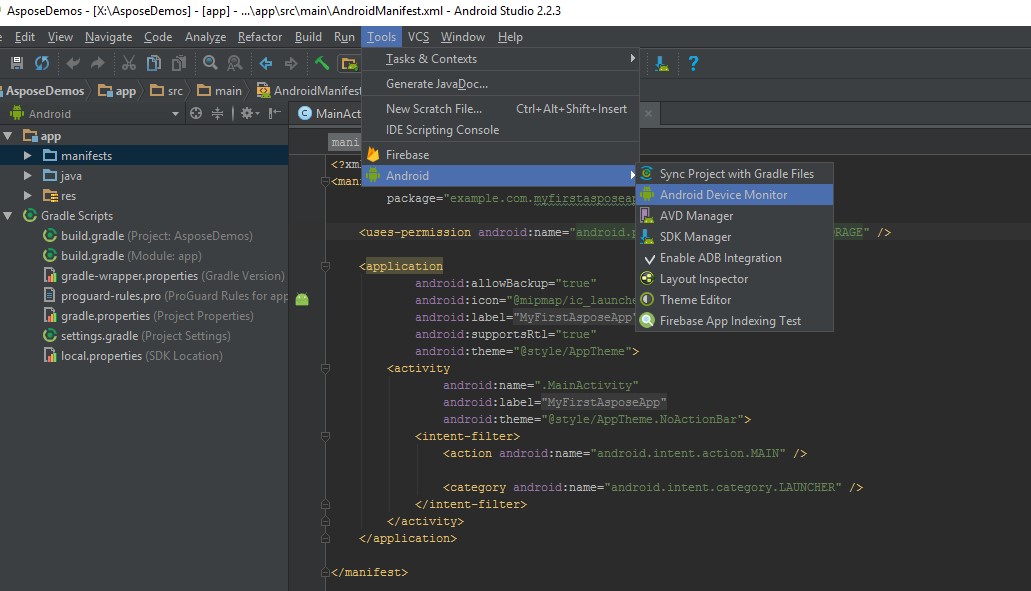
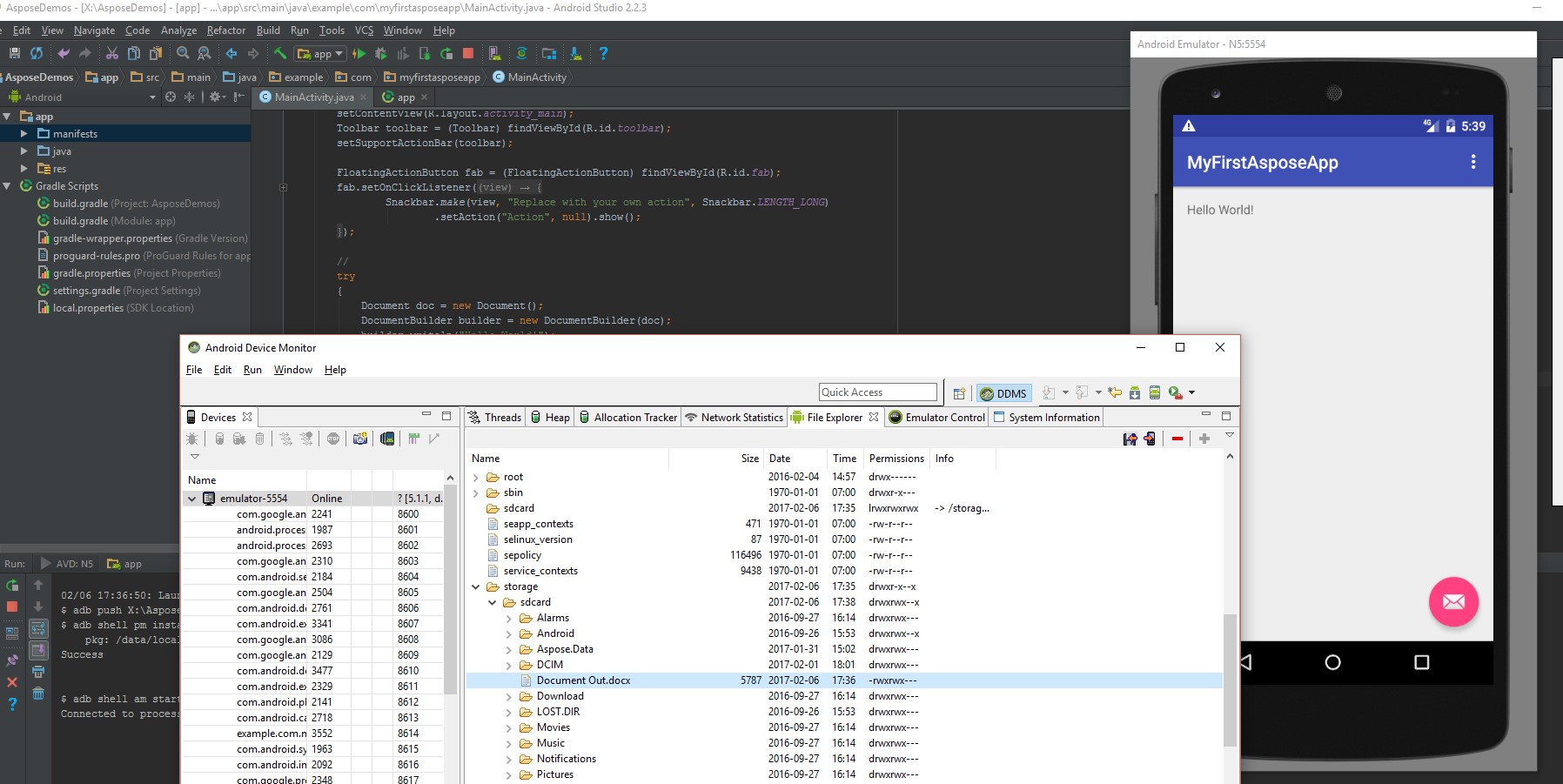
1. Для открытия документа используйте программу просмотра по умолчанию. Выходные данные, сгенерированные приложением с помощью всего нескольких строк кода, выглядят следующим образом: