`, ``.
В следующем примере кода показано, как вставить таблицу в документ из строки, содержащей теги HTML:
{{< gist "aspose-words-gists" "daa15d229a9e8b9015aa87ff6893f387" "insert-table-from-html.py" >}}
## Вставьте копию существующей таблицы
Часто возникает необходимость создать таблицу на основе уже существующей таблицы в документе. Самый простой способ скопировать таблицу с сохранением всего форматирования - это клонировать узел таблицы, используя метод [Clone](https://reference.aspose.com/words/python-net/aspose.words/node/clone/).
Тот же метод можно использовать для добавления копий существующей строки или ячейки в таблицу.
В следующем примере кода показано, как дублировать таблицу с помощью конструкторов узлов:
{{< gist "aspose-words-gists" "daa15d229a9e8b9015aa87ff6893f387" "clone-complete-table.py" >}}
{{% alert color="primary" %}}
Вы можете скачать примерный файл этого примера с сайта [Aspose.Words GitHub](https://github.com/aspose-words/Aspose.Words-for-Python-via-.NET/blob/master/Examples/Data/Tables.docx).
{{% /alert %}}
В следующем примере кода показано, как клонировать последнюю строку таблицы и добавить ее в таблицу:
{{< gist "aspose-words-gists" "daa15d229a9e8b9015aa87ff6893f387" "clone-last-row.py" >}}
{{% alert color="primary" %}}
Вы можете скачать примерный файл этого примера с сайта [Aspose.Words GitHub](https://github.com/aspose-words/Aspose.Words-for-Python-via-.NET/blob/master/Examples/Data/Tables.docx).
{{% /alert %}}
Если вы хотите создать таблицы в документе, которые динамически увеличиваются с каждой записью из вашего источника данных, то описанный выше метод не рекомендуется. Вместо этого желаемый результат проще получить, используя Mail merge с регионами.
## Сравните способы создания таблицы
Aspose.Words предоставляет несколько методов для создания новых таблиц в документе. Каждый метод имеет свои преимущества и недостатки, поэтому выбор того, какой из них использовать, часто зависит от конкретной ситуации.
Давайте подробнее рассмотрим эти способы создания таблиц и сравним их плюсы и минусы:
| Метод | Преимущества | Недостатки |
| :- | :- | :- |
| Через DocumentBuilder | Стандартный метод вставки таблиц и другого содержимого документа | Иногда бывает сложно создать множество разновидностей таблиц одновременно с помощью одного и того же экземпляра конструктора |
| Через DOM | Лучше вписывается в окружающий код, который создает и вставляет узлы непосредственно в DOM без использования **DocumentBuilder** | Таблица создается "пустой": перед выполнением большинства операций вы должны вызвать [EnsureMinimum](https://reference.aspose.com/words/python-net/aspose.words.tables/table/ensure_minimum/), чтобы создать все отсутствующие дочерние узлы |
| Из HTML | Можно создать новую таблицу из источника HTML, используя такие теги, как ``, ``, `| ` | Не все возможные форматы таблиц Microsoft Word могут быть применены к HTML |
| Клонирование существующей таблицы | Вы можете создать копию существующей таблицы, сохранив все форматирование строк и ячеек | Соответствующие дочерние узлы должны быть удалены, прежде чем таблица будет готова к использованию |
| |
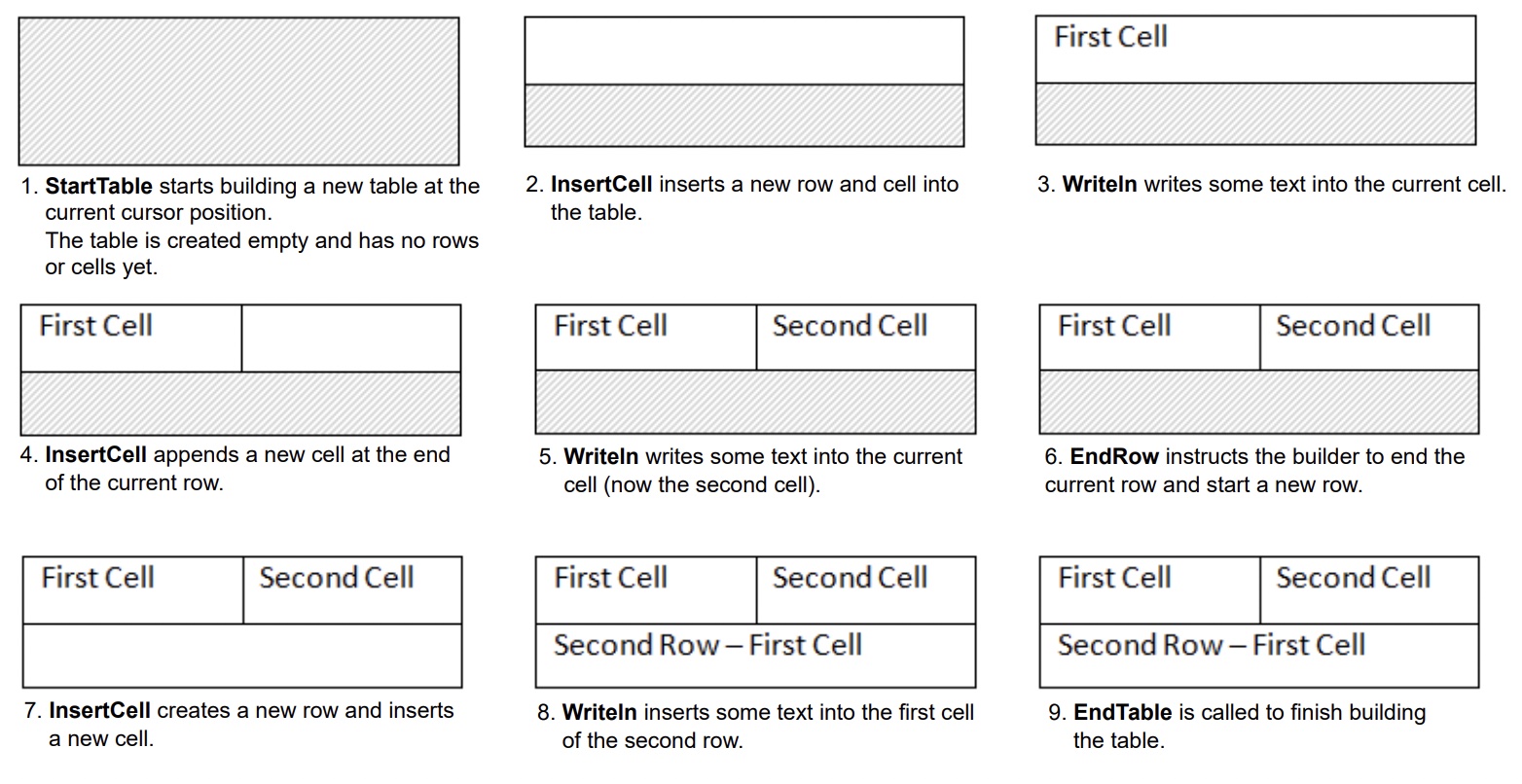 В следующем примере кода показано, как создать простую таблицу, используя **DocumentBuilder** с форматированием по умолчанию:
{{< gist "aspose-words-gists" "daa15d229a9e8b9015aa87ff6893f387" "create-simple-table.py" >}}
В следующем примере кода показано, как создать отформатированную таблицу, используя DocumentBuilder:
{{< gist "aspose-words-gists" "daa15d229a9e8b9015aa87ff6893f387" "formatted-table.py" >}}
В следующем примере кода показано, как вставить вложенную таблицу, используя DocumentBuilder:
{{< gist "aspose-words-gists" "daa15d229a9e8b9015aa87ff6893f387" "nested-table.py" >}}
## Создайте таблицу с помощью DOM (объектная модель документа)
Вы можете вставить таблицы непосредственно в DOM, добавив новый узел [Table](https://reference.aspose.com/words/python-net/aspose.words.tables/table/) в определенном месте.
Обратите внимание, что сразу после создания узла таблицы сама таблица будет полностью пустой, то есть в ней еще не будет строк и ячеек. Чтобы вставить строки и ячейки в таблицу, добавьте соответствующие дочерние узлы [Row](https://reference.aspose.com/words/python-net/aspose.words.tables/row/) и [Cell](https://reference.aspose.com/words/python-net/aspose.words.tables/cell/) в DOM.
{{% alert color="primary" %}}
При этом методе создания таблицы используются те же значения по умолчанию, что и при использовании параметра **DocumentBuilder**.
{{% /alert %}}
В следующем примере кода показано, как создать новую таблицу с нуля, добавив соответствующие дочерние узлы в дерево документа:
{{< gist "aspose-words-gists" "daa15d229a9e8b9015aa87ff6893f387" "insert-table-directly.py" >}}
##Создайте таблицу из HTML
Aspose.Words поддерживает вставку содержимого в документ из источника HTML с использованием метода [InsertHtml](https://reference.aspose.com/words/python-net/aspose.words/documentbuilder/insert_html/). Входными данными могут быть полная страница HTML или только частичный фрагмент.
Используя метод **InsertHtml**, пользователи могут вставлять таблицы в документ с помощью тегов таблиц, таких как `
В следующем примере кода показано, как создать простую таблицу, используя **DocumentBuilder** с форматированием по умолчанию:
{{< gist "aspose-words-gists" "daa15d229a9e8b9015aa87ff6893f387" "create-simple-table.py" >}}
В следующем примере кода показано, как создать отформатированную таблицу, используя DocumentBuilder:
{{< gist "aspose-words-gists" "daa15d229a9e8b9015aa87ff6893f387" "formatted-table.py" >}}
В следующем примере кода показано, как вставить вложенную таблицу, используя DocumentBuilder:
{{< gist "aspose-words-gists" "daa15d229a9e8b9015aa87ff6893f387" "nested-table.py" >}}
## Создайте таблицу с помощью DOM (объектная модель документа)
Вы можете вставить таблицы непосредственно в DOM, добавив новый узел [Table](https://reference.aspose.com/words/python-net/aspose.words.tables/table/) в определенном месте.
Обратите внимание, что сразу после создания узла таблицы сама таблица будет полностью пустой, то есть в ней еще не будет строк и ячеек. Чтобы вставить строки и ячейки в таблицу, добавьте соответствующие дочерние узлы [Row](https://reference.aspose.com/words/python-net/aspose.words.tables/row/) и [Cell](https://reference.aspose.com/words/python-net/aspose.words.tables/cell/) в DOM.
{{% alert color="primary" %}}
При этом методе создания таблицы используются те же значения по умолчанию, что и при использовании параметра **DocumentBuilder**.
{{% /alert %}}
В следующем примере кода показано, как создать новую таблицу с нуля, добавив соответствующие дочерние узлы в дерево документа:
{{< gist "aspose-words-gists" "daa15d229a9e8b9015aa87ff6893f387" "insert-table-directly.py" >}}
##Создайте таблицу из HTML
Aspose.Words поддерживает вставку содержимого в документ из источника HTML с использованием метода [InsertHtml](https://reference.aspose.com/words/python-net/aspose.words/documentbuilder/insert_html/). Входными данными могут быть полная страница HTML или только частичный фрагмент.
Используя метод **InsertHtml**, пользователи могут вставлять таблицы в документ с помощью тегов таблиц, таких как `