`, ``
ตัวอย่างโค้ดต่อไปนี้แสดงวิธีการแทรกตารางลงในเอกสารจากสตริงที่มีแท็ก HTML:
{{< gist "aspose-words-gists" "daa15d229a9e8b9015aa87ff6893f387" "insert-table-from-html.py" >}}
## แทรกสำเนาของตารางที่มีอยู่
บ่อยครั้งคุณจำเป็นต้องสร้างตารางโดยยึดตามตารางที่มีอยู่แล้วในเอกสาร วิธีที่ง่ายที่สุดในการทำซ้ำตารางโดยที่ยังคงการจัดรูปแบบทั้งหมดไว้คือการโคลนโหนดตารางโดยใช้วิธี [Clone](https://reference.aspose.com/words/python-net/aspose.words/node/clone/)
เทคนิคเดียวกันนี้สามารถใช้เพื่อเพิ่มสำเนาของแถวหรือเซลล์ที่มีอยู่ลงในตารางได้
ตัวอย่างโค้ดต่อไปนี้แสดงวิธีการทำซ้ำตารางโดยใช้ตัวสร้างโหนด:
{{< gist "aspose-words-gists" "daa15d229a9e8b9015aa87ff6893f387" "clone-complete-table.py" >}}
{{% alert color="primary" %}}
คุณสามารถดาวน์โหลดไฟล์ตัวอย่างของตัวอย่างนี้ได้จาก [Aspose.Words GitHub](https://github.com/aspose-words/Aspose.Words-for-Python-via-.NET/blob/master/Examples/Data/Tables.docx)
{{% /alert %}}
ตัวอย่างโค้ดต่อไปนี้แสดงวิธีการโคลนแถวสุดท้ายของตารางและผนวกเข้ากับตาราง:
{{< gist "aspose-words-gists" "daa15d229a9e8b9015aa87ff6893f387" "clone-last-row.py" >}}
{{% alert color="primary" %}}
คุณสามารถดาวน์โหลดไฟล์ตัวอย่างของตัวอย่างนี้ได้จาก [Aspose.Words GitHub](https://github.com/aspose-words/Aspose.Words-for-Python-via-.NET/blob/master/Examples/Data/Tables.docx)
{{% /alert %}}
หากคุณกำลังมองหาการสร้างตารางในเอกสารที่ขยายแบบไดนามิกตามแต่ละระเบียนจากแหล่งข้อมูลของคุณ ไม่แนะนำให้ใช้วิธีการข้างต้น แต่ผลลัพธ์ที่ต้องการจะทำได้ง่ายกว่าโดยใช้ Mail merge กับขอบเขต
## เปรียบเทียบวิธีสร้างตาราง
Aspose.Words มีหลายวิธีในการสร้างตารางใหม่ในเอกสาร แต่ละวิธีมีข้อดีและข้อเสียในตัวเอง ดังนั้นการเลือกใช้มักขึ้นอยู่กับสถานการณ์เฉพาะ
มาดูวิธีการสร้างตารางเหล่านี้ให้ละเอียดยิ่งขึ้น และเปรียบเทียบข้อดีและข้อเสีย:
| วิธี | ข้อดี | ข้อเสีย |
| :- | :- | :- |
| ผ่าน DocumentBuilder | วิธีการมาตรฐานสำหรับการแทรกตารางและเนื้อหาเอกสารอื่นๆ | บางครั้งก็เป็นเรื่องยากที่จะสร้างตารางที่หลากหลายในเวลาเดียวกันด้วยอินสแตนซ์ตัวสร้างเดียวกัน |
| ผ่านทาง DOM | เข้ากันได้ดีกว่าด้วยโค้ดที่อยู่รอบๆ ที่สร้างและแทรกโหนดลงใน DOM โดยตรงโดยไม่ต้องใช้ **DocumentBuilder** | ตารางถูกสร้างขึ้น "ว่างเปล่า": ก่อนที่จะดำเนินการส่วนใหญ่ คุณต้องเรียก [EnsureMinimum](https://reference.aspose.com/words/python-net/aspose.words.tables/table/ensure_minimum/) เพื่อสร้างโหนดลูกที่ขาดหายไป |
| จากภาษา HTML | สามารถสร้างตารางใหม่จากแหล่ง HTML โดยใช้แท็กเช่น ``, ``, `| ` | รูปแบบตาราง Microsoft Word ที่เป็นไปได้บางรูปแบบไม่สามารถใช้กับ HTML ได้ |
| การโคลนตารางที่มีอยู่ | คุณสามารถสร้างสำเนาของตารางที่มีอยู่โดยที่ยังคงการจัดรูปแบบแถวและเซลล์ทั้งหมดไว้ | ต้องลบโหนดย่อยที่เหมาะสมออกก่อนที่ตารางจะพร้อมใช้งาน |
| |
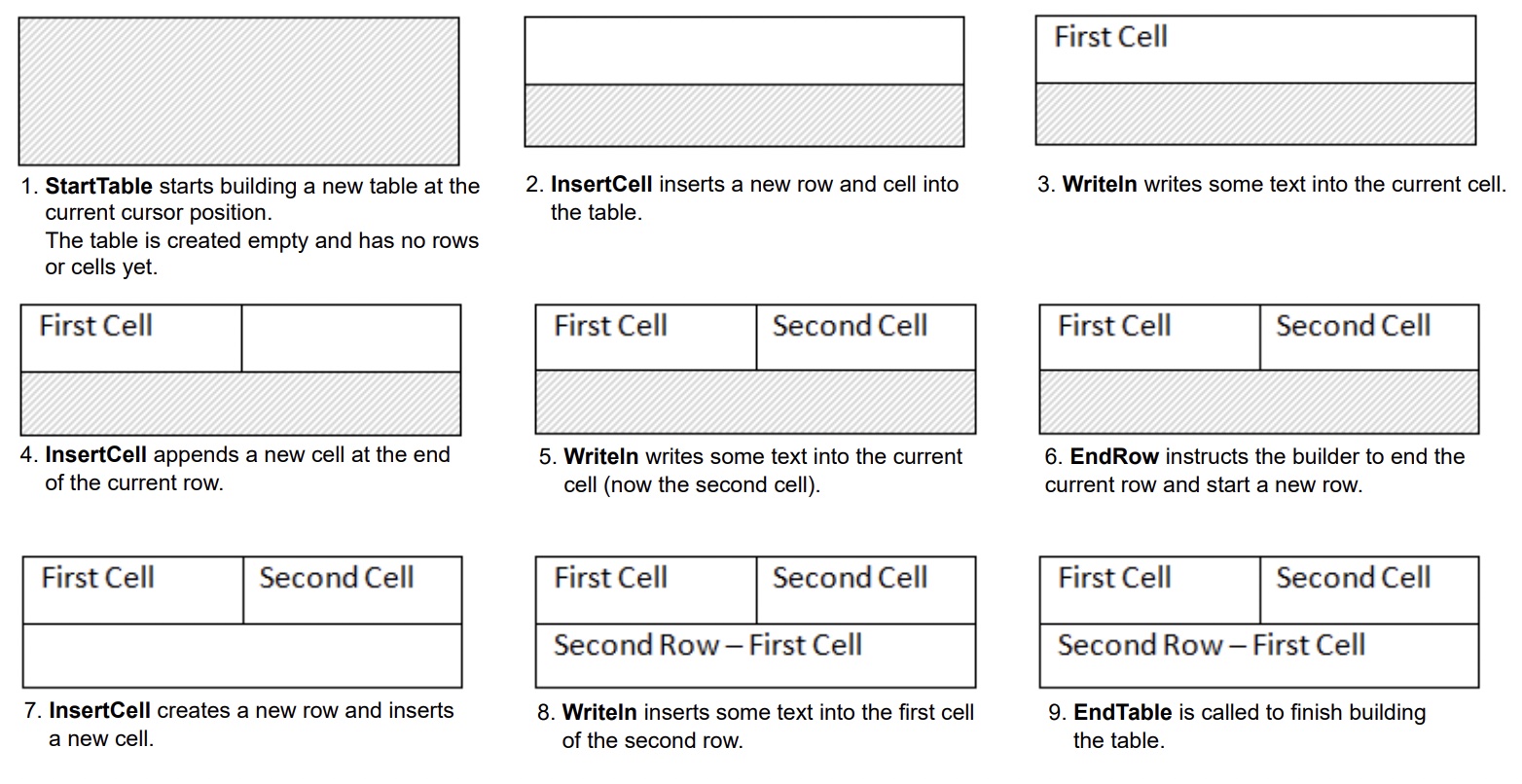 ตัวอย่างโค้ดต่อไปนี้แสดงวิธีสร้างตารางอย่างง่ายโดยใช้ **DocumentBuilder** พร้อมการจัดรูปแบบเริ่มต้น:
{{< gist "aspose-words-gists" "daa15d229a9e8b9015aa87ff6893f387" "create-simple-table.py" >}}
ตัวอย่างโค้ดต่อไปนี้แสดงวิธีการสร้างตารางที่จัดรูปแบบโดยใช้ DocumentBuilder:
{{< gist "aspose-words-gists" "daa15d229a9e8b9015aa87ff6893f387" "formatted-table.py" >}}
ตัวอย่างโค้ดต่อไปนี้แสดงวิธีการแทรกตารางที่ซ้อนกันโดยใช้ DocumentBuilder:
{{< gist "aspose-words-gists" "daa15d229a9e8b9015aa87ff6893f387" "nested-table.py" >}}
## สร้างตารางผ่าน DOM (Document Object Model)
คุณสามารถแทรกตารางลงใน DOM ได้โดยตรงโดยการเพิ่มโหนด [Table](https://reference.aspose.com/words/python-net/aspose.words.tables/table/) ใหม่ในตำแหน่งที่ต้องการ
โปรดทราบว่าทันทีหลังจากการสร้างโหนดตาราง ตัวตารางจะว่างเปล่าโดยสิ้นเชิง นั่นคือยังไม่มีแถวและเซลล์ หากต้องการแทรกแถวและเซลล์ลงในตาราง ให้เพิ่มโหนดย่อย [Row](https://reference.aspose.com/words/python-net/aspose.words.tables/row/) และ [Cell](https://reference.aspose.com/words/python-net/aspose.words.tables/cell/) ที่เหมาะสมลงใน DOM
{{% alert color="primary" %}}
วิธีการสร้างตารางนี้จะใช้ค่าเริ่มต้นของตารางเดียวกันกับเมื่อใช้ **DocumentBuilder**
{{% /alert %}}
ตัวอย่างโค้ดต่อไปนี้แสดงวิธีการสร้างตารางใหม่ตั้งแต่ต้นโดยการเพิ่มโหนดย่อยที่เหมาะสมลงในแผนผังเอกสาร:
{{< gist "aspose-words-gists" "daa15d229a9e8b9015aa87ff6893f387" "insert-table-directly.py" >}}
##Create ตารางจาก HTML
Aspose.Words รองรับการแทรกเนื้อหาลงในเอกสารจากแหล่ง HTML โดยใช้วิธี [InsertHtml](https://reference.aspose.com/words/python-net/aspose.words/documentbuilder/insert_html/) อินพุตอาจเป็นหน้า HTML ที่สมบูรณ์หรือเพียงบางส่วนก็ได้
เมื่อใช้วิธีการ **InsertHtml** ผู้ใช้สามารถแทรกตารางลงในเอกสารผ่านแท็กตาราง เช่น `
ตัวอย่างโค้ดต่อไปนี้แสดงวิธีสร้างตารางอย่างง่ายโดยใช้ **DocumentBuilder** พร้อมการจัดรูปแบบเริ่มต้น:
{{< gist "aspose-words-gists" "daa15d229a9e8b9015aa87ff6893f387" "create-simple-table.py" >}}
ตัวอย่างโค้ดต่อไปนี้แสดงวิธีการสร้างตารางที่จัดรูปแบบโดยใช้ DocumentBuilder:
{{< gist "aspose-words-gists" "daa15d229a9e8b9015aa87ff6893f387" "formatted-table.py" >}}
ตัวอย่างโค้ดต่อไปนี้แสดงวิธีการแทรกตารางที่ซ้อนกันโดยใช้ DocumentBuilder:
{{< gist "aspose-words-gists" "daa15d229a9e8b9015aa87ff6893f387" "nested-table.py" >}}
## สร้างตารางผ่าน DOM (Document Object Model)
คุณสามารถแทรกตารางลงใน DOM ได้โดยตรงโดยการเพิ่มโหนด [Table](https://reference.aspose.com/words/python-net/aspose.words.tables/table/) ใหม่ในตำแหน่งที่ต้องการ
โปรดทราบว่าทันทีหลังจากการสร้างโหนดตาราง ตัวตารางจะว่างเปล่าโดยสิ้นเชิง นั่นคือยังไม่มีแถวและเซลล์ หากต้องการแทรกแถวและเซลล์ลงในตาราง ให้เพิ่มโหนดย่อย [Row](https://reference.aspose.com/words/python-net/aspose.words.tables/row/) และ [Cell](https://reference.aspose.com/words/python-net/aspose.words.tables/cell/) ที่เหมาะสมลงใน DOM
{{% alert color="primary" %}}
วิธีการสร้างตารางนี้จะใช้ค่าเริ่มต้นของตารางเดียวกันกับเมื่อใช้ **DocumentBuilder**
{{% /alert %}}
ตัวอย่างโค้ดต่อไปนี้แสดงวิธีการสร้างตารางใหม่ตั้งแต่ต้นโดยการเพิ่มโหนดย่อยที่เหมาะสมลงในแผนผังเอกสาร:
{{< gist "aspose-words-gists" "daa15d229a9e8b9015aa87ff6893f387" "insert-table-directly.py" >}}
##Create ตารางจาก HTML
Aspose.Words รองรับการแทรกเนื้อหาลงในเอกสารจากแหล่ง HTML โดยใช้วิธี [InsertHtml](https://reference.aspose.com/words/python-net/aspose.words/documentbuilder/insert_html/) อินพุตอาจเป็นหน้า HTML ที่สมบูรณ์หรือเพียงบางส่วนก็ได้
เมื่อใช้วิธีการ **InsertHtml** ผู้ใช้สามารถแทรกตารางลงในเอกสารผ่านแท็กตาราง เช่น `