

Analyzing your prompt, please hold on...
An error occurred while retrieving the results. Please refresh the page and try again.
Новий insertChart метод додано в DocumentBuilder клас. Отже, побачимо, як вставити просту таблицю стовпців у документ, використовуючи Увійти Графік метод.
У цьому розділі ми дізнаємося, як вставити діаграму в документ.
Приклад наступного коду показує, як вставити діаграму стовпців:
Код виробляє наступний результат:
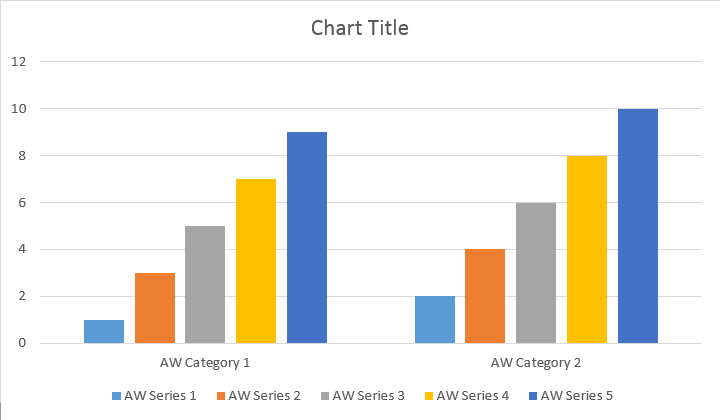
Є чотири різні перевантаження для серії Додати метод, який піддався обкладинці всіх можливих варіантів джерел даних для всіх типів діаграм:
Код виробляє наступний результат:
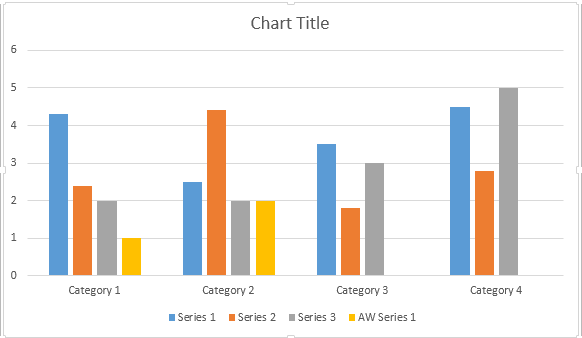
Приклад наступного коду показує, як вставити діаграму розсіювача:
Код виробляє наступний результат:
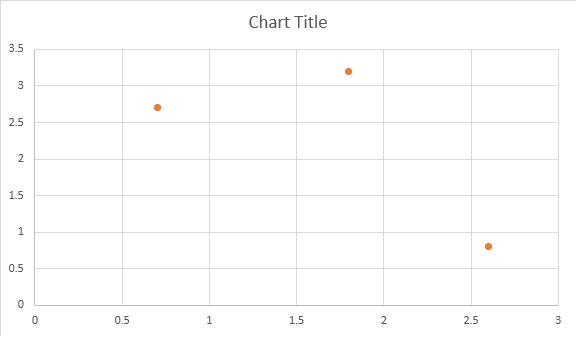
Приклад коду показує, як вставити діаграму області:
Код виробляє наступний результат:
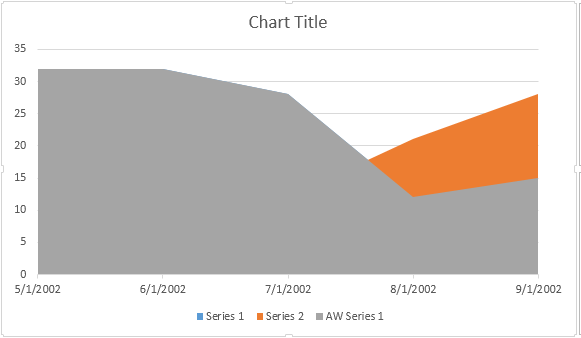
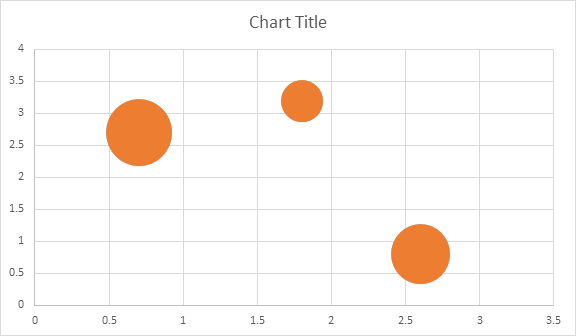
Приклад наступного коду показує, як вставити діаграму міхура:
Код виробляє наступний результат:
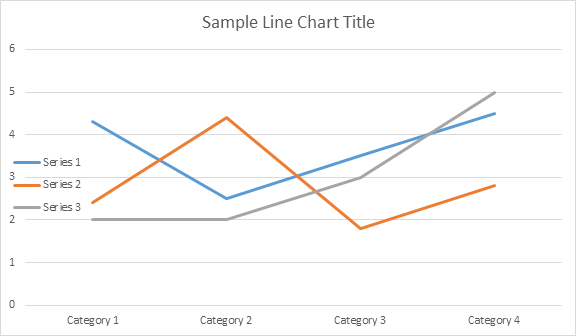
Shape.Chart Об’єктПісля того, як графік був вставлений і заповнений даними, ви зможете змінити зовнішній вигляд. Shape.Chart майно містить всі параметри діаграми, доступні через публічний APIй
Наприклад, зміна дати Назва діаграми або легенда поведінки:
Код генерує результати:
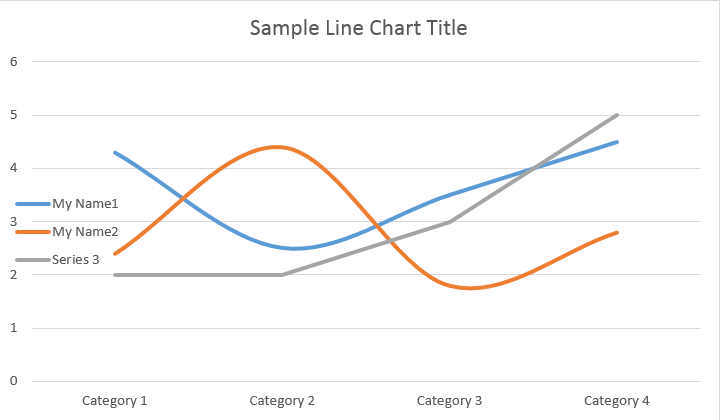
Давайте подивимося ChartSeries збірка. Всі серії діаграм доступні через chart.getSeries() Колекція, яка Iterable:
Ви можете видалити серію один за одним або очистити всі вони, а також додати новий, якщо це потрібно. У цій колекції додано нову таблицю за замовчуванням. Щоб видалити їх, потрібно викликати JavaScript licenses API Веб-сайт Go1.13.8 метод.
Ось як працювати з певною серією.
Будь ласка, введіть результат нижче:
Всі ChartSeries За замовчуванням ChartDataPoint параметри, будь ласка, спробуйте використовувати наступний код для зміни їх:
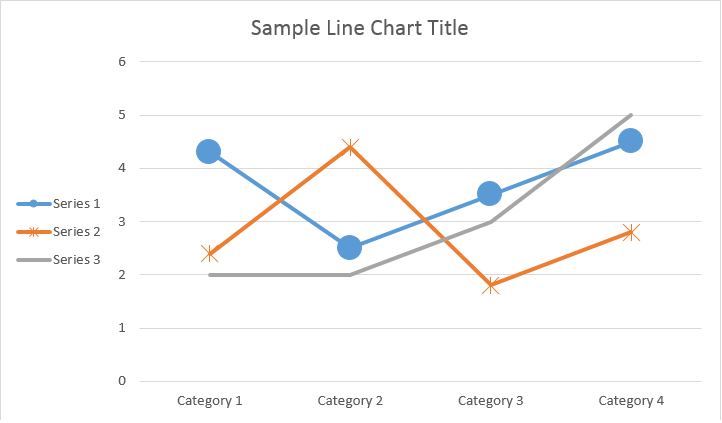
ChartSeriesВикористання ChartDataPoint Ви зможете налаштувати форматування однієї точки даних серії діаграм:
Будь ласка, введіть результат нижче:
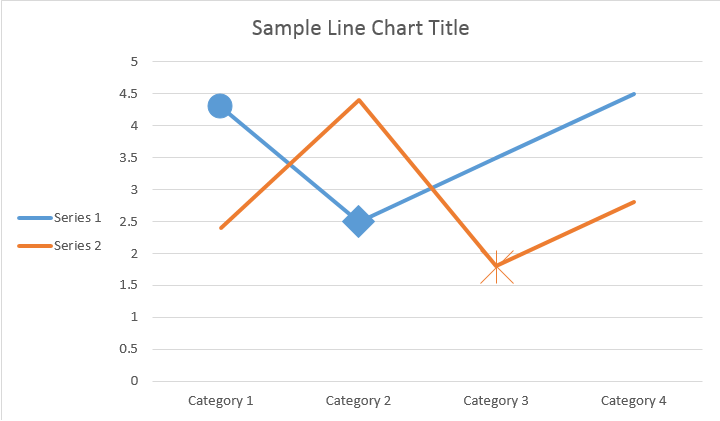
Використання ChartDataLabel Ви можете вказати форматування одного тега даних серії діаграм, наприклад, show/hide LegendKey, КатегоріяName, SeriesName, Вартість і т.д
Будь ласка, введіть результат нижче:
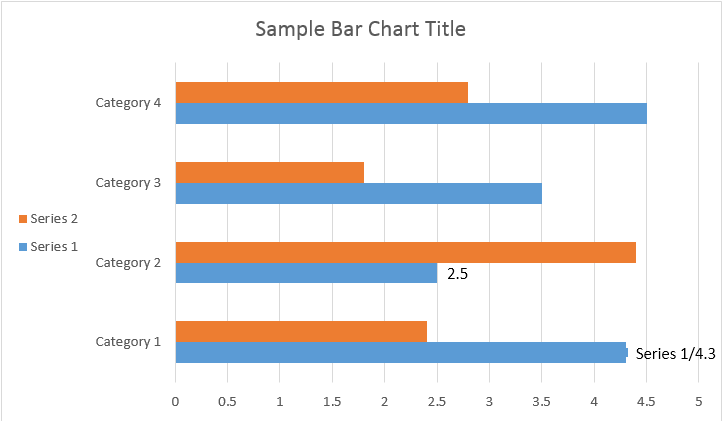
Про нас ChartDataLabelCollection Клас визначає властивості, які можуть бути використані для встановлення параметрів за замовчуванням ChartDataLabels на графіку Seriesй Ці властивості включають setShowCategoryName, setShowBubbleSize, setShowPercentage, setShowSeriesName, setShow Вартість і т.д
Будь ласка, введіть результат нижче:
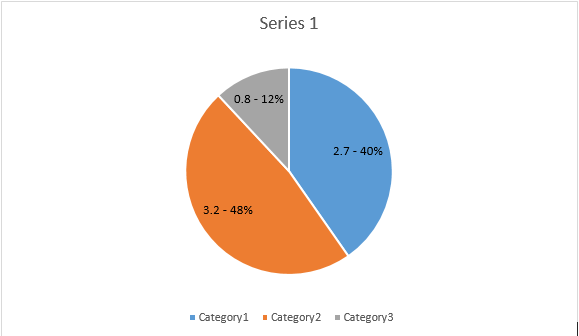
Використання NumberFormat властивість, можна вказати форматування номеру однієї мітки даних діаграми.
Приклад коду показує, як форматувати ряд етикеток даних:
Якщо ви хочете працювати з віссю діаграми, масштабування та відображення блоків для осі значення, будь ласка, використовуйте ChartAxis, AxisDisplayUnit, і AxisScaling класи.
Приклад коду показує, як визначити властивості X і Y:
Приклад наступного коду показує, як встановити значення дати / часу до властивостей осі:
Приклад коду показує, як змінити формат чисел на осі значення:
Про нас AxisBound клас являє собою мінімальну або максимальну межу значень осі. Злягання можна вказати як числовий, дата-time або спеціальне значення “auto”.
Приклад коду показує, як встановити межі осі:
Приклад коду показує, як встановити інтервал між етикетками на осі:
Якщо ви хочете показати або приховати вісь діаграми, ви можете просто досягти цього, встановивши значення ChartAxis.Hidden майно.
Приклад наступного коду показує, як приховати Y-осені діаграми:
Якщо ви хочете встановити вирівнювання тексту для багатолінійних етикеток, ви можете просто досягти цього, встановлюючи значення значення setTickLabelAlignment() майно.
Приклад наступного коду показує, як вирівняти етикетку:
Заповнення та форматування штрихів можна встановити для серії діаграм, точок даних та маркерів. Для цього потрібно використовувати властивості ChartFormat Тип в ChartSeries, ChartDataPoint та ChartMarker класи, а також псевдоніми для деяких властивостей, таких як ForeColor, BackColor, Visible та прозорості в Stroke клас.
Приклад коду показує, як встановити колір серії:
Document doc = new Document();
DocumentBuilder builder = new DocumentBuilder(doc);

Shape shape = builder.InsertChart(ChartType.Column, 432, 252);

Chart chart = shape.Chart;
ChartSeriesCollection seriesColl = chart.Series;

// Delete default generated series.
seriesColl.Clear();

// Create category names array.
string[] categories = new string[] { "AW Category 1", "AW Category 2" };

// Adding new series. Value and category arrays must be the same size.
ChartSeries series1 = seriesColl.Add("AW Series 1", categories, new double[] { 1, 2 });
ChartSeries series2 = seriesColl.Add("AW Series 2", categories, new double[] { 3, 4 });
ChartSeries series3 = seriesColl.Add("AW Series 3", categories, new double[] { 5, 6 });

// Set series color.
series1.Format.Fill.ForeColor = Color.Red;
series2.Format.Fill.ForeColor = Color.Yellow;
series3.Format.Fill.ForeColor = Color.Blue;

doc.Save("ColumnColor.docx");
Приклад коду показує, як встановити колір лінії і вага:
Document doc = new Document();
DocumentBuilder builder = new DocumentBuilder(doc);

Shape shape = builder.InsertChart(ChartType.Line, 432, 252);

Chart chart = shape.Chart;
ChartSeriesCollection seriesColl = chart.Series;

// Delete default generated series.
seriesColl.Clear();

// Adding new series.
ChartSeries series1 = seriesColl.Add("AW Series 1", new double[] { 0.7, 1.8, 2.6 }, new double[] { 2.7, 3.2, 0.8 });
ChartSeries series2 = seriesColl.Add("AW Series 2", new double[] { 0.5, 1.5, 2.5 }, new double[] { 3, 1, 2 });

// Set series color.
series1.Format.Stroke.ForeColor = Color.Red;
series1.Format.Stroke.Weight = 5;
series2.Format.Stroke.ForeColor = Color.LightGreen;
series2.Format.Stroke.Weight = 5;

doc.Save("LineColorAndWeight.docx");

Analyzing your prompt, please hold on...
An error occurred while retrieving the results. Please refresh the page and try again.