
كيفية تشغيل الأمثلة
تنزيل من GitHub
جميع أمثلة Aspose.Email للغة Java مستضافة على GitHub. يمكنك إما استنساخ المستودع باستخدام عميل Github المفضل لديك أو تحميل ملف ZIP من هنا.
استخرج محتويات ملف ZIP إلى أي مجلد على جهازك. جميع الأمثلة موجودة في مجلد Examples.

يستخدم المشروع نظام بناء Maven. يمكن لأي بيئة تطوير متكاملة حديثة فتح المشروع أو استيراده بسهولة مع تبعياته. أدناه نوضح لك كيفية استخدام بيئات التطوير الشائعة لبناء وتشغيل الأمثلة.
كيفية استخدام Aspose.Email ل Android عبر Java
سيرشدك هذا الموضوع عبر الخطوات اللازمة لإعداد Aspose.Email ل Android عبر Java في بيئة Android Studio IDE، بافتراض أنك قد قمت بالفعل بتثبيت أحدث نسخة من Android Studio على جهازك وأنك قد حصلت أيضًا على أحدث نسخة من حزمة Aspose.Email ل Android عبر Java.
يمكن تنزيل حزمة Aspose.Email for Android via Java من هنا. يرجى ملاحظة أن كل حزمة إصدار من Aspose.Email for Android via Java تتكون أساساً من ملفين كما هو موضح أدناه.
- aspose-email-x.x.x.jar هو ملف المكتبة الرئيسي الذي يحتوي على جميع المساحات الاسمية من Aspose.Email ل Android عبر Java API.
- aspose-email-x.x.x-libs.apk هو ملف APK يحتوي على bcprov-jdk15-146.jar من طرف ثالث يُستخدم لتوفير ميزات التشفير وفك التشفير التي يقدمها Aspose.Email ل Android عبر Java API.
بدء الاستخدام مع Aspose.Email for Android via Java في Android Studio
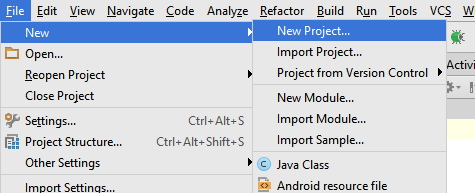
بعد تحميل بيئة Android Studio، انقر على File > New > New Project كما هو موضح أدناه.
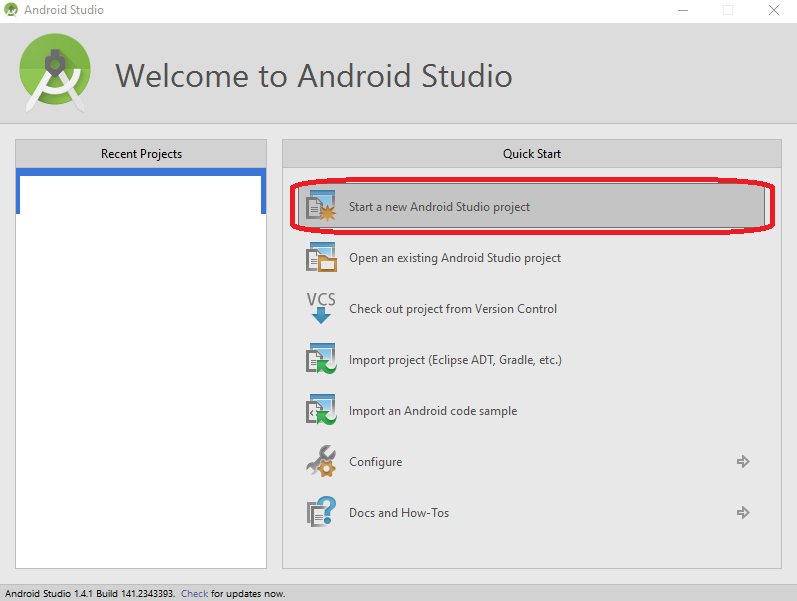
يمكنك أيضاً إنشاء مشروع جديد من شاشة الترحيب في Android Studio كما هو موضح أدناه.
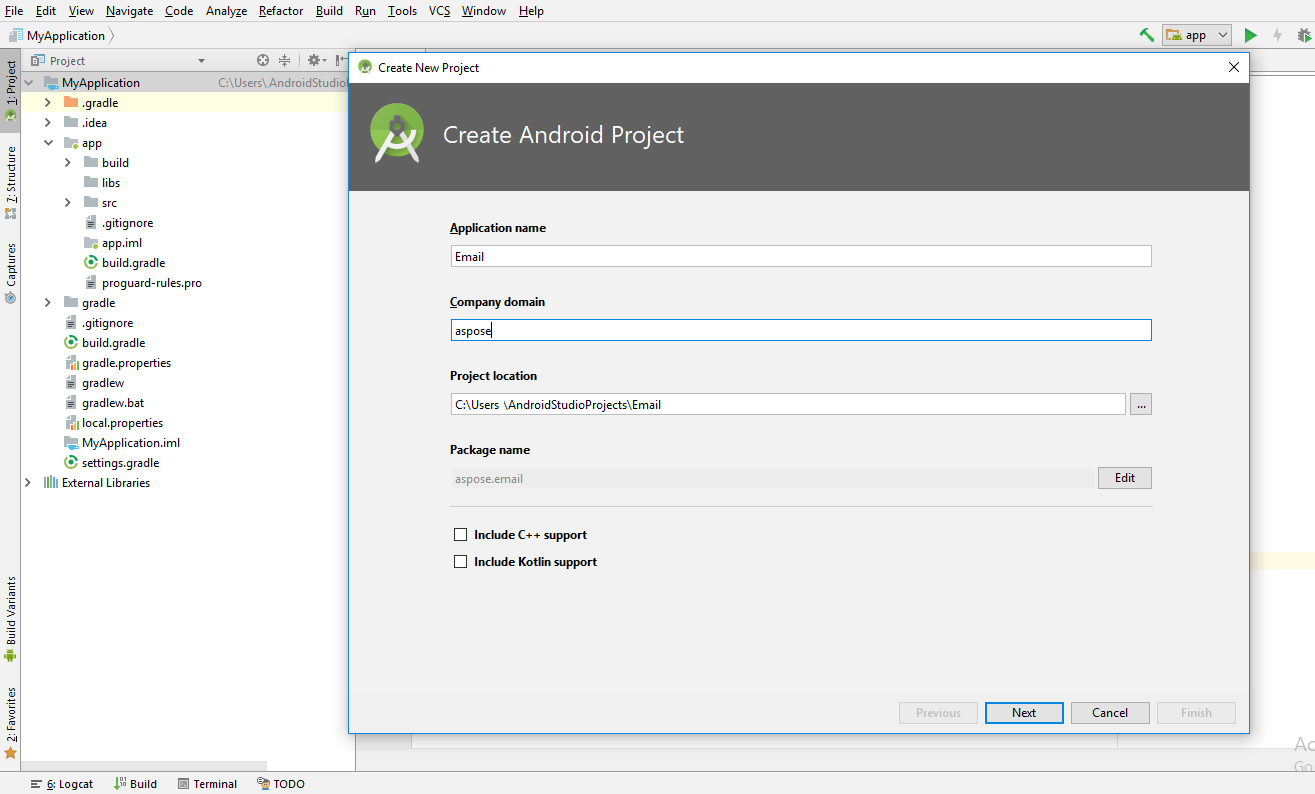
بعد ذلك، ستظهر لك نافذة لتحديد اسم التطبيق والنطاق والموقع لتخزين ملفات المشروع. يمكنك تعديل القيم الافتراضية حسب رغبتك أو تركها كما هي، ثم انقر على Next.
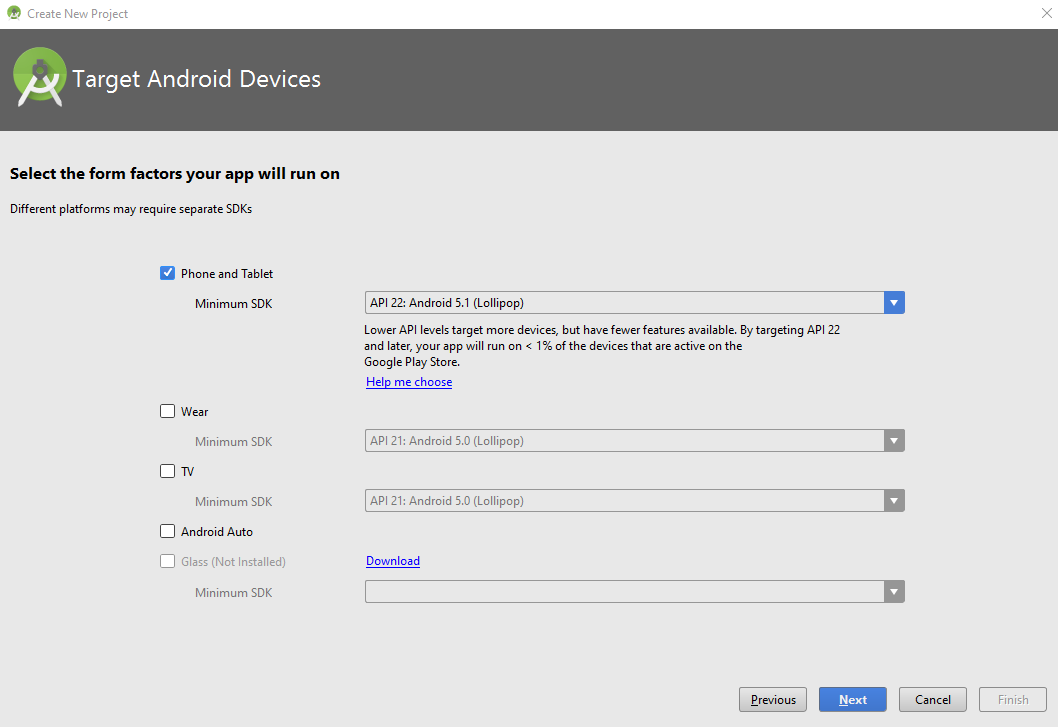
في الخطوة التالية، عليك تحديد جهاز Android الذي تريد تشغيل تطبيقك عليه. بعد الاختيار، انقر على زر Next.
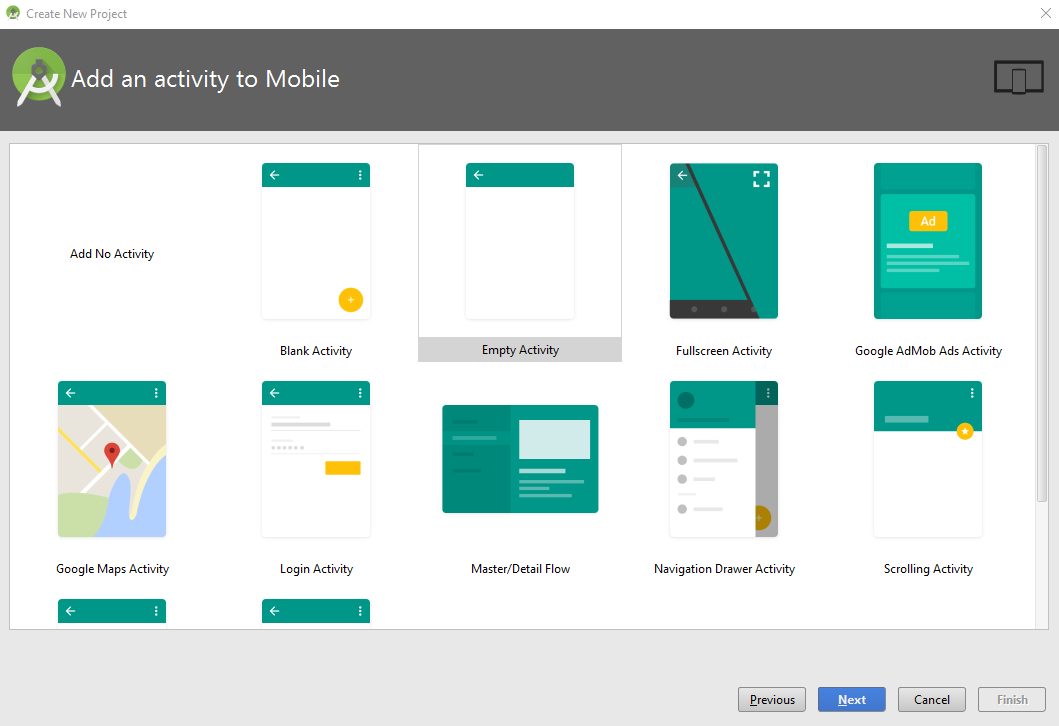
الآن تحتاج إلى اختيار الـ Activity من قائمة القوالب المحددة مسبقاً. لتبسيط الشرح، اخترنا قالب Empty Activity كما هو موضح أدناه.
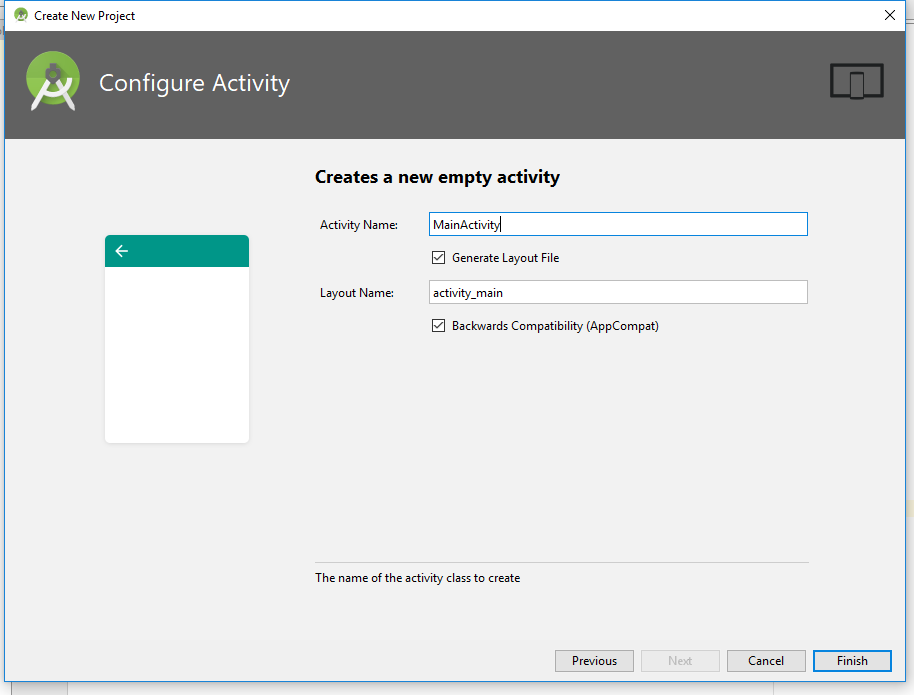
انقر على زر Finish في مربع الحوار Customize the Activity مع الحفاظ على جميع الإعدادات الافتراضية كما هي.
بمجرد النقر على زر Finish في الخطوة السابقة، سيبدأ IDE في بناء المشروع كما هو موضح أدناه. انتظر حتى يكتمل أو انقر على زر Cancel.

الآن تم تحميل المشروع في بيئة التطوير المتكاملة، ومع ذلك قد ترغب في تغيير العرض إلى Project لتتمكن من مشاهدة هيكلية ملفات المشروع بالكامل. لتغيير العرض، يرجى مراجعة اللقطة التالية.
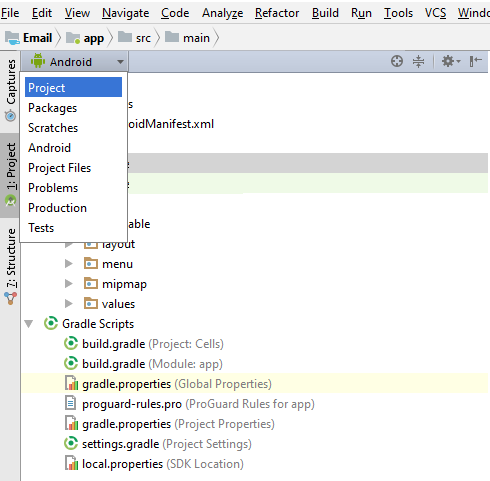
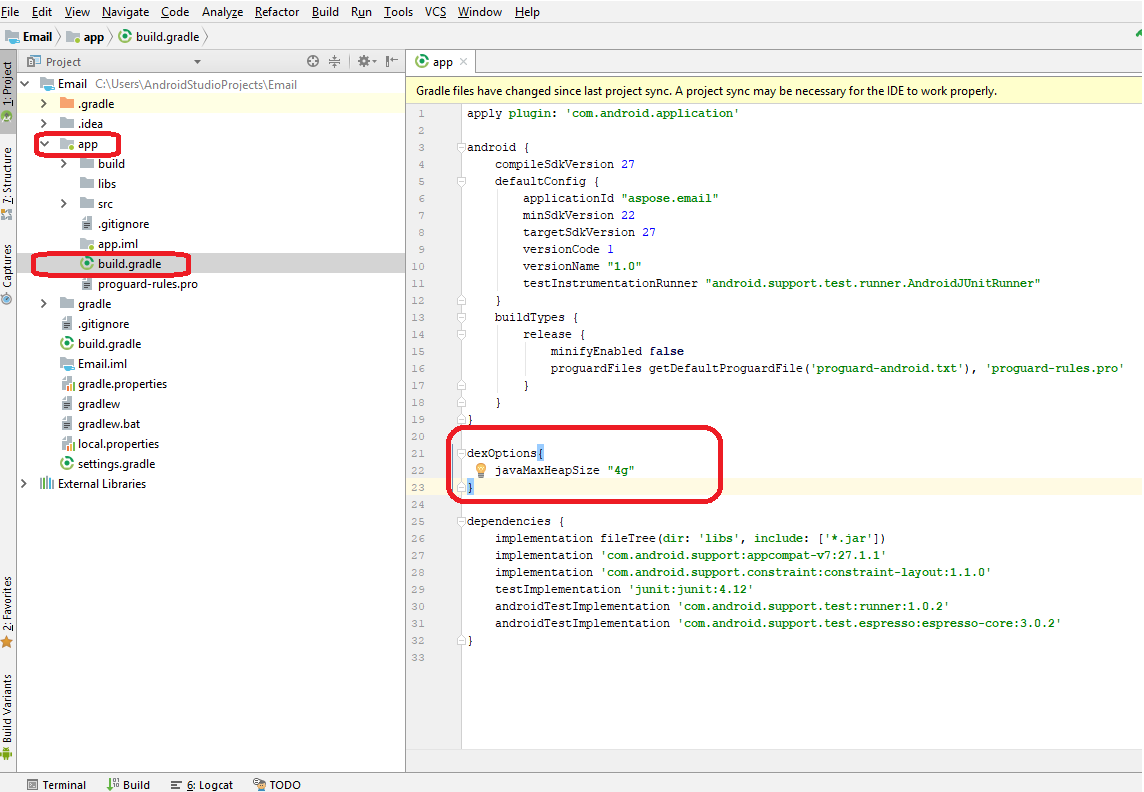
بعد تغيير العرض إلى Project، ابحث عن ملف build.gradle وحمّله في المحرر والصق المقتطف التالي كما هو موضح أدناه.
 dexOptions{

    javaMaxHeapSize "4g"

}
بعد ذلك، سنضيف ملف Aspose.Email for Android via Java Jar إلى المشروع. هناك خطوةان مهمتان كما هو موضح أدناه.
- انسخ ملف Aspose.Email for Android via Java Jar يدوياً إلى المجلد \app\libs.
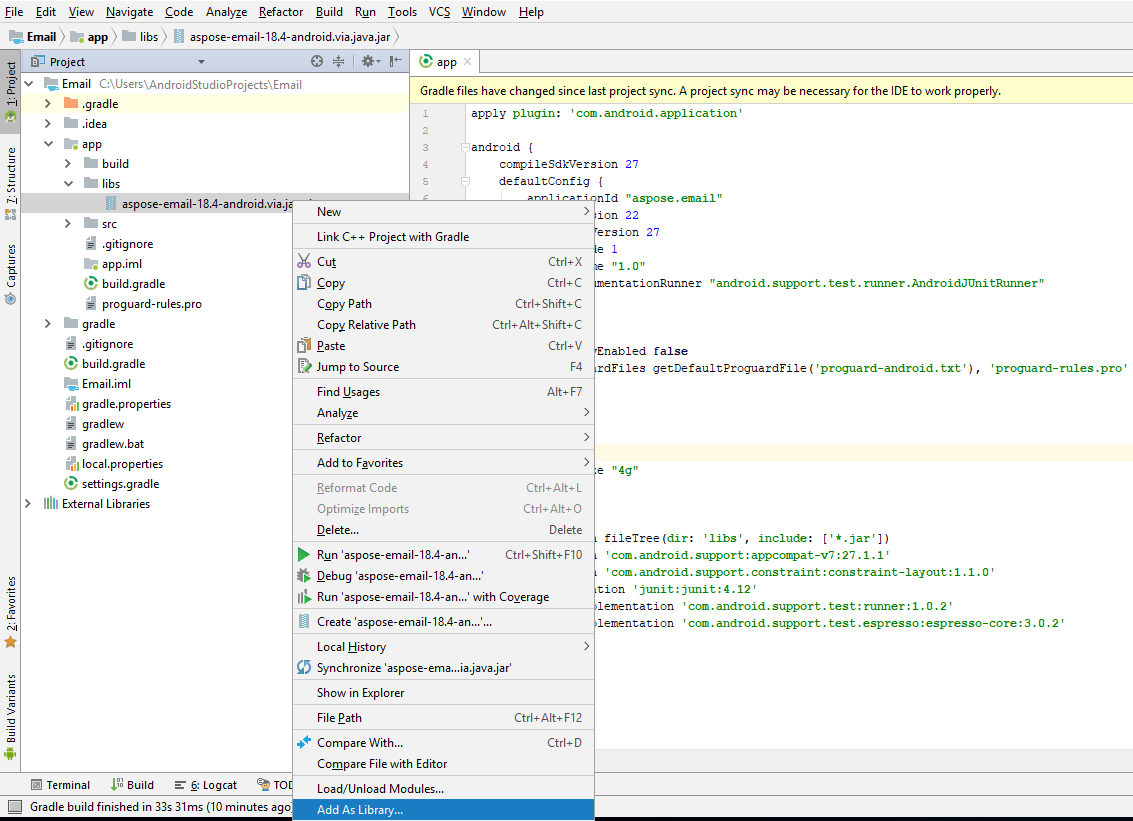
- أضف ملف Aspose.Email for Android via Java Jar كمكتبة إلى الوحدة كما هو موضح أدناه.
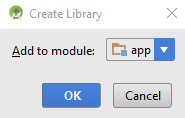
ستظهر لك نافذة لتحديد الوحدة التي ترغب في إضافة ملف Aspose.Email for Java.Android Jar كمكتبة إليها. يرجى الاختيار المناسب ثم النقر على OK.
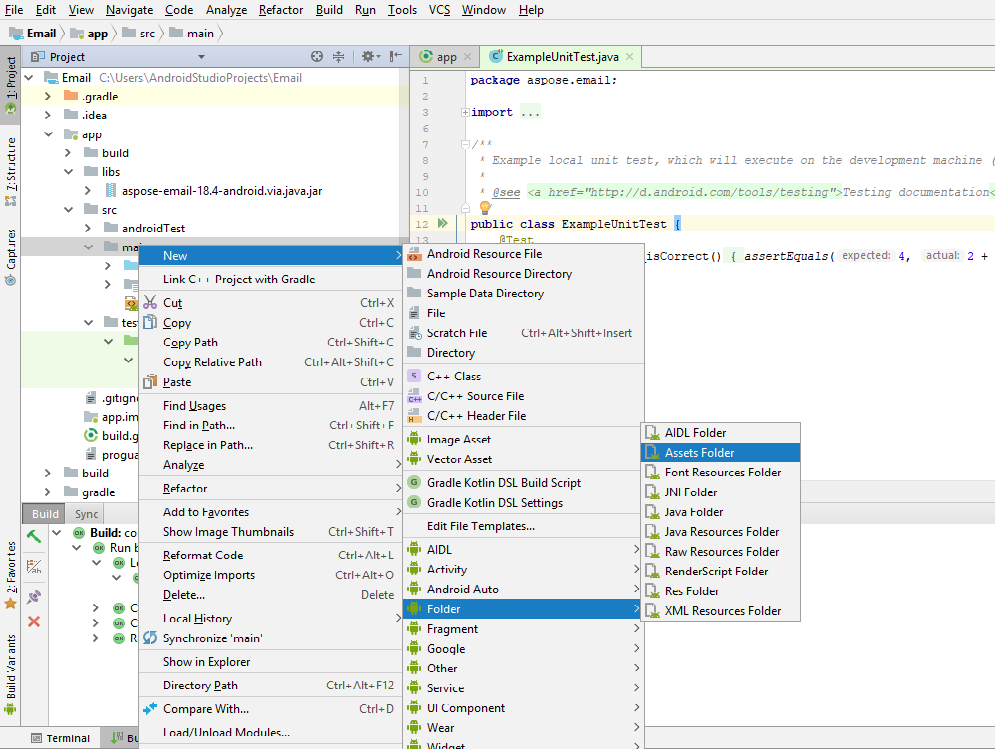
تحتاج أيضاً إلى إضافة ملف APK إلى المشروع. عليك نسخ ملف APK إلى المجلد \app\src\main\assets. إذا لم يكن لديك مجلد assets تحت المجلد الرئيسي، يمكنك إنشاء واحد بالنقر بزر الماوس الأيمن على العقدة الرئيسية في عرض المشروع. اختر New > Folder > Asset Folder.
بعد إضافة ملف APK إلى المشروع، يجب تحميله من قبل المشروع. هناك طريقتان لتحميل ملف APK كما يلي.
- حمّل ملف APK في فئة تطبيق مخصصة باستخدام المقتطف المذكور أدناه، وسجِّل فئة التطبيق المخصصة في ملف AndroidManifest.xml.
LibsLoadHelper.loadLibs(this);
- حمّل ملف APK في طريقة OnCreate داخل MainActivity.
LibsLoadHelper.loadLibs(getApplicationContext());
الآن نحن مستعدون لاستخدام الشيفرة من أرشيف الأمثلة.
المساهمة
إذا رغبت في إضافة مثال أو تحسينه، نشجعك على المساهمة في المشروع. جميع الأمثلة ومشاريع العرض في هذا المستودع مفتوحة المصدر ويمكن استخدامها بحرية في تطبيقاتك الخاصة.
للمساهمة، يمكنك عمل نسخة fork من المستودع، تعديل الكود المصدر وإنشاء طلب سحب. سنراجع التغييرات ونضمّنها في المستودع إذا وجدناها مفيدة.