
Jak spustit příklady
Stáhnout z GitHubu
Všechny příklady Aspose.Email pro Java jsou hostovány na Github. Můžete buď klonovat repozitář pomocí vašeho oblíbeného Github klienta, nebo stáhnout ZIP soubor z zde.
Rozbalte obsah ZIP souboru do libovolné složky ve vašem počítači. Všechny příklady se nacházejí ve složce Examples.

Projekt používá systém sestavení Maven. Jakékoli moderní IDE může projekt a jeho závislosti snadno otevřít nebo importovat. Níže ukazujeme, jak používat oblíbená IDE pro sestavení a spuštění příkladů.
Jak používat Aspose.Email pro Android přes Java
Tato kapitola vás provede nezbytnými kroky při nastavení Aspose.Email pro Android přes Java v IDE Android Studio, s předpokladem, že již máte nainstalovanou nejnovější verzi Android Studio a také jste získali nejnovější verzi balíčku Aspose.Email pro Android přes Java.
Balíček Aspose.Email pro Android via Java lze stáhnout z zde. Všimněte si, že každý distribuční balíček Aspose.Email pro Android via Java se hlavně skládá ze 2 souborů, jak je uvedeno níže.
- aspose-email-x.x.x.jar je hlavní knihovní soubor obsahující všechny jmenné prostory z API Aspose.Email pro Android přes Java.
- aspose-email-x.x.x-libs.apk je APK obsahující 3rd‑party bcprov-jdk15-146.jar používaný pro šifrovací a dešifrovací funkce nabízené API Aspose.Email pro Android přes Java.
Začínáme s Aspose.Email pro Android via Java v Android Studiu
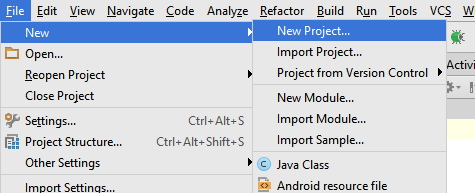
Jakmile se načte IDE Android Studio, klikněte na Soubor > Nový > Nový projekt, jak je zobrazeno níže.
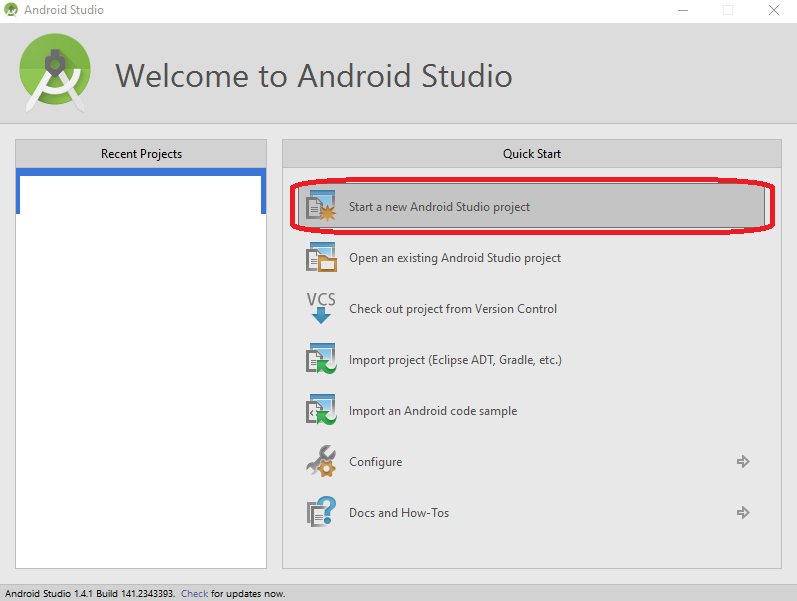
Nový projekt můžete také vytvořit ze uvítací obrazovky Android Studia, jak je zobrazeno níže.
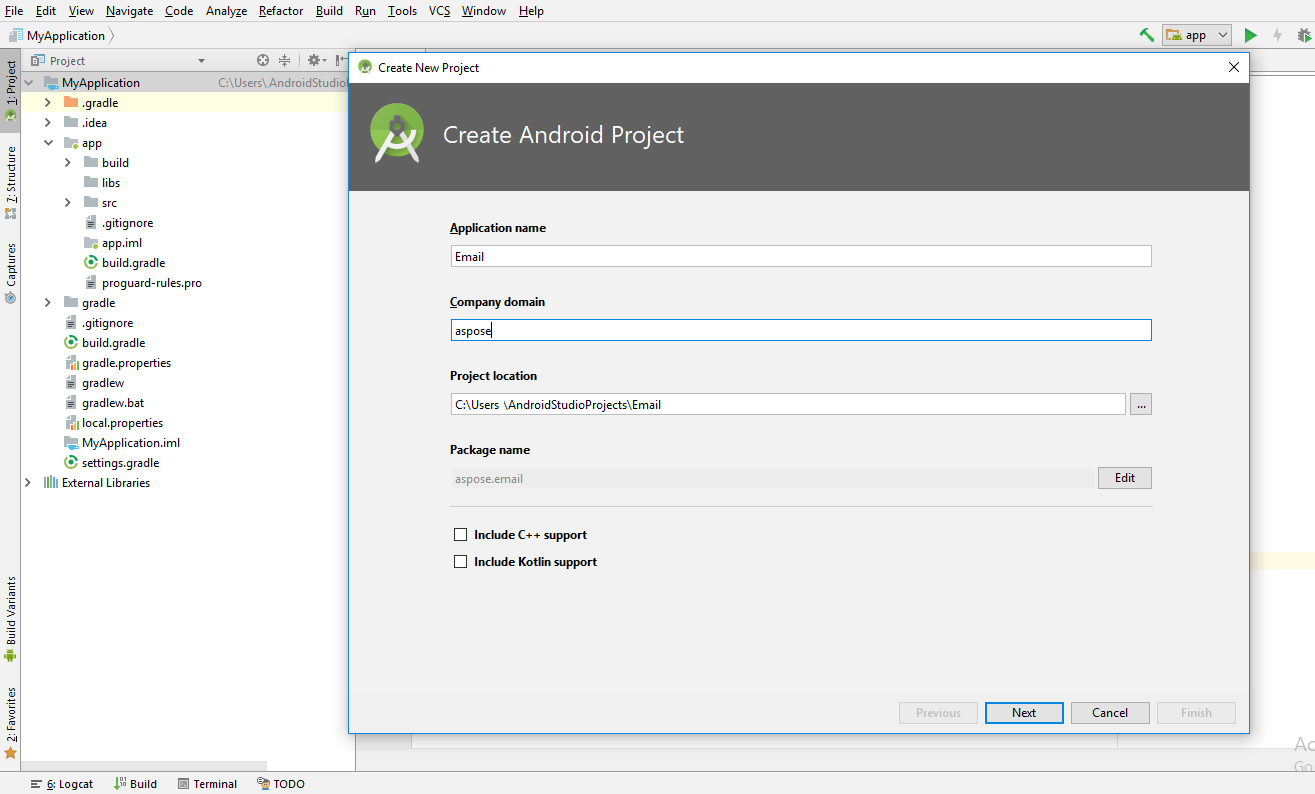
Dále budete vyzváni zadat název aplikace, doménu a umístění pro uložení souborů projektu. Můžete změnit výchozí hodnoty podle svých představ nebo je nechat tak, jak jsou, a kliknout na Další.
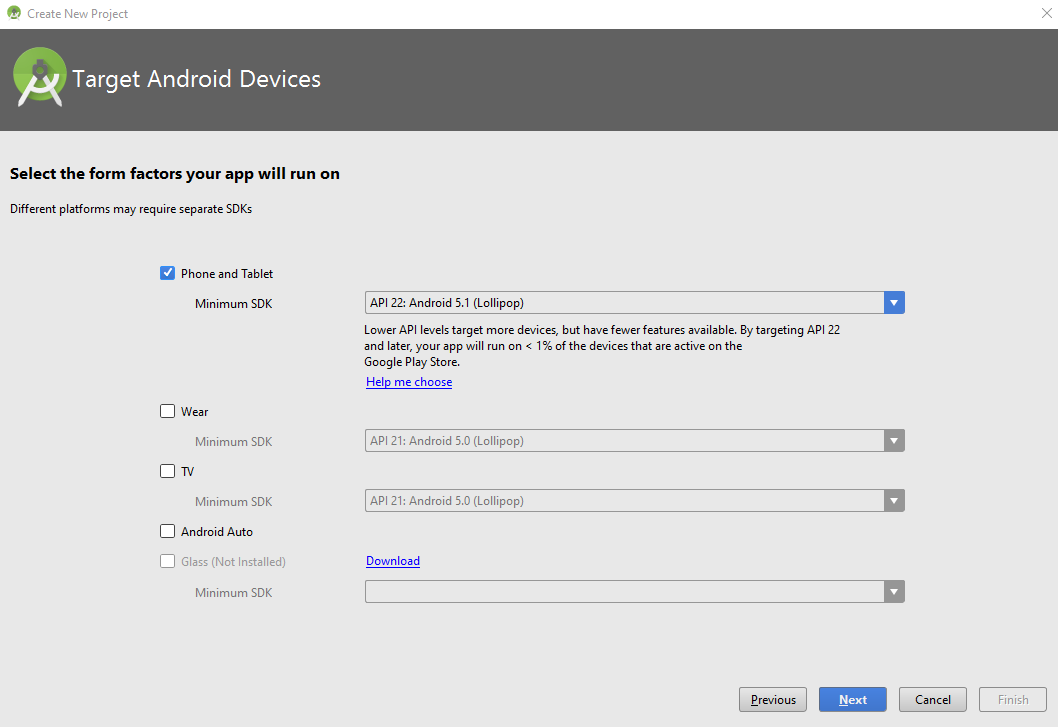
V dalším kroku musíte zadat Android zařízení, na kterém chcete aplikaci spustit. Po výběru klikněte na tlačítko Další.
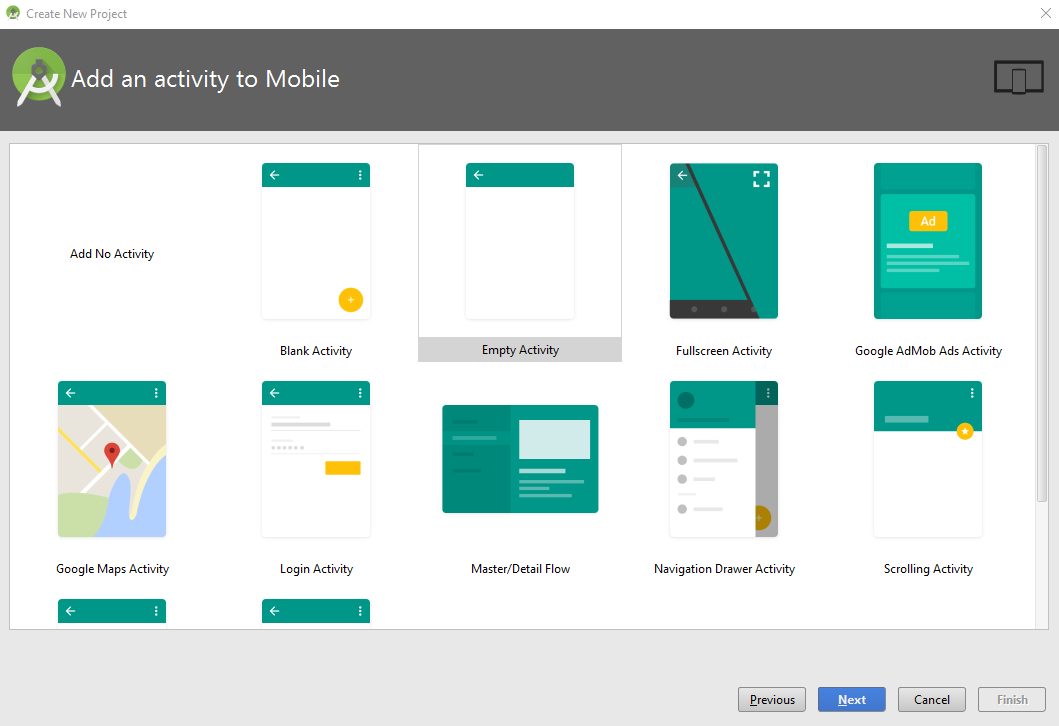
Nyní musíte vybrat aktivitu z předdefinovaného seznamu šablon. Pro zjednodušení demonstrace jsme vybrali šablonu Prázdná aktivita, jak je zobrazeno níže.
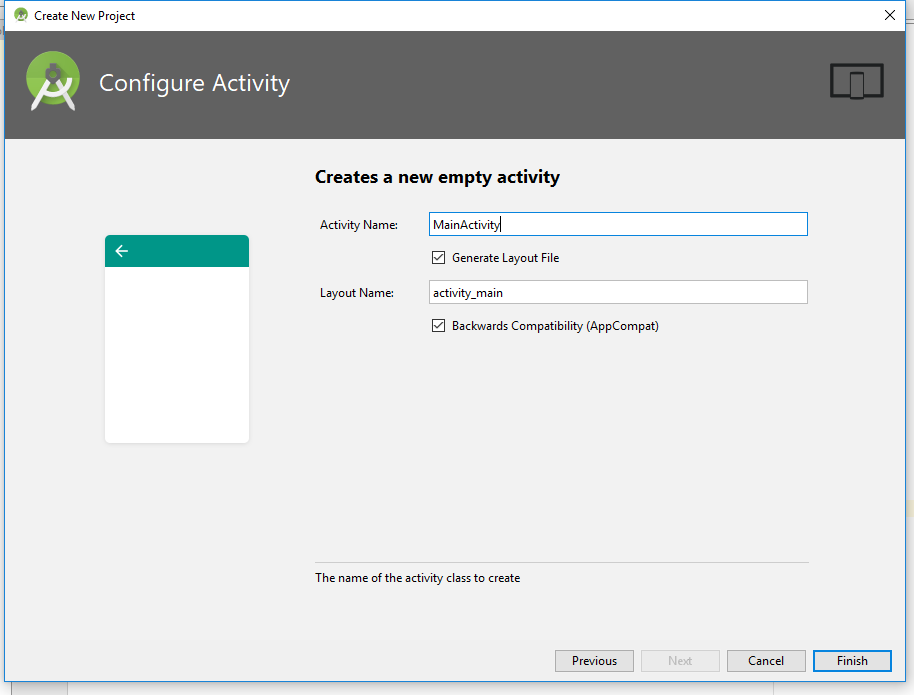
Klikněte na tlačítko Dokončit v dialogu Přizpůsobit aktivitu, protože ponecháme všechna výchozí nastavení beze změny.
Jakmile kliknete na tlačítko Dokončit v předchozím kroku, IDE začne sestavovat projekt, jak je zobrazeno níže. Nechte proces dokončit nebo klikněte na tlačítko Zrušit.

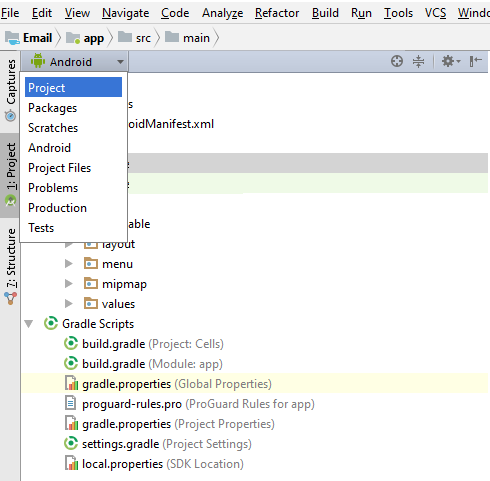
Projekt byl načten v IDE, ale můžete chtít změnit zobrazení na Projekt, abyste viděli kompletní hierarchii souborů projektu. Pro změnu zobrazení si prosím prohlédněte následující snímek.
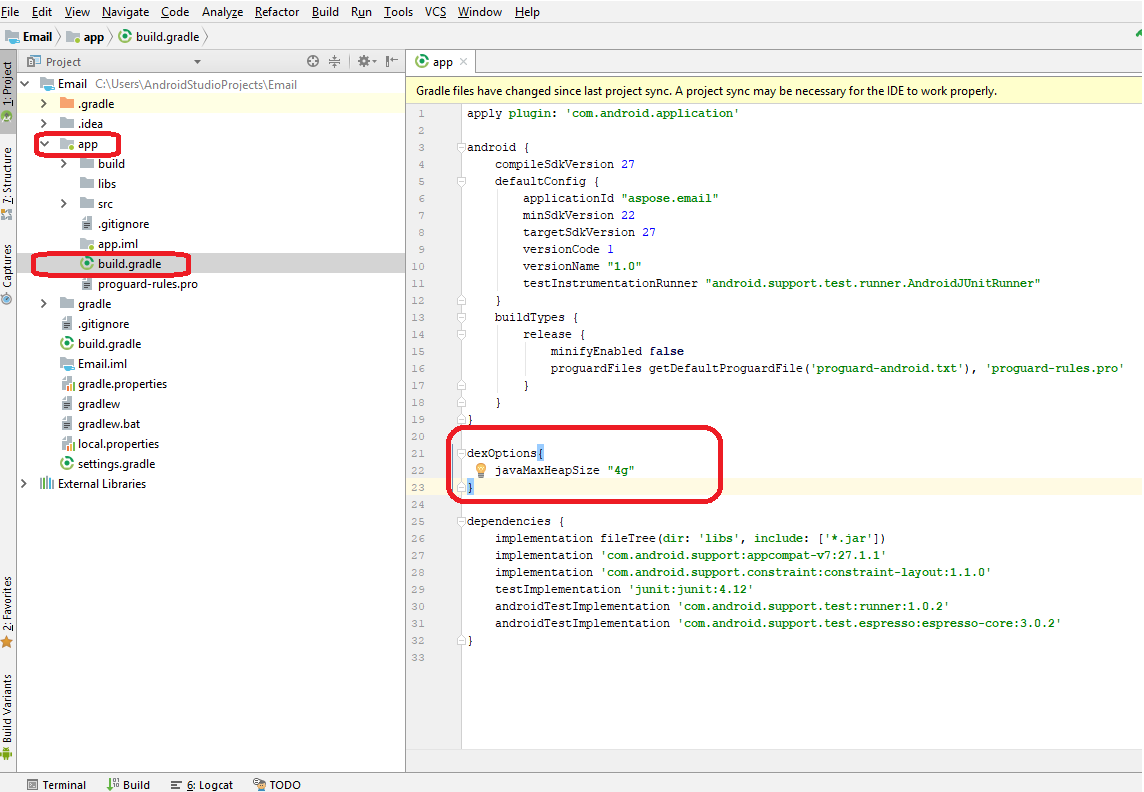
Po změně zobrazení na Projekt najděte a načtěte soubor build.gradle v editoru a vložte následující úryvek, jak je zobrazeno níže.
 dexOptions{

    javaMaxHeapSize "4g"

}
Dále přidáme Aspose.Email pro Android via Java Jar do projektu. Níže jsou podrobně uvedeny 2 důležité kroky.
- Manuálně zkopírujte Aspose.Email pro Android via Java Jar do složky \app\libs.
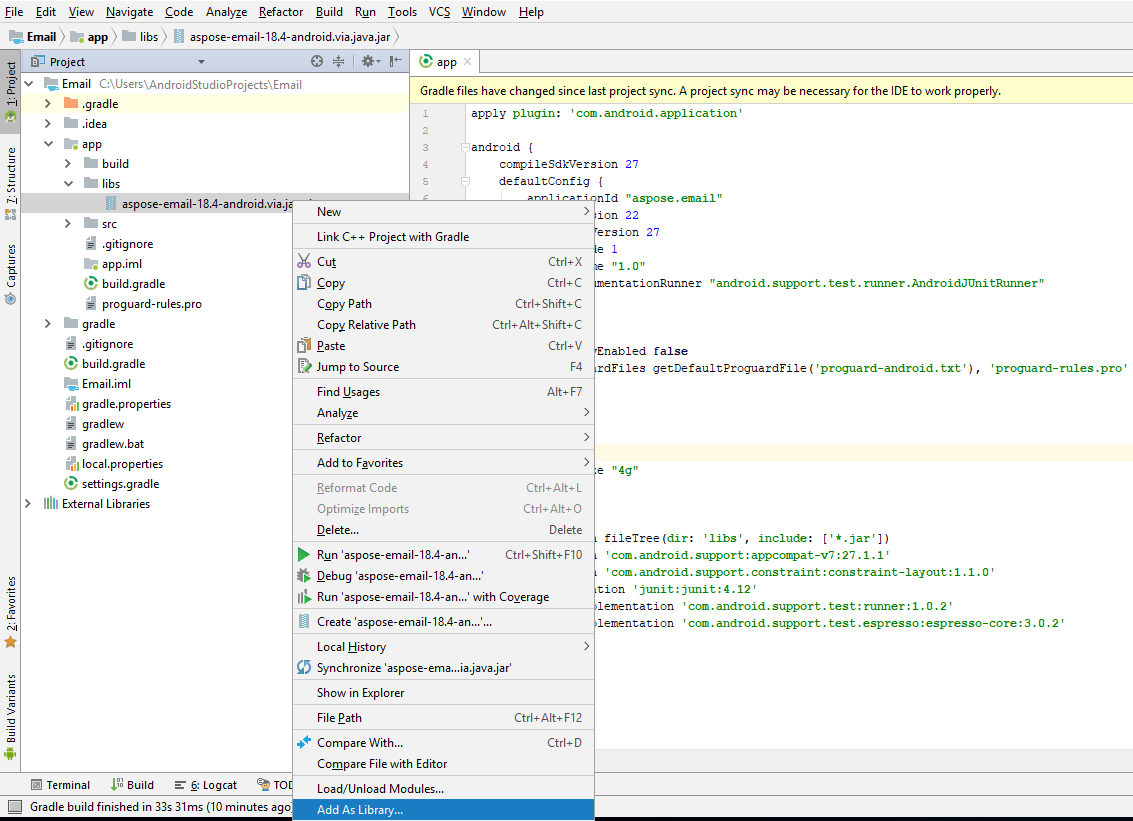
- Přidejte Aspose.Email pro Android via Java Jar jako knihovnu do modulu, jak je ukázáno níže.
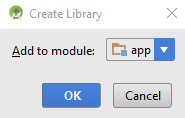
Budete vyzváni k výběru modulu, do kterého chcete přidat knihovnu Aspose.Email for Java.Android Jar. Vyberte prosím vhodnou možnost a klikněte na OK.
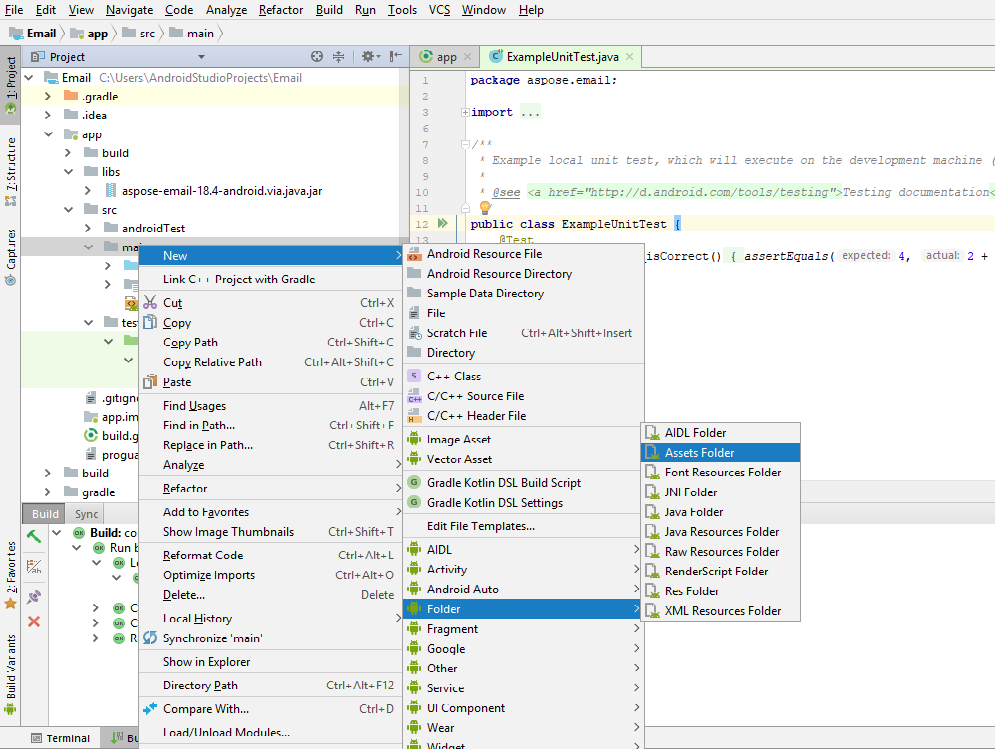
Také musíte přidat soubor APK do projektu. Musíte zkopírovat APK do složky \app\src\main\assets. Pokud složku assets pod hlavní složkou nemáte, můžete ji vytvořit kliknutím pravým tlačítkem na hlavní uzel v zobrazení Projektu. Vyberte Nový > Složka > Asset Folder.
Jakmile je APK přidáno do projektu, musí jej projekt načíst. Existují 2 způsoby, jak APK načíst, jak následuje.
- Načtěte APK v vlastní třídě aplikace pomocí níže uvedeného úryvku a zaregistrujte tuto vlastní třídu aplikace v souboru AndroidManifest.xml.
LibsLoadHelper.loadLibs(this);
- Načtěte APK v metodě OnCreate třídy MainActivity.
LibsLoadHelper.loadLibs(getApplicationContext());
Nyní jsme připraveni použít kód z archivu Příklady.
Přispět
Pokud chcete přidat nebo vylepšit příklad, povzbuzujeme vás k přispění do projektu. Všechny příklady a ukázkové projekty v tomto repozitáři jsou open source a mohou být volně použity ve vašich aplikacích.
Chcete-li přispět, můžete vytvořit fork repozitáře, upravit zdrojový kód a vytvořit pull request. Změny přezkoumáme a pokud budou užitečné, zahrneme je do repozitáře.