
SMTP‑Client‑Aktivitätsprotokollierung in .NET Core einrichten
Aktivitätsprotokollierung wird zum Debuggen sowie zum Sammeln und Analysieren von Arbeitsinformationen über den SMTP‑Client verwendet.
Aktivitätsprotokollierung aktivieren
appsettings.json-Datei verwenden, um die Aktivitätsprotokollierung zu aktivieren
HINWEIS: Diese Option wird für .NET‑Core‑Anwendungen bevorzugt.
Anmeldung SmtpClient kann mit den folgenden Schritten und Code‑Beispielen aktiviert werden:
-
Fügen Sie einer C#‑Projektdatei eine appsettings.json‑Konfigurationsdatei hinzu, falls sie noch nicht vorhanden ist.
-
Stellen Sie sicher, dass die Projektdatei die folgenden Zeilen im ItemGroup‑Abschnitt enthält.
<Content Include="appsettings.json"> <CopyToOutputDirectory>Always</CopyToOutputDirectory> </Content> -
Fügen Sie dann den folgenden Inhalt in die Datei appsettings.json ein.
   {
     "SmtpDiagnosticLog": "smtp.log",
     "SmtpDiagnosticLog_UseDate": true
   }
Die beiden oben genannten Eigenschaften sind:
-
SmtpDiagnosticLog – gibt den relativen oder absoluten Pfad zur Log‑Datei an.
-
SmtpDiagnosticLog_UseDate – gibt an, ob ein Datums‑String zum Log‑Dateinamen hinzugefügt werden soll.
Aktivitätsprotokollierung im Programmcode aktivieren
Sie können die Protokollierung auch sofort im Code aktivieren.
HINWEIS: Selbst wenn Sie die Protokollierung bereits über Konfigurationsdateien aktiviert haben, wird diese Option trotzdem angewendet.
Anmeldung SmtpClient kann mit den folgenden Schritten und Code‑Beispielen aktiviert werden:
- Erstellen Sie ein SmtpClient.
- Legen Sie den Pfad zur Protokolldatei fest, indem Sie LogFileName Eigenschaft.
- Setzen Sie die UseDateInLogFileName Eigenschaft, falls erforderlich.
   using (var client = new SmtpClient("your smtp server"))
   {
       // Set username, password, port, and security options
       client.Username = "your username";
       client.Password = "your password";
       client.Port = 465;
       client.SecurityOptions = SecurityOptions.SSLImplicit;

       // Set the path to the log file using the LogFileName property.
       client.LogFileName = @"C:\Aspose.Email.Smtp.log";

       // Set the UseDateInLogFileName property if it is necessary.
       client.UseDateInLogFileName = false;

       var eml = new MailMessage("from address", "to address", "this is a test subject", "this is a test body");

       client.Send(eml);
   }
App.config-Datei verwenden, um die Aktivitätsprotokollierung zu aktivieren
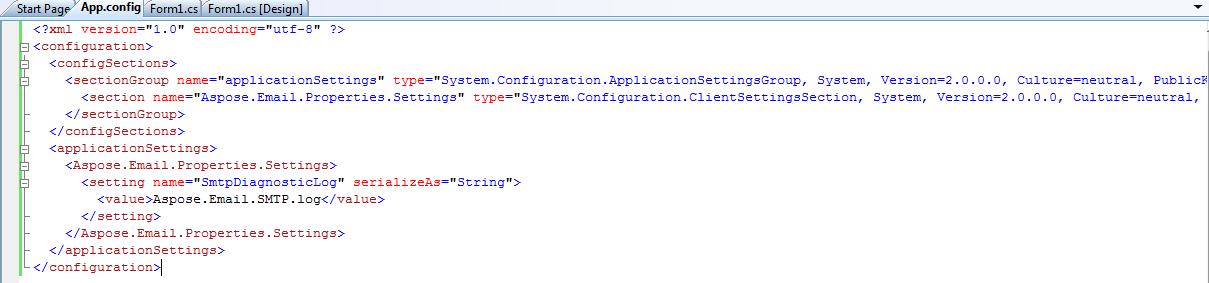
Die SMTP‑Client‑Aktivität kann protokolliert werden, indem die configSections in der Konfigurationsdatei angepasst werden. Die Diagnoseprotokollierung kann mit den folgenden Schritten durchgeführt werden:
- Fügen Sie eine Abschnittsgruppe namens "applicationSettings" hinzu.
- Fügen Sie einen Abschnitt mit dem Namen "Aspose.Email.Properties.Settings" hinzu.
- Fügen Sie die Einstellung mit dem Namen SmtpDiagonosticLog hinzu, wobei der Dateiname in applicationSettings/Aspose.Email.Properties.Settings definiert ist
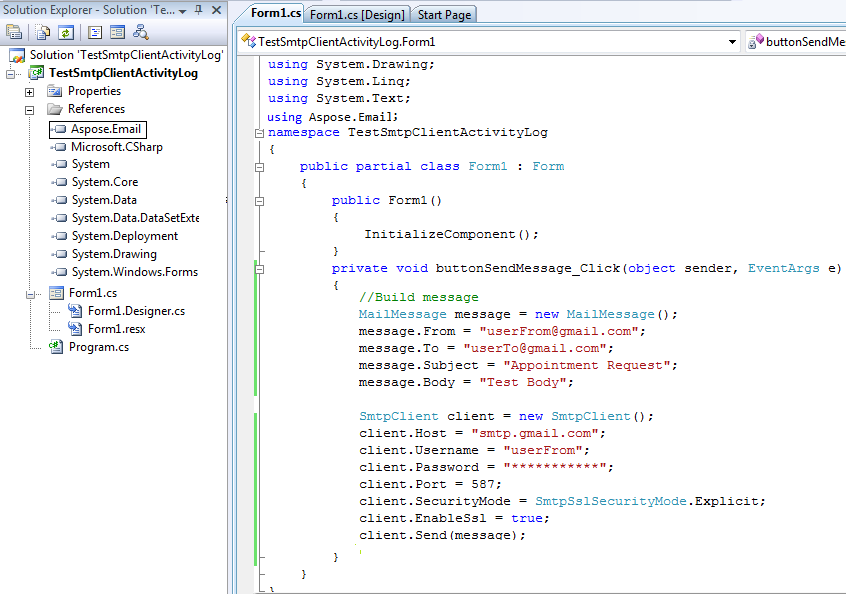
Hier ist ein Beispiel für eine formularbasierte Anwendung, die verwendet SmtpClient um eine E‑Mail zu senden. Dieser gesamte Vorgang wird protokolliert, indem die App.config-Datei angepasst wird. Erstellen Sie eine Formularanwendung mit einem einzigen Button. Fügen Sie den folgenden Code für den Klick‑Ereignis des Buttons hinzu:
- Fügen Sie einen Verweis auf Aspose.Email hinzu.
 |
|---|
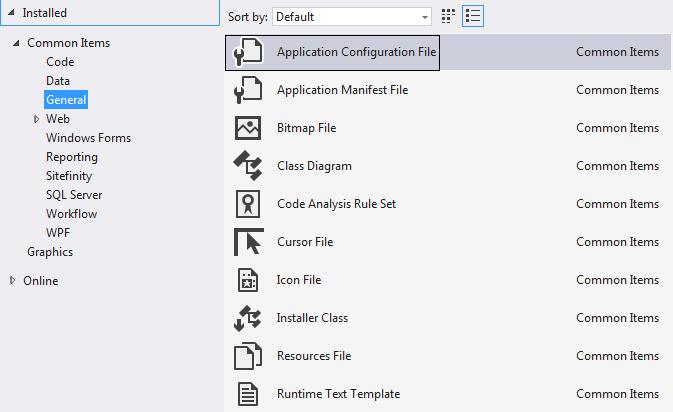
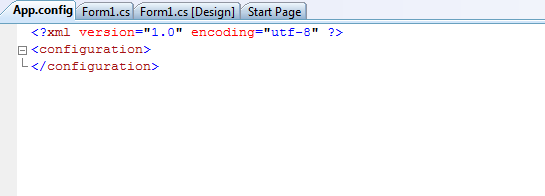
- Fügen Sie die App.Config‑Datei hinzu und ändern Sie sie so, dass der Inhalt wie folgt aussieht
- Für C# .NET verwenden Sie die folgende Option
 |
|---|
- Für VB .NET verwenden Sie die folgende Option
|
 |
|---|
 |
|---|
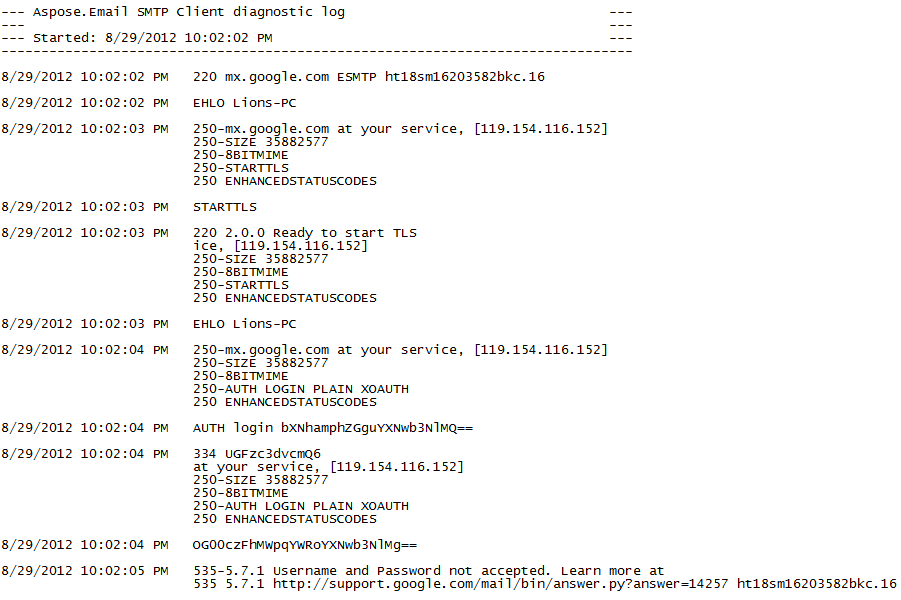
- Führen Sie den Code aus und prüfen Sie anschließend den Debug‑Ordner. Die folgende Datei wird erzeugt.
 |
|---|