
Configurar el registro de actividad del cliente SMTP en .NET Core
El registro de actividad se usa para depuración, así como para recopilar y analizar información de funcionamiento del cliente SMTP.
Habilitar registro de actividad
Usar el archivo appsettings.json para habilitar el registro de actividad
NOTA: Esta opción es preferida para aplicaciones .NET Core.
Iniciando sesión SmtpClient puede habilitarse con los siguientes pasos y ejemplos de código:
-
Agrega un archivo de configuración appsettings.json a un proyecto C#, si no se ha añadido antes.
-
Asegúrate de que el archivo de proyecto contenga las siguientes líneas en la sección ItemGroup.
<Content Include="appsettings.json"> <CopyToOutputDirectory>Always</CopyToOutputDirectory> </Content> -
Luego, agregue el siguiente contenido al archivo appsettings.json.
   {
     "SmtpDiagnosticLog": "smtp.log",
     "SmtpDiagnosticLog_UseDate": true
   }
Las dos propiedades mencionadas arriba son:
-
SmtpDiagnosticLog - especifica la ruta relativa o absoluta al archivo de registro.
-
SsmtpDiagnosticLog_UseDate - especifica si se debe agregar una representación de cadena de la fecha actual al nombre del archivo de registro.
Habilitar el registro de actividad en código del programa
También puede habilitar el registro inmediatamente en el código.
NOTA: incluso si ya ha habilitado el registro usando archivos de configuración, esta opción se aplicará.
Iniciando sesión SmtpClient puede habilitarse con los siguientes pasos y ejemplos de código:
- Crear un SmtpClient.
- Establezca la ruta al archivo de registro usando el LogFileName propiedad.
- Establezca el UseDateInLogFileName propiedad si es necesario.
   using (var client = new SmtpClient("your smtp server"))
   {
       // Set username, password, port, and security options
       client.Username = "your username";
       client.Password = "your password";
       client.Port = 465;
       client.SecurityOptions = SecurityOptions.SSLImplicit;

       // Set the path to the log file using the LogFileName property.
       client.LogFileName = @"C:\Aspose.Email.Smtp.log";

       // Set the UseDateInLogFileName property if it is necessary.
       client.UseDateInLogFileName = false;

       var eml = new MailMessage("from address", "to address", "this is a test subject", "this is a test body");

       client.Send(eml);
   }
Usar el archivo App.config para habilitar el registro de actividad
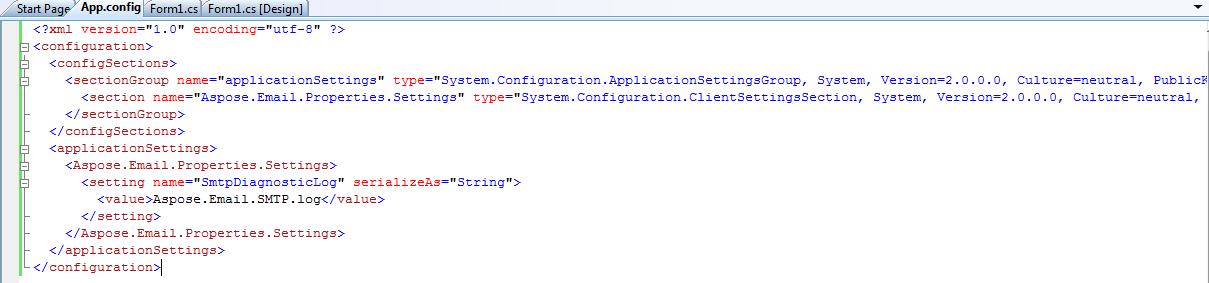
La actividad del cliente SMTP se puede registrar modificando las configSections en el archivo de configuración. El registro de diagnóstico puede realizarse con los siguientes pasos:
- Agregar un sectionGroup llamado "applicationSettings".
- Agregar una sección llamada "Aspose.Email.Properties.Settings".
- Incluye la configuración con el nombre SmtpDiagonosticLog donde el nombre del archivo se define en applicationSettings/Aspose.Email.Properties.Settings
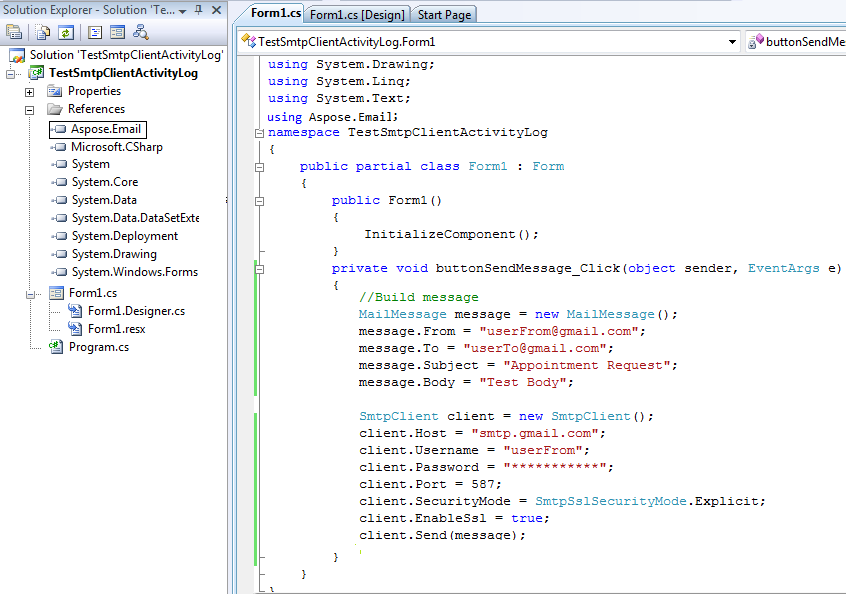
Aquí tienes una aplicación de muestra basada en formularios que usa SmtpClient para enviar un correo electrónico. Toda esta actividad se registra modificando el archivo App.config. Crea una aplicación de formulario con un único botón. Agrega el siguiente código para el evento click del botón:
- Agregar referencia a Aspose.Email.
 |
|---|
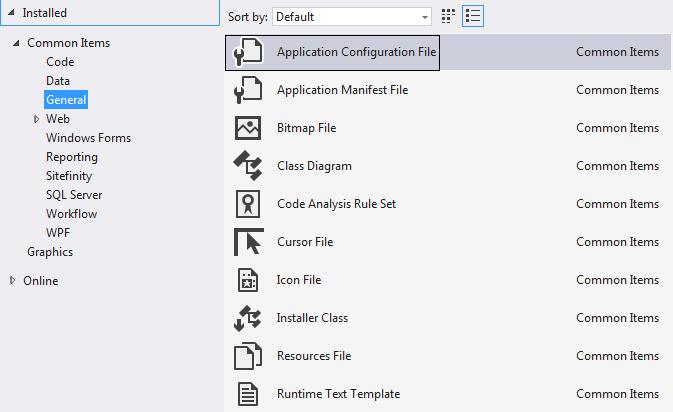
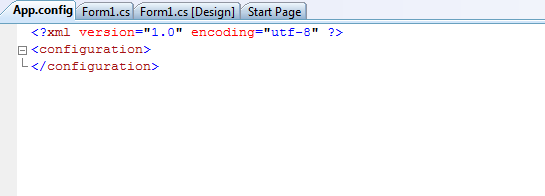
- Agrega el archivo App.Config y modifícalo de manera que su contenido sea el siguiente
- Para C# .NET usa la siguiente opción
 |
|---|
- Para VB .NET usa la siguiente opción
|
 |
|---|
 |
|---|
- Ejecuta el código y luego observa la carpeta de depuración. Se generará el siguiente archivo.
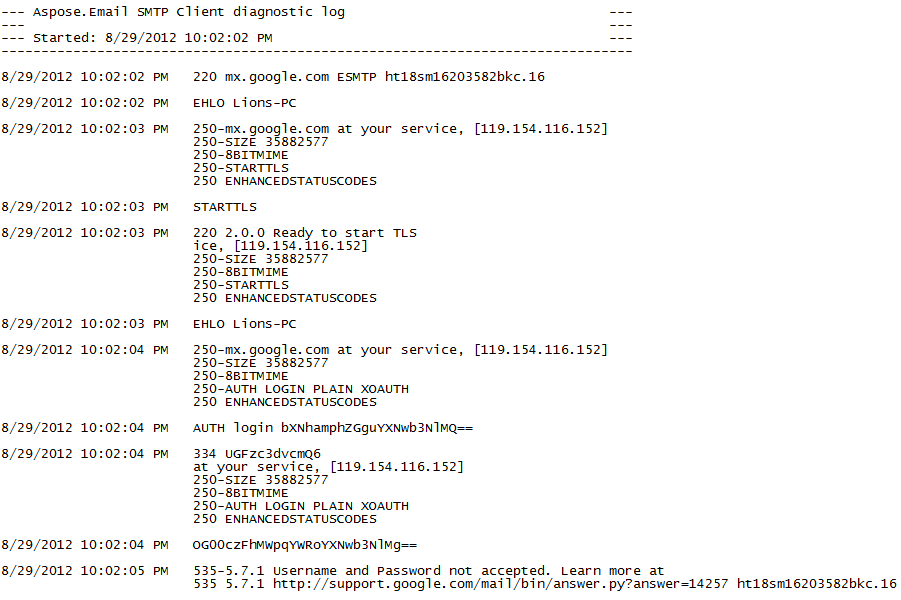 |
|---|